
Како снимити екран телефона са звуком на Андроиду и иПхонеу
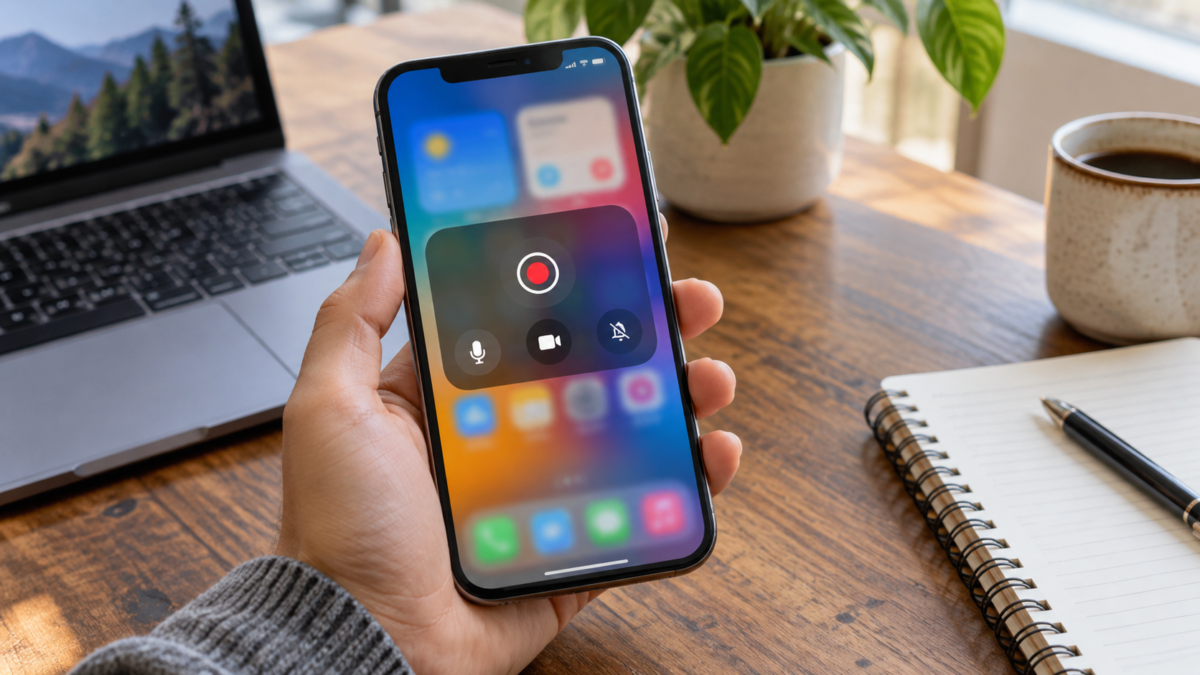
Снимање екрана телефона је корисно за објашњавање поступка, снимање грешке, чување лекције или слање демонстрације неком другом. Андроид и ајфон већ нуде изворне алате, али сваки систем другачије одлучује који звуци се могу снимати, како приказивати мелодије звона и где сачувати видео.
Овај водич приказује комплетан ток рада за снимање екрана са или без микрофона, избор правог звука, заустављање снимања и уређивање резултата. Такође објашњава зашто неке апликације блокирају снимање екрана, како избећи велике видео записе и које мере предострожности треба предузети да би се заштитили разговори, обавештења и подаци који се могу случајно појавити.
Пре почетка снимања
Затворите обавештења и разговоре који не би требало да се појављују у видеу. Активирајте режим „Не узнемиравај“ или прегледајте која упозорења могу да се појаве током снимања. Проверите слободан простор за складиштење: снимак са покретом и звуком заузима више простора од обичног снимка екрана, посебно у високој резолуцији.
Дефинишите циљ. Да бисте приказали дугме, довољна је умерена резолуција. Да бисте демонстрирали уређивање фотографија или игру, можда ће вам бити потребан виши квалитет и моћан уређај. Ако се видео шаље путем месинџера, оставите простор за компресију и тестирајте кратак снимак пре него што све снимите.
Како снимити екран на Андроиду
Двапут превуците прстом од врха екрана да бисте отворили Брза подешавања. Потражите Снимање екрана. На неким уређајима, пречица се налази на другој страници; превуците прстом у страну или додирните оловку да бисте је додали на панел. Званична подршка за Андроид описује ову путању и напомиње да се функција може разликовати у зависности од произвођача.
Пре него што почнете, изаберите да ли желите да снимате звук са уређаја, микрофона или оба. Неки модели такође нуде опцију приказивања додира екрана. Ово означавање помаже у туторијалима јер гледалац разуме где сте додирнули, али може одвраћати пажњу у видеу који ће бити објављен.
Додирните старт и сачекајте одбројавање. Полако правите кораке, држећи телефон у оријентацији коју ће користити публика. Да бисте зауставили снимање, поново отворите Брза подешавања и додирните обавештење снимача. Видео се обично чува у Google фотографијама или галерији произвођача, у оквиру албума са снимцима екрана.
Како снимити екран на iPhone-у
Отворите Контролни центар и потражите дугме Снимање екрана. Ако се не појави, додирните и држите доњи део Контролног центра, изаберите Додај контролу и укључите Снимање екрана. iPhone ће се покренути након одбројавања од три секунде, дајући вам времена да затворите меније и позиционирате екран.
Да бисте укључили свој глас, додирните и држите дугме за снимање, активирајте микрофон, а затим почните са снимањем. Звук микрофона се снима заједно са видео записом, зато снимајте у тихом окружењу и избегавајте покривање микрофона руком. Apple саветује да неке апликације могу спречити снимање звука или видеа.
Да бисте зауставили, додирните црвени индикатор на врху и потврдите или отворите Контролни центар и поново додирните дугме. Датотека се чува у Фотографијама, у категорији снимака екрана. Еплова документација такође објашњава како да пронађете и уредите ову врсту видеа.
Изаберите прави аудио.
Звук уређаја снима звук из компатибилних видео снимака, игара и апликација. Микрофон снима ваше објашњење и амбијенталну буку. Поседовање оба је корисно за туторијале са нарацијом, али може створити ехо ако је звучник гласан. Користите слушалице или смањите јачину звука када треба да говорите док се репродукује интерни звук.
Не дозвољавају све апликације снимање звука. Стриминг сервиси, позиви и заштићени садржај могу искључити звук снимака из разлога ауторских права и приватности. Не покушавајте да заобиђете ово ограничење непознатим алатима. Ако треба да објасните екран, снимите само дозвољени интерфејс и нарацију радите одвојено.
Јасно прикажите додире и покрете.
Опција приказивања додира је корисна у лекцијама и техничкој подршци. Круг или маркер означава где сте додирнули, посебно када је екран мали. Тестирајте да бисте били сигурни да маркер не прекрива дугмад или текст. У јавном видеу, размотрите да ли додири откривају код, број или личне податке.
Вертикално или хоризонтално снимање?
Изаберите оријентацију пре него што почнете. Туторијали за друштвене мреже обично најбоље функционишу у портретном режиму, док демонстрације на монитору, у табели или игри могу имати користи од пејзажног режима. Ротирање уређаја током снимања може проузроковати чудно исецање и креирање бочних трака.
Ако ће се садржај касније монтирати, задржите исти кадар у свим сегментима. Снимите неколико секунди пре и после главне радње како бисте олакшали резање. Избегавајте вишеструко додиривање екрана да бисте “означили” почетак, јер ће се ти додири појавити и у коначном резултату.
Уредите и смањите величину датотеке.
Отворите видео у Фотографијама, Google фотографијама или вашем жељеном едитору. Исеците одбројавање, делове где сте тражили мени и крај након паузирања. Ако је датотека велика, извезите је у резолуцији компатибилној са одредиштем. Превелико смањење може учинити мали текст нечитљивим, па упоредите резултат на другом уређају пре слања.
За туторијал, укључите наслове или стрелице у монтажу уместо додавања апликација за преклапање током снимања. Ово одржава снимак чистим и омогућава вам да касније исправите објашњење. Уклоните или прекријте бројеве телефона, имејлове, кодове за опоравак и приватна обавештења пре дељења.
Зашто снимак постаје црн или нема звука?
Црни екран обично указује на заштићени садржај, приватни позив или ограничење апликације. Тестирајте алат на редовном системском екрану да бисте разликовали проблем са снимачем и ограничење садржаја. Ако само једна апликација не успе, погледајте њен званични одељак за помоћ.
Ако нема звука, отворите опције снимача звука и потврдите извор звука. Проверите да ли микрофон користи други позив и да ли је јачина звука уређаја појачана. На Bluetooth слушалицама, аудио путања се може променити када снимање почне. Тестирајте десет секунди пре него што поновите поступак.
Приватност током снимања
Снимак бележи све што се појављује, укључујући откуцане лозинке, имена контаката и поруке које стижу током видеа. Активирајте режим „Не узнемиравај“, обришите међуспремник ако се појави на екрану и користите тест налог кад год је то могуће. Пре објављивања, погледајте целу датотеку тражећи информације које не би требало да напусте уређај.
Ако снимате туђи телефон ради подршке, затражите дозволу и договорите се где ће датотека бити сачувана. Обришите привремене верзије које нису потребне. Јавни линк за дељење може остати доступан чак и након што заборавите где сте га послали.
Алтернативе када изворна функција не постоји.
Неки старији уређаји немају уграђени снимач екрана. У том случају, потражите ажурирање система или алатку од произвођача. Спољне апликације могу да раде, али прегледајте њихове дозволе, огласе и политике руковања видео записима. Апликацији за снимање није потребан приступ вашим контактима да би снимила екран.
Да бисте објаснили само кратку секвенцу, вишеструки снимци екрана са напоменама могу бити лакши од видеа. За визуелни проблем, пошаљите снимак екрана са временом и поруком о грешци, уклањајући личне податке. Изаберите формат који преноси решење уз најмање излагања.
Често постављана питања
Да ли снимак снима телефонске разговоре?
Зависи од система, модела и локалних закона. Многи позиви су блокирани или снимљени без звука једне од страна. Не претпостављајте да ће друга особа бити снимљена; обавестите учеснике и поштујте важећа правила.
Како да снимим само једну апликацију?
Неки снимачи вам омогућавају да изаберете прозор или започнете снимање директно из апликације. Упркос томе, могу се појавити системска обавештења. Користите режим „Не узнемиравај“ и прво га тестирајте.
Зашто видео заузима толико простора?
Резолуција, број кадрова у секунди, трајање и звук утичу на величину датотеке. Исеците непотребне делове и извезите копију са одговарајућим квалитетом за одредиште, задржавајући оригинал само ако вам је заиста потребан.
Могу ли да снимам стримовани садржај?
Услуге могу блокирати снимање или приказати црни екран. Поштујте услове коришћења услуге и права на садржај. За туторијал, снимите дозвољени интерфејс и објасните поступак својим сликама.
Закључак
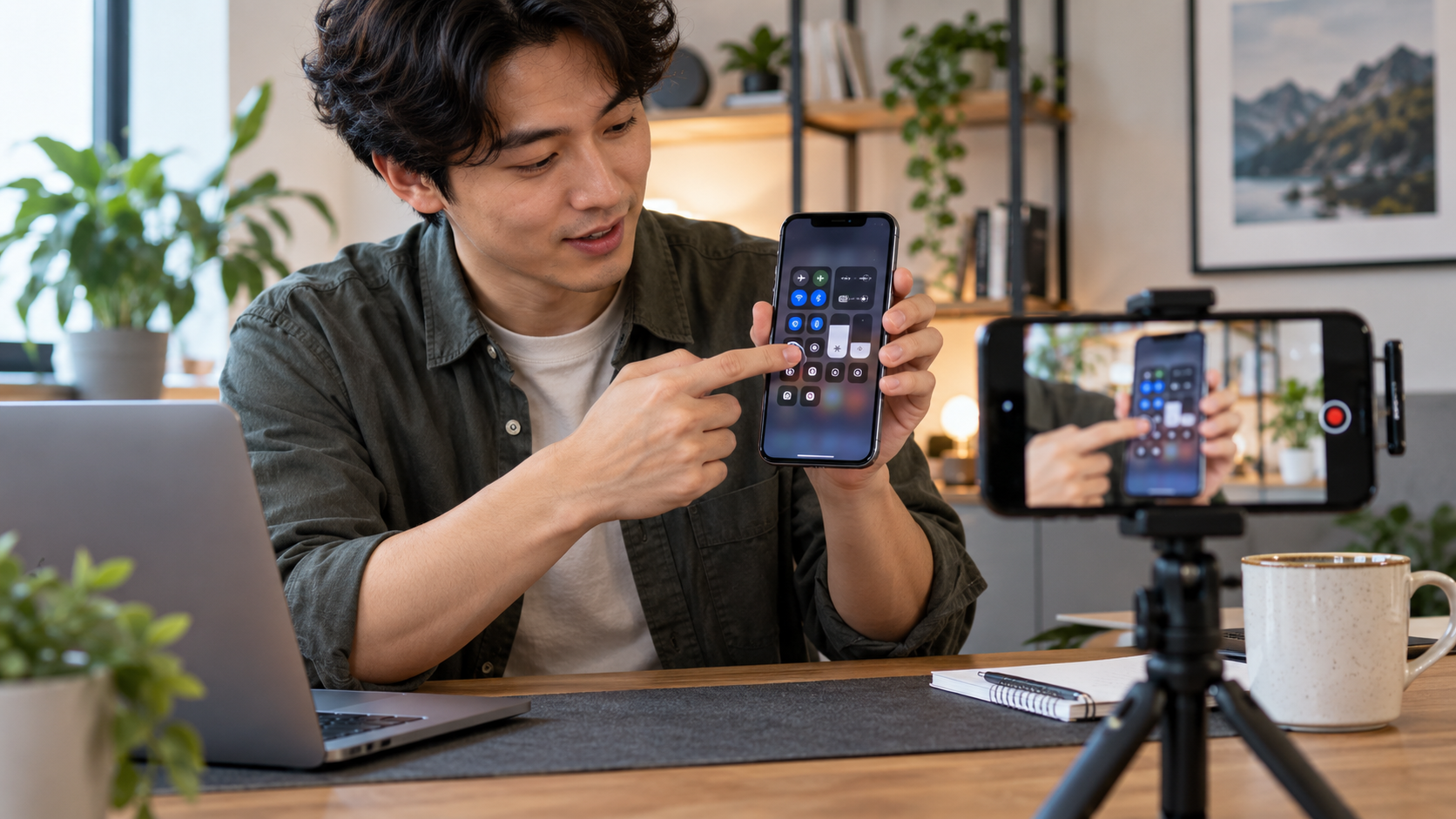
Снимање екрана телефона постаје једноставније када изаберете звук, оријентацију и квалитет пре него што додирнете „Почни“. Користите оригинални снимач за Андроид или иПхоне, урадите кратак тест и прегледајте цео видео пре слања. Обавештења, позиви и заштићени садржај захтевају посебну пажњу, јер могу прекинути снимање или открити информације које не би требало делити.
Плаћање Званични водич за Андроид корак по корак и Еплов водич за снимање екрана вашег иПхоне-а.. Ако треба да преместите датотеку ради уређивања на другом уређају, погледајте такође Како пребацити датотеке са телефона на рачунар..






