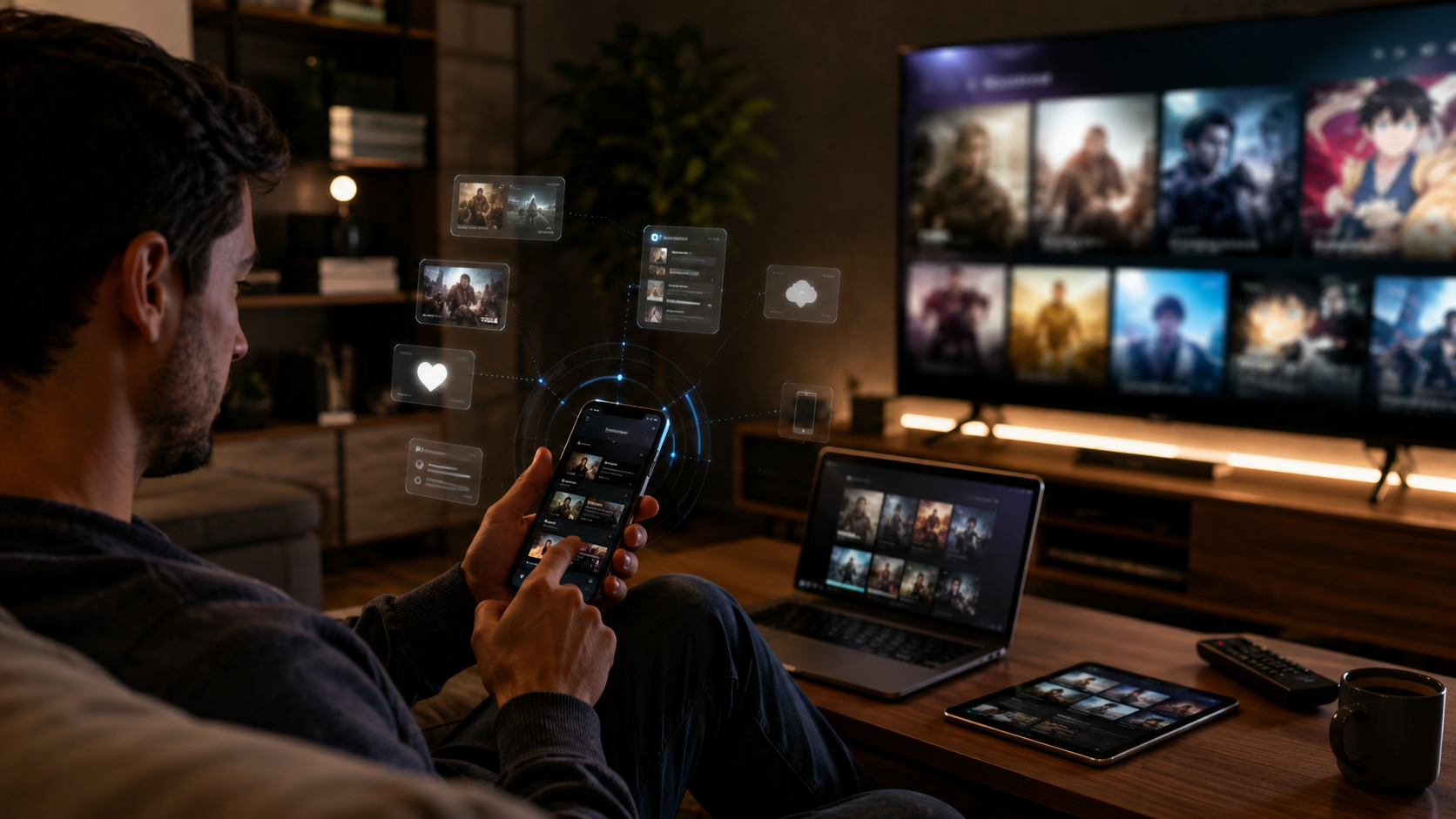
Да ли YouTube аутоматски покреће видео снимке? Проверите контроле за репродукцију на телефону.

Искључите аутоматску репродукцију на YouTube-у, вратите се на почетну страницу, а и даље видите видео записе у покрету. То се може десити зато што се опција која покреће следећи видео разликује од оне која приказује прегледе док прегледате.
Такође постоји контрола за понављање тренутног садржаја. Идентификација када се репродукција дешава помаже у проналажењу исправног подешавања у апликацији.

Када други видео почне након тренутног.
На YouTube-у за Android или iPhone, додирните слику профила, отворите подешавања и идите на Аутоматска репродукција. Искључите опцију. Постоји и одговарајућа контрола на врху видео плејера.
Ако желите да паузирате само следећу репродукцију, користите команду за отказивање када се заврши тренутни видео. Званична помоћ за YouTube То објашњава оба пута.
Подешавања могу да се разликују на сваком уређају. Ако се проблем јавља и на телефону и на рачунару, проверите оба. На надгледаним налозима, доступност контрола може зависити и од подешавања администратора.
Када се сличице померају на почетној страници
Ово понашање се назива Репродукција у фидовима. Видео може почети током прегледања почетне странице или резултата претраге, у почетку без звука.
- Отворите подешавања кроз област профила.
- Унесите Опште и потражите опцију репродукције у фидовима.
- Изаберите између сталног дозвољавања, дозвољавања само на Wi-Fi мрежи или онемогућавања.
Упутства се налазе у званичним водичима за Андроид e Ајфон.
Преглед гледан довољно дуго може се сачувати у историји. Стога, прегледање ових репродукција не значи нужно само гледање статичних слика.
Ако ваша забринутост укључује и дозвољени интернет пренос података, допуните ову прилагођавање прегледом... потрошња мобилних података на мобилним телефонима.
Када исти видео поново почне
Ако се садржај поново покреће од почетка, означите опцију понављања. У плејеру апликација отворите подешавања, потражите напредна подешавања и означите... Понови видео.
Плејлисте такође имају своје дугме за понављање. Број “1” на овој контроли означава да је понављање фокусирано на један видео. званични водич за понављање Ово разликује ове ситуације.
Искључивање аутоматског избора следећег видеа не треба користити као замену за проверу те друге контроле.
Правите једну промену истовремено и проверите резултат.
Користите посматрано понашање да бисте изабрали где да почнете:
| Шта се дешава | Шта проверити |
|---|---|
| Повезани видео ће почети када се тренутни заврши. | Аутоматска репродукција |
| Видео се помера док се крећете. | Репродукција у фидовима |
| Исти садржај се враћа на почетак. | Понављање видеа или плејлисте |
Након промене опције, вратите се на место где сте приметили проблем. У првом случају, покушајте да отворите видео ван плејлисте; у другом, вратите се на почетну страницу. Ово чини поређење јаснијим.
Не морате да инсталирате проширење или да одобрите приступ налогу другој апликацији да бисте користили приказане контроле. Оне су део стандардних подешавања YouTube-а и не захтевају Premium претплату.
Прилагодите контролу својим потребама.
Посматрајте да ли се проблем јавља приликом завршетка видеа, током прегледања или када се исти садржај поново покрене. Разликовањем ове две опције можете променити одговарајуће подешавање и проверити да ли је резултат очекиван.
Ако користите услугу на више уређаја, одвојите тренутак да поновите конференцију на другом уређају. На овај начин, преференције прате места где обично гледате.