Приложения для создания красивых презентаций прямо с вашего мобильного телефона

Многие люди ищут приложения для создания презентаций, потому что им нужно решить практическую задачу, не полагаясь на компьютер. Это происходит в классе, на работе, на коротких совещаниях или даже при внесении последних правок перед отправкой файла. Когда мобильный телефон становится основным инструментом, самое важное — понимать ограничения каждого приложения и разумно использовать время.
Суть не в том, чтобы украшать презентацию функциями или следовать дизайнерским трендам. Действительно помогает умение выбрать простой инструмент, организовать контент и избегать ошибок, которые делают слайды запутанными. Благодаря этому можно создавать более понятные и легко читаемые презентации, подходящие для контекста, даже на маленьком экране.
Стоит также отметить, что редактирование на мобильном телефоне лучше всего подходит для корректировок, черновиков и более простых презентаций. Когда файл требует точного выравнивания, большого количества визуальных элементов или более тщательного контроля над типографикой, работа с ним, как правило, удобнее на большом экране. Это ограничение не является недостатком; это просто практическое различие в использовании.
Что означает эта тема на практике?
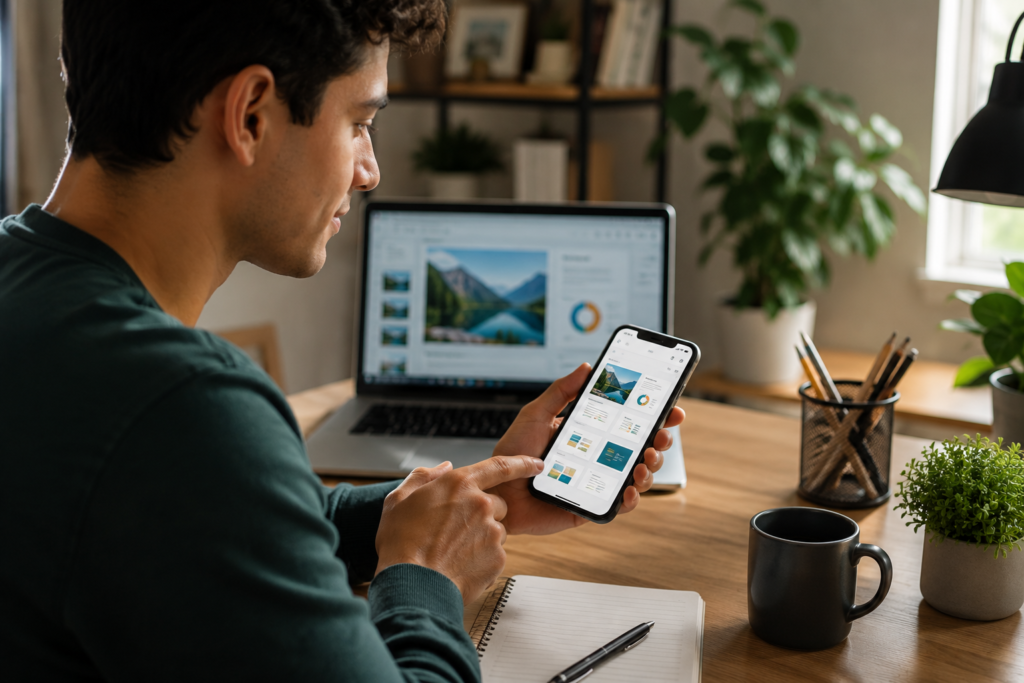
На практике, проведение презентации с помощью мобильного телефона означает работу с тем, что позволяет небольшой экран, без потери четкости. Мобильные телефоны обычно удобны для создания структуры презентации, написания маркированных списков, смены изображений, проверки текста и сохранения версии для последующей публикации. Для простых задач это уже решает многие повседневные проблемы.
Проблема начинается, когда кто-то пытается воспроизвести презентацию с рабочего стола на своем мобильном телефоне, содержащую множество деталей, анимаций и блоков текста. В этой ситуации меньший размер экрана затрудняет восприятие пространства, контраста и иерархии. Результат может выглядеть приемлемо на устройстве, но вызывать путаницу при проецировании в помещении или открытии на другом устройстве.
Известные инструменты, такие как Google Slides и PowerPoint, позволяют создавать презентации с нуля, использовать готовые шаблоны и получать доступ к контенту на различных устройствах, включая мобильные телефоны и веб-браузеры. Это упрощает просмотр презентаций вне дома или офиса, не привязывая файл к одному устройству.
Источник: Google Slides — создание презентаций
Приложения для создания презентаций
Когда речь заходит об инструментах для создания слайдов на телефоне, обычно имеют в виду приложения, которые объединяют текст, изображения, визуальные шаблоны и позволяют экспортировать их в файл, которым можно поделиться. Ценность этих инструментов заключается не только в готовом дизайне, но и в возможности систематизировать идеи без использования сложных процессов. Для начинающих такое сочетание снижает порог вхождения.
Лучший критерий выбора приложения — не количество эффектов, а удобство и скорость редактирования. Полезное приложение обычно позволяет открывать шаблоны, заменять текст, вставлять фотографии, корректировать цвета и сохранять в формате, совместимом с другими пользователями. Если навигация запутанная или клавиатура слишком неудобная, вероятность отказа от использования возрастает.
В простых презентациях стоит отдавать приоритет приложениям, которые с самого начала делают структуру наглядной. Это помогает избежать излишних элементов и снижает риск создания перегруженных слайдов. С точки зрения редактирования, инструмент должен служить сообщению, а не конкурировать с ним за внимание.
Как оценить, что вам действительно нужно.
Прежде чем начать, стоит ответить на объективный вопрос: должна ли эта презентация убедить, проинформировать или просто систематизировать идеи? Ответ на этот вопрос повлияет на выбор формата, количество слайдов и уровень проработки. Внутреннее совещание позволяет сделать что-то более прямолинейное; учебный курс или внешнее предложение обычно требуют большего визуального внимания.
Также полезно учитывать, где будет просматриваться материал. Независимо от того, будет ли презентация отправлена в сообщении, отображена на большом экране или открыта в формате PDF, она должна оставаться четкой на экранах разных размеров. Эта деталь имеет решающее значение, поскольку красивый макет на телефоне может потерять свою эффективность при увеличении или сжатии на другом экране.
Ещё один важный момент — это доступное время. Когда сроки поджимают, лучшим решением обычно является упрощение структуры, выбор простого шаблона и работа с небольшим количеством элементов на слайде. Спешка часто подталкивает к эффектным решениям, но настоящая экономия времени достигается за счёт ограничения выбора.
Пошаговая инструкция по сборке на вашем мобильном телефоне.
Начните с краткого определения цели презентации. Затем разделите содержание на блоки: вступление, развитие и заключение. Такое разделение предотвратит превращение слайдов в бессвязную последовательность бессмысленных предложений.
На следующем этапе заполните каждый слайд основной идеей. Старайтесь, чтобы заголовки были короткими, а текст лаконичным, поскольку экран телефона не способствует эффективному отображению большого количества информации одновременно. Если информация слишком длинная, стоит её сократить, преобразовать в маркированный список или перенести часть в свою речь.
Официальные инструменты редактирования точно проведут вас через этот начальный процесс: создайте презентацию, выберите пустую страницу или шаблон и следуйте основной структуре, прежде чем дорабатывать визуальные элементы. Такой подход уменьшает количество ошибок и упрощает организацию работы, особенно когда работа начинается без компьютера под рукой.
Источник: Microsoft — создать презентацию
После этого проверьте контрастность, выравнивание и интервалы. На маленьком экране незначительные смещения остаются незамеченными, но становятся очевидными при открытии файла на другом устройстве. Быстрая проверка перед сохранением обычно предотвращает необходимость доработки в дальнейшем.
Распространенные ошибки, которые негативно влияют на результат.
Распространенная ошибка — попытка уместить весь контент на одном слайде. Это делает материал громоздким, сложным для чтения и отвлекает внимание аудитории от действительно важных вещей. Вместо того чтобы помочь, слайд превращается в блок текста, за которым трудно следить.
Ещё одна проблема — это смешивание шрифтов, цветов и стилей без каких-либо критериев. Когда всё привлекает внимание одновременно, ничто по-настоящему не выделяется. Хорошая презентация обычно имеет визуальную логику, а не излишнее украшение.
Также часто злоупотребляют анимацией или переходами. На мобильных устройствах эти функции могут показаться интересными при редактировании, но они не всегда способствуют пониманию. При использовании без четкого намерения они лишь усиливают ощущение импровизации.
Наконец, многие забывают проверить, как презентация выглядит вне их собственного устройства. То, что кажется сбалансированным на одном экране, может выглядеть тесно на другом. Эта разница объясняет, почему окончательная проверка в формате PDF или на другом устройстве часто оказывается настолько полезной.
Как адаптировать рекомендации к вашим условиям.
Правильный способ оформления слайдов зависит от конкретной ситуации. Для школьной презентации требуется более простой язык и ненавязчивый визуальный ритм. Предложение о работе, с другой стороны, обычно требует более объективной организации и меньшего количества отвлекающих факторов.
Для тех, кто пользуется мобильными телефонами в дороге, во время перерывов на работе или при плотном графике, лучшая стратегия — сохранять короткие версии и вносить корректировки поэтапно. Это позволяет избежать ошибок, вызванных усталостью, и снижает вероятность случайного удаления важной информации. В условиях напряженного графика обычно эффективнее редактировать текст понемногу и тщательно проверять его, чем пытаться переделать все сразу.
Если презентация будет предназначена для совместного использования, стоит подумать о типе ожидаемого сотрудничества. Некоторые файлы требуют комментариев, другие — одновременного редактирования, а третьи — только отправки для просмотра. Выбранный инструмент должен соответствовать этому рабочему процессу, иначе весь процесс будет происходить медленнее, чем должен.
В каких случаях стоит обратиться за профессиональной помощью?
Не каждая презентация требует тщательной доработки, но в некоторых ситуациях необходима помощь более опытного специалиста. Это касается, например, материалов, представляющих бренд, услугу, бизнес-проект или публичную презентацию, где практически нет места для ошибок. В таких случаях визуальное качество влияет на понимание сообщения.
Также имеет смысл обратиться за помощью, когда много технической информации, мало времени на презентацию или необходимо адаптировать контент для разных аудиторий. Опытный взгляд организует иерархию, корректирует повествование и предотвращает ситуацию, когда файл визуально привлекателен, но не функционален. Выгода заключается в ясности, а не в украшении слайдов.
В презентациях, разработанных с учетом требований доступности, такое внимание к деталям становится еще более важным. В собственной документации Microsoft представлены лучшие практики по повышению доступности слайдов, подчеркивающие важность контраста, четкой читаемости и структуры, понятной для различных аудиторий.
Профилактический уход и постоянный осмотр
Хорошая презентация редко бывает идеальной с самого начала. Она улучшается благодаря доработке текста, удалению лишнего контента и тестированию на разных экранах. Эта постоянная работа над ней проста, но она существенно влияет на конечный результат.
Когда инструмент предлагает варианты дизайна, стоит использовать их в качестве поддержки, а не замены человеческого суждения. Функции компоновки могут помочь более эффективно организовать изображения, заголовки и блоки контента, но все равно необходимо убедиться, что структура действительно соответствует назначению файла.
Также разумно проверить орфографию, размер шрифта и контраст между фоном и текстом. На маленьких экранах простые ошибки кажутся меньше, чем есть на самом деле, и становятся заметны только при отправке файла. Окончательная проверка перед отправкой почти всегда предотвращает необходимость доработки.
Источник: Microsoft — макеты с помощью Designer
Ограничения в том, что можно сделать в одиночку.
Есть задачи, с которыми мобильный телефон справляется хорошо, а есть и такие, которые требуют более тщательной настройки. Корректировка текста, проверка порядка слайдов и изменение изображений — это действия, совместимые с мобильным редактированием. Однако создание чего-то визуально насыщенного, с множеством слоев дизайна, как правило, более трудоемко на маленьком экране.
Также существует предел концентрации внимания. Когда человек устал, спешит или использует устройство в дороге, вероятность совершения глупых ошибок при чтении и выравнивании текста возрастает. В такие моменты лучше спокойно выполнять основные действия и отложить доработку на потом.
Это ограничение не означает, что телефон недостаточно функционален. Это просто означает, что он лучше всего подходит для быстрого создания, проверки и организации файлов, в то время как для более сложных задач может потребоваться другое устройство. Понимание этого позволяет избежать разочарований и улучшить качество конечного файла.
Практический контрольный список
- Сформулируйте цель презентации одним предложением.
- Разделите содержание на вступительную, заключительную и заключительную части.
- Перед добавлением деталей используйте понятный визуальный шаблон.
- На каждом слайде выбирайте одну главную идею.
- Сократите длинные предложения до коротких, лаконичных пунктов.
- Перед тем как делиться результатом, проверьте читаемость на маленьком экране.
- Проверьте контраст между фоном и текстом.
- Избегайте смешивания слишком большого количества разных источников.
- Проверьте, читаются ли изображения на вашем мобильном телефоне.
- Сохраните промежуточную версию, прежде чем вносить существенные изменения.
- По возможности откройте файл на другом устройстве, чтобы просмотреть результат.
- Используйте эффекты экономно и только тогда, когда они выполняют четкую функцию.
- Предпочтительна последовательная структура от начала до конца.
- Сохраните окончательную копию в удобном для отправки формате.
Заключение
Проведение презентаций на телефоне — практичное решение, когда цель состоит в том, чтобы систематизировать идеи, просмотреть контент и четко изложить информацию, не полагаясь на компьютер. Главное — учитывать ограничения экрана и работать в упрощенном режиме. Когда структура имеет смысл, результат получается более читабельным и удобным в использовании.
Этот процесс значительно улучшается, когда человек избегает лишнего текста, проверяет чтение на другом устройстве и выбирает инструменты, совместимые с его реальной рутиной. В конечном итоге, больше всего помогает не визуальный эффект, а презентация, которая уверенно и без лишнего шума передает информацию.
Приходилось ли вам когда-нибудь создавать целую презентацию на телефоне? Что было самым сложным: организация контента, корректировка визуальных элементов или проверка перед отправкой?
Есть ли какие-либо конкретные вопросы по этой теме, которые до сих пор вызывают у вас чувство неуверенности в повседневной жизни?
Часто задаваемые вопросы
Лучше проводить презентацию с помощью мобильного телефона или компьютера?
Это зависит от цели и уровня детализации. Мобильный телефон хорошо подходит для составления черновиков, проверки и выполнения быстрых задач, в то время как компьютер обычно удобнее для тонкой настройки и более сложной визуальной работы.
Можно ли создавать красивые слайды без опыта в дизайне?
Да, если структура проста, а содержание хорошо организовано. Готовые шаблоны, минимальное количество текста на слайде и тщательная проверка уже значительно улучшают результат.
Сколько элементов поместится на слайде, созданном на мобильном телефоне?
В идеале слайд должен быть легким и лаконичным. Основная идея, четкий заголовок и, при необходимости, удачно подобранное изображение обычно достаточны для того, чтобы текст был понятным и легко читаемым.
Допустимо ли использовать анимацию в презентациях, созданных на мобильном телефоне?
Анимация имеет смысл только в том случае, если она помогает понять контент. Если же анимация служит лишь для украшения, она может отвлекать и усложнять материал.
Как предотвратить слишком мелкое отображение текста?
Сократите объем контента и отдайте предпочтение коротким предложениям. Если слайд заполнен, проблема не в шрифте, а в избытке информации на доступном пространстве экрана.
Что мне следует проверить перед отправкой презентации?
Проверьте орфографию, выравнивание, контрастность и совместимость на другом экране. Такая простая проверка предотвращает превращение мелких ошибок в проблемы с отображением.
Когда стоит обратиться за помощью к более опытному человеку?
Когда презентация представляет собой важное предложение, общественную работу или материал с высокими визуальными требованиями, специализированная поддержка может помочь лучше организовать сообщение и уменьшить количество ошибок.
Полезные ссылки
Google Slides — базовое создание и редактирование: support.google.com
Microsoft PowerPoint — начало презентации: support.microsoft.com
Microsoft PowerPoint — доступность: support.microsoft.com