
Como bloquear e ocultar aplicativos no Android e no iPhone
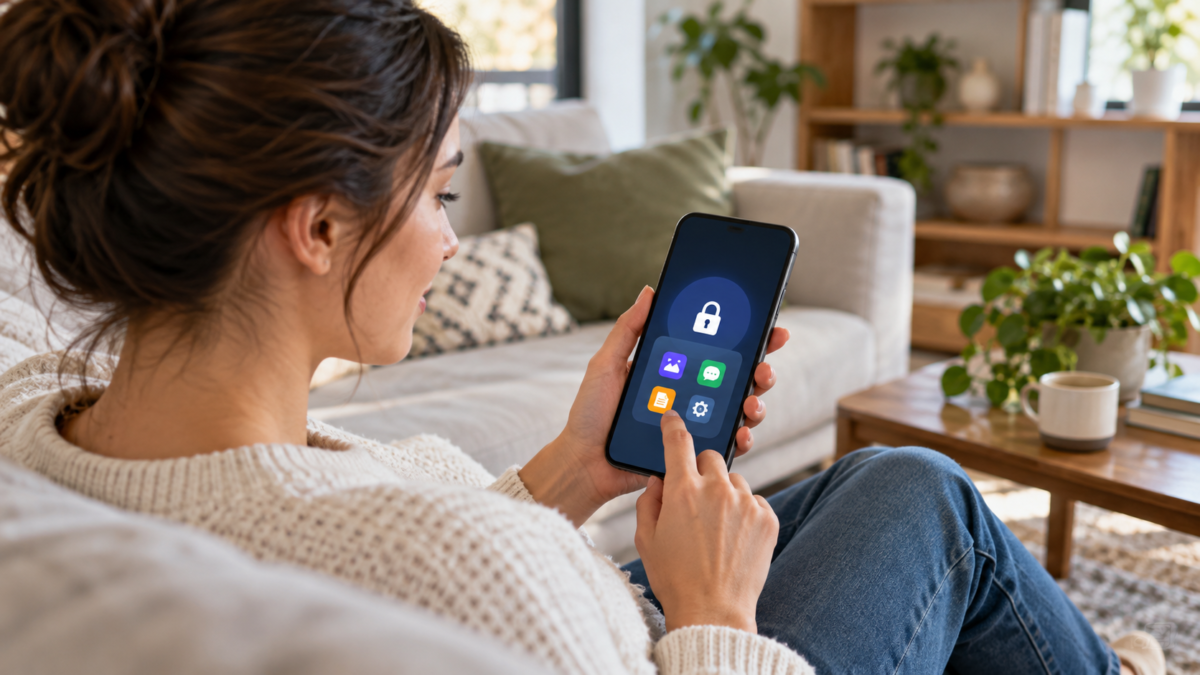
Bloquear aplicativos ajuda a separar privacidade de simples organização da tela. É útil quando você empresta o celular, divide um tablet com a família ou quer evitar que uma notificação revele uma conversa. Android e iPhone oferecem recursos diferentes: alguns bloqueiam o acesso com biometria, outros escondem o ícone e há fabricantes que criam uma área protegida própria. Neste guia, você vai escolher o método adequado, configurar a proteção e entender o que ainda pode aparecer fora do aplicativo.
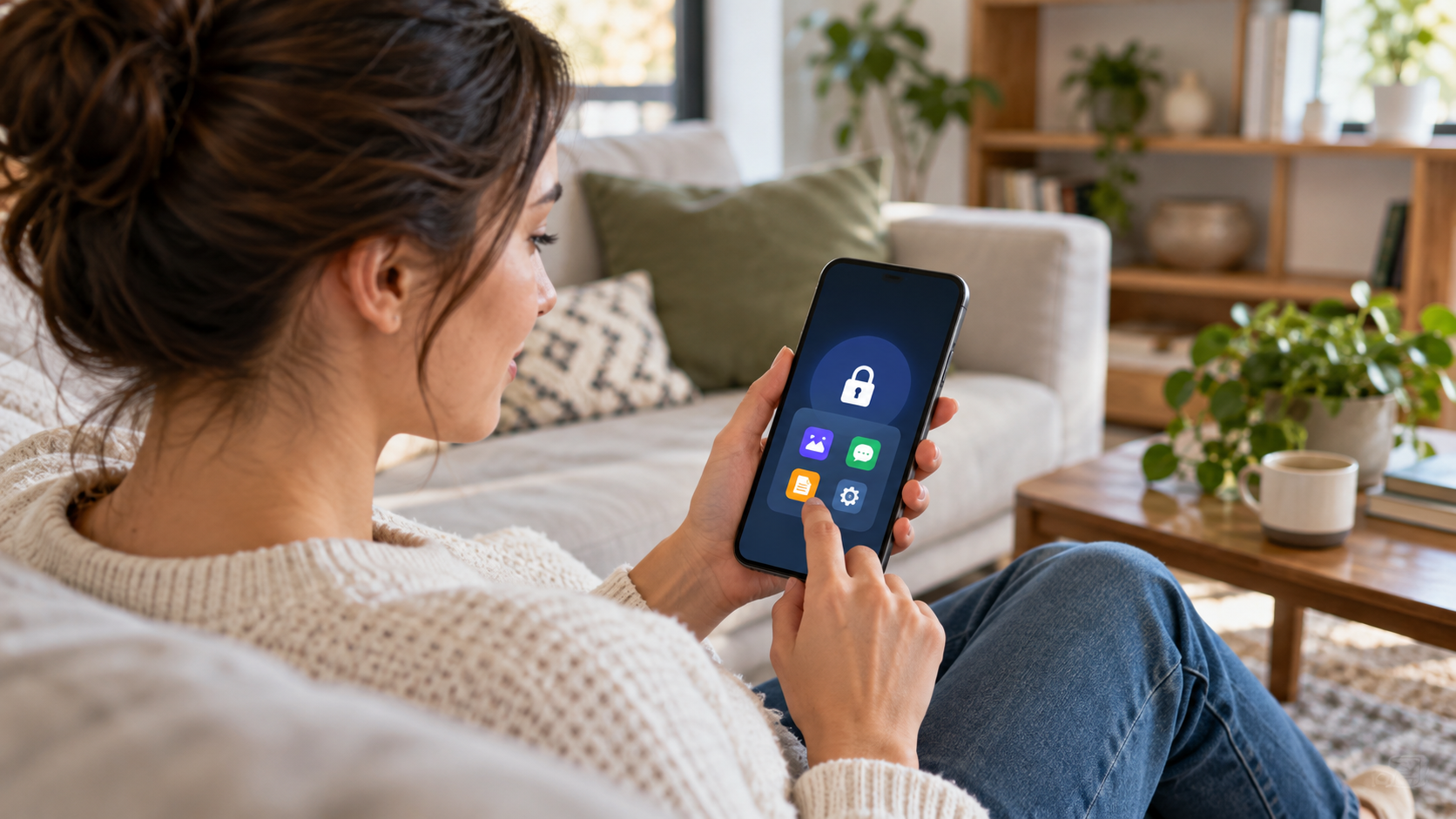
O que significa bloquear ou ocultar um aplicativo
Bloquear significa exigir Face ID, Touch ID, impressão digital, reconhecimento facial ou código antes de abrir um app. O ícone continua visível, mas o conteúdo fica protegido. Ocultar é diferente: o aplicativo deixa de aparecer na tela inicial, na busca comum ou em uma pasta normal. Em muitos sistemas, ele continua instalado e pode aparecer em configurações, na lista de compras, no controle de armazenamento ou em notificações. Por isso, ocultar reduz exposição casual, enquanto bloquear protege o acesso.
Antes de começar, atualize o sistema e defina um código forte. A biometria é conveniente, mas o código continua sendo a chave de recuperação. Evite usar o mesmo código do banco em um aparelho compartilhado e revise quais notificações ficam visíveis na tela bloqueada.
Como bloquear e ocultar apps no Android
Em celulares com Android recente, procure o recurso Espaço privado em Configurações > Segurança e privacidade ou em Segurança. O nome e o caminho podem variar por fabricante. Toque para criar o espaço, escolha uma trava própria ou use a trava do dispositivo e instale dentro dele os aplicativos que deseja separar. O espaço funciona como um perfil isolado: os apps instalados ali têm dados e contas independentes dos apps do perfil principal.
Quando o Espaço privado está bloqueado, seus aplicativos não aparecem na gaveta comum, nas sugestões nem em algumas telas de compartilhamento. É possível configurar o bloqueio automático ao reiniciar ou após um período sem uso. O guia oficial do Google explica o Espaço privado e suas limitações. A função depende da versão do Android e pode não existir em aparelhos corporativos, modelos antigos ou interfaces muito modificadas.
Para usar o espaço sem criar confusão, instale uma segunda cópia apenas quando precisar. Um mensageiro dentro do espaço não compartilha automaticamente contatos, fotos ou notificações com a conta principal. Se você remover o espaço, os dados guardados nele podem ser apagados de forma permanente; faça exportação ou backup antes de redefinir o recurso.
Alternativas em celulares Samsung e outras marcas
Samsung oferece o Pasta Segura, que cria uma área protegida para aplicativos e arquivos. Abra Configurações > Segurança e privacidade > Mais configurações de segurança > Pasta Segura, defina a autenticação e adicione os apps. Em outros fabricantes, procure nomes como Cofre, Aplicativos privados ou Bloqueio de aplicativos. Essas funções podem proteger apenas apps escolhidos e não necessariamente escondem o aplicativo em todos os lugares.
Quando o aparelho não tem bloqueio nativo, um bloqueador de terceiros pode pedir acessibilidade ou acesso a notificações. Avalie a política de privacidade, a reputação do desenvolvedor e a quantidade de permissões. Um app que exige acesso total ao conteúdo da tela pode criar um risco maior do que o problema original.
Como bloquear e ocultar apps no iPhone
No iPhone com iOS 18 ou posterior, mantenha o dedo sobre o ícone do aplicativo e escolha Exigir Face ID, Touch ID ou código. O sistema passa a solicitar a autenticação sempre que o app for aberto. Para esconder o aplicativo, escolha Ocultar e exigir Face ID. Ele será movido para a pasta Ocultos na Biblioteca de Apps. O procedimento oficial está descrito no guia de segurança pessoal da Apple.
Nem todos os apps podem ser ocultados. Aplicativos que fazem parte do sistema, como Ajustes, Relógio ou Buscar, podem continuar visíveis. A pasta Ocultos exige autenticação e não fica na tela inicial, mas o nome do app pode aparecer em histórico de compras, tempo de uso, configurações de armazenamento e sugestões do sistema. O recurso também não transforma o app em uma conta separada.
Para impedir que mensagens entreguem o conteúdo, abra Ajustes > Notificações, selecione o app e defina Mostrar prévias como Nunca ou Quando desbloqueado. Você também pode desligar alertas na tela bloqueada. Isso é necessário mesmo com o app bloqueado, porque uma prévia pode revelar remetente, assunto ou código de autenticação.
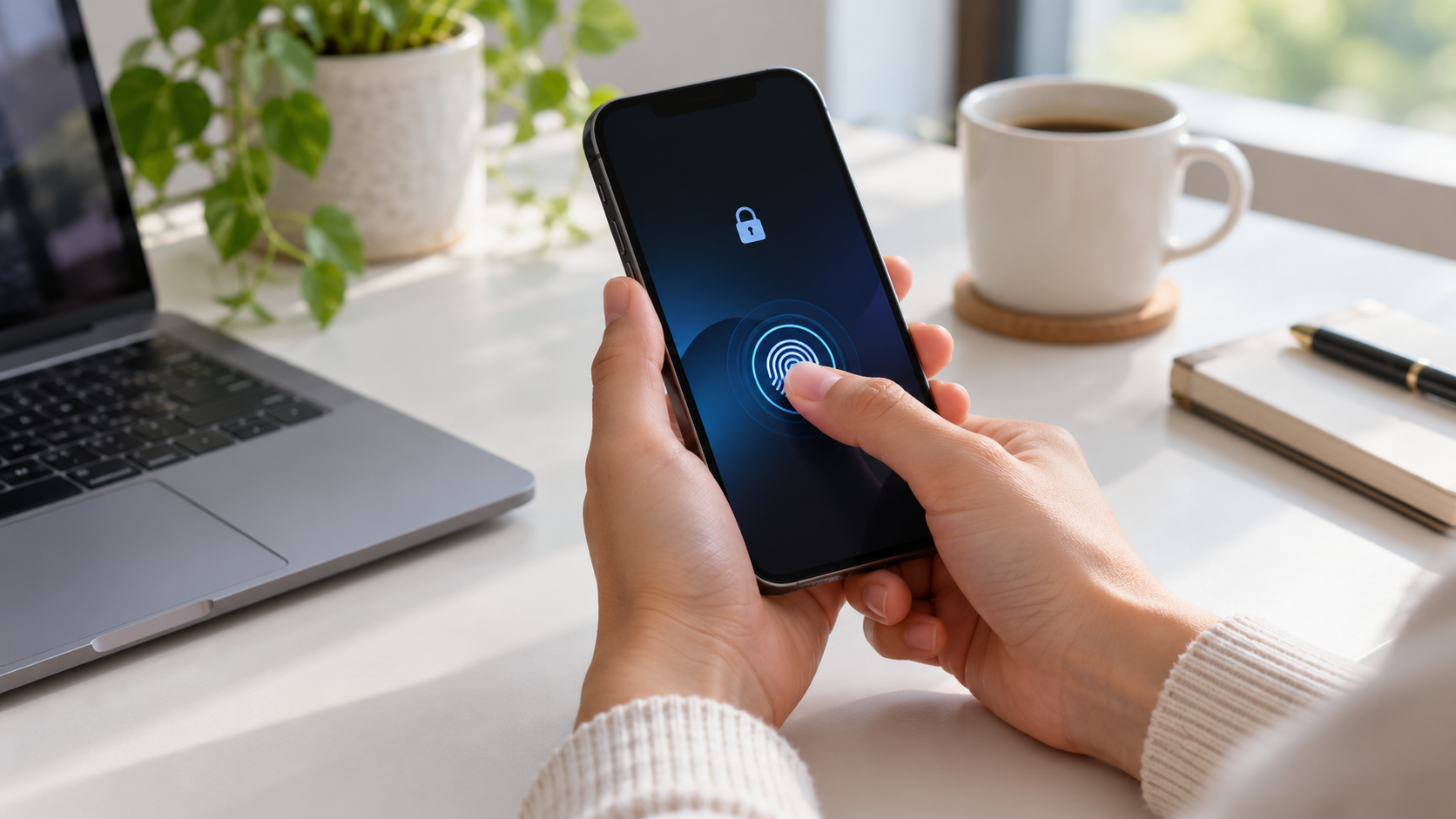
O que fazer quando o bloqueio não funciona
Primeiro, confirme a versão do sistema e se a biometria está cadastrada. Reinicie o celular e tente abrir o app pelo atalho da busca, por um link recebido ou pelo menu de configurações; essas entradas ajudam a descobrir se o bloqueio é geral ou apenas visual. Em Android, verifique se você está no perfil principal ou no Espaço privado. Em Samsung, procure o app dentro da Pasta Segura, pois duas instalações podem ter configurações distintas.
Se a intenção é impedir mudanças, combine o bloqueio com controles de tempo de uso. No iPhone, Tempo de Uso pode limitar instalações e compras; no Android, Family Link ajuda em contas supervisionadas. Esses controles não substituem a trava de privacidade, mas evitam que outra pessoa desinstale, troque permissões ou instale uma versão diferente.
Întrebări frecvente
O aplicativo bloqueado deixa de receber mensagens?
Em geral, não. Ele pode continuar sincronizando em segundo plano, mas o sistema pode ocultar o conteúdo das notificações. Se quiser interromper totalmente a atividade, pause o app, desative dados em segundo plano ou saia da conta.
Consigo esconder um app sem senha?
Não há proteção real sem uma autenticação. Uma pasta com nome discreto apenas organiza a tela; qualquer pessoa pode abrir o aplicativo. Use código ou biometria e mantenha o aparelho bloqueado.
O Espaço privado protege fotos da galeria principal?
Somente os arquivos importados para dentro dele. Fotos que permanecem na galeria principal continuam acessíveis. Mova ou copie o arquivo para o perfil protegido e confirme em qual conta o backup está ativo.
O que acontece se eu esquecer a senha?
Depende do recurso. Alguns permitem recuperar com a conta do aparelho; outros exigem apagar a área protegida. Consulte as instruções do fabricante antes de guardar dados importantes ali.
Também vale revisar o que aparece em widgets, atalhos e histórico de compartilhamento. Um aplicativo bloqueado pode continuar sugerido pelo teclado ou pelo painel de busca, e um arquivo exportado pode ir para a pasta pública do telefone. Desative sugestões sensíveis, confira permissões de fotos, microfone e localização e remova atalhos da tela de bloqueio. Em um aparelho de trabalho, confirme ainda se a política da empresa permite usar perfil privado; administradores podem desativar ou apagar esse espaço remotamente. Faça um teste com outra pessoa apenas depois de esconder as prévias e bloquear a instalação de novos apps.
Revise essas opções sempre que trocar de aparelho, atualizar o sistema ou adicionar uma conta nova ao telefone.
Concluzie
Escolha o bloqueio quando o objetivo é proteger o acesso e use a ocultação para reduzir a exposição do ícone. No Android, Espaço privado e Pasta Segura oferecem separação de dados, mas variam conforme o modelo. No iPhone, o bloqueio por Face ID e a pasta Ocultos são integrados ao sistema, porém não escondem todas as evidências nas configurações. Combine autenticação, notificações discretas e atualizações regulares para obter uma proteção coerente, sem depender de aplicativos desconhecidos.






