
Como conectar mouse e teclado Bluetooth ao celular
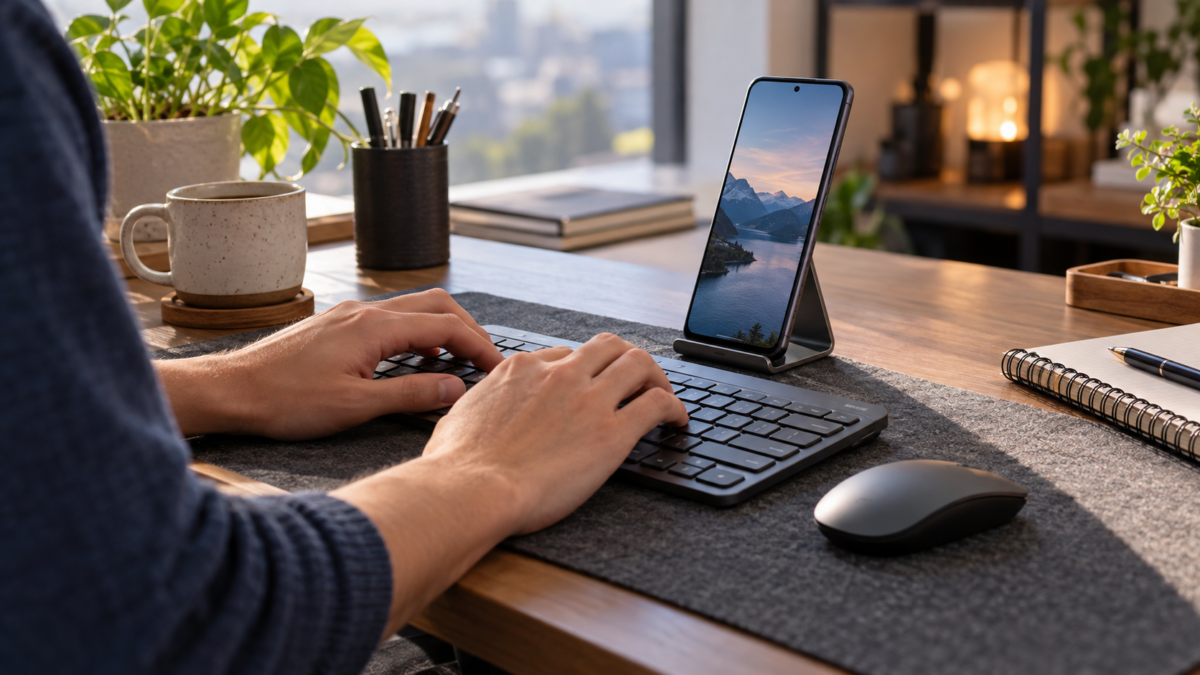
Um teclado e um mouse Bluetooth podem transformar o celular em uma estação de trabalho para textos, planilhas, navegação e tarefas de acessibilidade. A conexão costuma ser simples, mas idioma do teclado, compatibilidade, energia e limitações de cada aplicativo influenciam a experiência. Android e iPhone aceitam acessórios Bluetooth, embora alguns recursos avançados dependam do modelo, da versão do sistema e do próprio periférico. Este guia mostra um caminho seguro para conectar, ajustar e solucionar os problemas mais comuns.

O que verificar antes de começar
Confirme se teclado e mouse usam Bluetooth padrão e não apenas um receptor USB proprietário. Alguns kits parecem sem fio, mas dependem de um pequeno adaptador que não funciona diretamente no celular. Veja também se o acessório tem bateria ou pilhas carregadas e coloque-o no modo de pareamento. Em modelos com várias conexões, escolha um canal livre antes de iniciar.
Atualize o sistema do celular e leia o manual do acessório para saber como apagar pareamentos antigos. O Bluetooth pode manter uma lista cheia de dispositivos, e isso dificulta identificar o produto correto. Se estiver em um avião, hospital ou ambiente com muitas conexões, afaste fontes de interferência e faça o primeiro pareamento perto do telefone.
Como conectar no Android
Abra Configurações, entre em Dispositivos conectados ou Conexões e toque em Bluetooth. Ative a função e selecione “Parear novo dispositivo”. Coloque o teclado ou mouse em modo de descoberta e aguarde o nome aparecer. Toque nele, confirme o código exibido quando solicitado e espere o status mudar para conectado. O caminho exato varia entre Samsung, Motorola, Xiaomi, Pixel e outras marcas.
Depois do pareamento, pressione algumas teclas e mova o mouse. Se o ponteiro aparecer, a conexão básica está funcionando. Em muitos aparelhos Android, o teclado físico permite escolher idioma e layout em Configurações, Sistema, Teclado e teclado físico. Se você usa um padrão internacional, selecione a disposição correspondente; caso contrário, acentos, símbolos e a tecla de interrogação podem ficar em posições diferentes.
Algumas versões do Android oferecem opções de velocidade do ponteiro, teclas de acessibilidade e atalhos. Ajuste a velocidade até conseguir selecionar pequenos elementos sem perder precisão. Para trabalhar por longos períodos, um mouse com rolagem e um teclado com apoio confortável fazem mais diferença do que recursos de iluminação.
Como conectar no iPhone
No iPhone, abra Ajustes, toque em Bluetooth e deixe a tela aberta enquanto o acessório entra em modo de pareamento. Toque no nome do teclado ou mouse em Outros dispositivos. Se aparecer um código, digite-o no teclado e pressione Enter. Quando o dispositivo for listado em Meus dispositivos, ele está pronto para uso.
A Apple explica como conectar acessórios Bluetooth ao iPhone. Para teclados, opções adicionais podem aparecer em Ajustes, Geral, Teclado. Se o layout estiver incorreto, selecione o idioma usado no acessório. No iPad existem mais recursos de ponteiro e trackpad, mas o iPhone também pode aceitar mouse e apontadores compatíveis em Acessibilidade, Toque e AssistiveTouch.
Use o celular com mais eficiência
Com o teclado conectado, atalhos como copiar, colar, desfazer e trocar de campo funcionam em muitos aplicativos. Navegadores, editores de texto, e-mail e planilhas costumam reconhecer combinações comuns, mas cada serviço pode oferecer atalhos próprios. Abra o menu de ajuda do aplicativo antes de concluir que uma tecla não funciona.

O mouse é útil para selecionar trechos, arrastar objetos e navegar por páginas longas. Em telas pequenas, o toque ainda é mais rápido para gestos, câmera e jogos. Use os dois métodos de forma complementar: teclado para escrever, mouse para precisão e toque para ações que dependem de gestos.
Se o objetivo é trabalhar fora de casa, combine o conjunto com um suporte que deixe o celular na altura dos olhos. Verifique a estabilidade da mesa e evite apoiar o telefone sobre documentos que possam cobrir o microfone ou a câmera. Para reuniões, um fone separado pode reduzir o consumo de bateria do alto-falante.
Resolva falhas de pareamento
Quando o acessório não aparece, desligue e ligue o Bluetooth, recarregue o periférico e mantenha o botão de pareamento pressionado pelo tempo indicado no manual. Se ele estiver conectado a outro computador, tablet ou telefone, desconecte-o desse dispositivo primeiro. Também vale aproximar o acessório e reiniciar o celular.
Se aparece como salvo, mas não conecta, toque no ícone de configurações ao lado do nome e escolha esquecer ou desemparelhar. Em seguida, repita o processo desde o início. Apagar apenas a conexão do celular pode não ser suficiente: alguns teclados guardam o telefone no próprio perfil. Use o botão de troca de canal para selecionar outro perfil livre.
Falhas intermitentes podem indicar bateria fraca, distância excessiva ou interferência. Evite colocar o celular atrás de uma parede ou dentro de uma bolsa metálica. Atualize o firmware somente pelo aplicativo oficial do fabricante e faça backup das configurações antes de restaurar o acessório.
Idioma, acentos e compatibilidade
O idioma do teclado físico precisa combinar com a disposição das teclas. Um teclado vendido para os Estados Unidos pode não ter a mesma posição de acentos de um modelo brasileiro, português ou europeu. Isso não significa que ele esteja com defeito. Escolha o layout correto no sistema e memorize a combinação para alternar entre idiomas quando você escreve em mais de uma língua.
Alguns mouses exibem ponteiro, mas não oferecem todos os gestos de um computador. Rolar uma página, clicar com o botão direito ou pressionar a roda depende do sistema e do aplicativo. Teste as funções em um navegador e em um editor de texto antes de comprar um acessório caro. Se acessibilidade for o objetivo principal, priorize ergonomia e estabilidade.
Cuide da bateria e da segurança
Desligue os acessórios quando não estiverem em uso ou use o modo de economia disponível. Teclados compactos costumam durar semanas, mas a autonomia depende da iluminação e da frequência de uso. Não instale aplicativos desconhecidos para “melhorar” o Bluetooth. Prefira as configurações nativas e mantenha o telefone atualizado.
Em locais públicos, remova pareamentos antigos e não aceite solicitações de conexão que você não iniciou. Um acessório desconhecido pode tentar enviar arquivos ou explorar uma configuração desatualizada. Em aparelhos corporativos, verifique as regras da empresa antes de conectar periféricos pessoais.
Para continuar organizando seus arquivos depois de trabalhar com o teclado, veja como encontrar documentos baixados no celular. Manter pastas e nomes consistentes ajuda tanto no toque quanto no uso de mouse.
Soalan Lazim
Posso conectar teclado e mouse ao mesmo tempo?
Na maioria dos aparelhos modernos, sim. O limite depende da versão do Bluetooth e de outros dispositivos conectados. Se houver instabilidade, teste cada acessório separadamente.
Um teclado USB funciona no celular?
Pode funcionar com um adaptador compatível e suporte USB OTG, mas o conector e a energia precisam ser adequados. Bluetooth costuma ser mais simples para uso cotidiano.
Por que os acentos estão errados?
O layout selecionado no sistema não corresponde ao teclado físico. Escolha o idioma correto nas configurações do teclado físico e teste as teclas novamente.
Como remover um acessório antigo?
Abra Bluetooth, toque no dispositivo salvo e escolha esquecer ou desemparelhar. Se o acessório continuar conectando sozinho, apague também o perfil gravado nele.
Kesimpulan
Conectar mouse e teclado Bluetooth ao celular é uma maneira prática de escrever e navegar com mais conforto. Prepare os acessórios, faça o pareamento perto do telefone, ajuste o idioma e teste cada função no aplicativo que você usa. Quando houver falhas, esqueça o dispositivo e refaça a conexão antes de procurar soluções complexas. Com periféricos compatíveis e um suporte estável, o celular pode atender muitas tarefas de trabalho sem perder a mobilidade.






