
Kaip naudoti vienos rankos režimą „Android“ ir „iPhone“ įrenginiuose

Usar o celular com uma mão parece uma necessidade pequena, mas faz diferença quando você está em pé no transporte, segurando uma sacola ou tentando alcançar a tela sem forçar os dedos. Android e iPhone oferecem recursos próprios para trazer a parte superior da interface para perto do polegar. Eles não diminuem o conteúdo nem alteram seus aplicativos: apenas mudam temporariamente a posição da tela. Neste guia você verá como ativar o modo de uma mão, quais gestos funcionam em cada plataforma e como lidar com as limitações de fabricante, tamanho de aparelho e orientação da tela.

O que o modo de uma mão resolve
Telas grandes facilitam leitura e edição, mas deixam menus no alto longe do alcance natural do polegar. O modo de uma mão desloca a área ativa para baixo por alguns segundos. Assim, você consegue tocar em botões, abrir notificações e confirmar uma ação sem mudar a empunhadura. O recurso é diferente de ampliar a interface: ele preserva a proporção dos elementos e costuma ser desativado quando você toca fora da área reduzida.
Antes de ativar, pense no contexto. Se estiver caminhando, priorize parar ou apoiar o telefone, porque qualquer modo de alcance reduz a estabilidade da mão. Em tarefas delicadas, como confirmar uma compra ou apagar uma foto, confira a tela inteira antes de tocar. O recurso ajuda na ergonomia, mas não substitui atenção.
Como ativar no Android
O caminho exato pode mudar entre Samsung, Motorola, Google Pixel e outras marcas, porém a lógica é semelhante no Android 12 ou mais recente:
- Abra Configurações e use a busca interna por “modo de uma mão” ou “uma mão”.
- Entre em Modo de uma mão e ative a opção. Alguns aparelhos mostram a alternativa dentro de Sistema, Gestos arba Recursos avançados.
- Escolha o gesto indicado pelo fabricante. Em muitos modelos, deslizar para baixo perto da borda inferior reduz a tela; em outros, um toque duplo na barra de navegação faz o mesmo.
- Toque na seta ou na área escura ao redor para voltar ao tamanho normal. Se o recurso tiver um atalho de tempo, ele também pode restaurar a tela automaticamente.
O Android permite adicionar um atalho aos ajustes rápidos em vários modelos. Deslize duas vezes a partir do topo, toque no lápis de edição e procure o bloco de modo de uma mão. Coloque-o entre os primeiros itens para não precisar abrir Configurações. Se não encontrar a função, procure a documentação específica da marca e confirme se o aparelho recebeu a versão de sistema necessária.
Como usar o Acesso Fácil no iPhone
No iPhone, o recurso se chama Acesso Fácil (Reachability). Abra Ajustes > Acessibilidade > Toque e ative Acesso Fácil. Em modelos com Face ID, deslize para baixo a partir da borda inferior da tela. Faça o movimento sobre a faixa inferior, sem começar no centro, para que o sistema reconheça o gesto. A metade superior desce e você pode tocar no botão desejado.
Em iPhones com botão de Início, toque duas vezes no botão sem pressioná-lo. O gesto precisa ser rápido e leve; pressionar o botão abre outra função. Para restaurar a tela, toque na seta no alto da área deslocada ou deslize para cima a partir da borda inferior. O Acesso Fácil funciona melhor na orientação vertical e pode não aparecer em aplicativos que assumem tela cheia, jogos ou vídeos.
Ajustes que deixam o gesto mais confiável
Capas muito altas na borda inferior atrapalham o deslize. Teste o gesto com a capa instalada e, se necessário, aumente a sensibilidade de toque ou use a barra de navegação por gestos em vez de botões. No Android, alguns fabricantes permitem escolher se o conteúdo fica alinhado à esquerda ou à direita, o que ajuda quem alterna a mão dominante. No iPhone, a posição é central e não pode ser deslocada.
Quando você alterna entre aplicativos, o modo pode permanecer ativo ou ser encerrado, dependendo do sistema. Se um aplicativo não responder, volte à tela inicial e tente novamente. Rotacionar o telefone geralmente restaura a área completa. Para digitar textos longos, é mais seguro apoiar o aparelho ou usar ditado de voz; a área reduzida não muda o tamanho do teclado.
Limitações, acessibilidade e privacidade
O modo de uma mão não está disponível em todas as versões, interfaces ou launchers. Fabricantes podem remover o atalho, renomeá-lo ou limitar o recurso a determinados gestos. Em tablets e dobráveis, o comportamento também varia. A redução é visual, portanto não corrige botões mal projetados dentro de um aplicativo. Se você tem tremor, dor ou dificuldade persistente, avalie recursos de acessibilidade como tamanho de toque, controle por voz e leitores de tela.
O recurso não coleta localização nem envia dados para a internet. Ainda assim, a tela deslocada pode fazer você tocar em um botão errado. Confirme sempre o nome do contato, o valor e a permissão exibida antes de aceitar. Para contas sensíveis, combine o modo de uma mão com bloqueio por biometria e notificações discretas na tela bloqueada.
Alternativas quando o recurso não aparece
Reduzir o tamanho da fonte ou escolher um launcher com navegação inferior pode diminuir o alcance necessário. Atalhos de acessibilidade, como menu flutuante e controle por voz, são úteis quando o problema é tocar em áreas específicas. Alguns teclados permitem mover a área de digitação para um lado; isso é diferente de reduzir a tela, mas resolve mensagens rápidas. Outra opção é conectar um teclado ou usar um relógio para ações simples, mantendo o celular apoiado.
Dažnai užduodami klausimai
O modo de uma mão funciona em qualquer aplicativo?
Ele desloca a interface do sistema e a maioria das telas comuns. Jogos, câmeras, vídeos em tela cheia e aplicativos com gestos próprios podem ignorá-lo. Nesses casos, use o menu de acessibilidade ou gire o aparelho.
Ativar o recurso deixa a imagem menor permanentemente?
Não. A tela volta ao tamanho normal ao tocar fora da área reduzida, usar a seta de retorno ou mudar de aplicativo, conforme o modelo. O tamanho de textos e ícones permanece igual.
Por que o gesto não funciona no meu Android?
Confira a versão do sistema, procure o termo na busca de Configurações e teste sem a capa. A interface da marca pode usar toque duplo na barra, deslize na borda ou um botão flutuante. Se a opção não existir, o aparelho provavelmente não oferece o recurso nativamente.
Posso usar Acesso Fácil com o iPhone deitado?
O recurso foi pensado para a orientação vertical e pode ser desativado quando o aplicativo está em tela cheia ou no modo horizontal. Volte para a posição vertical e tente o gesto a partir da borda inferior.
Išvada
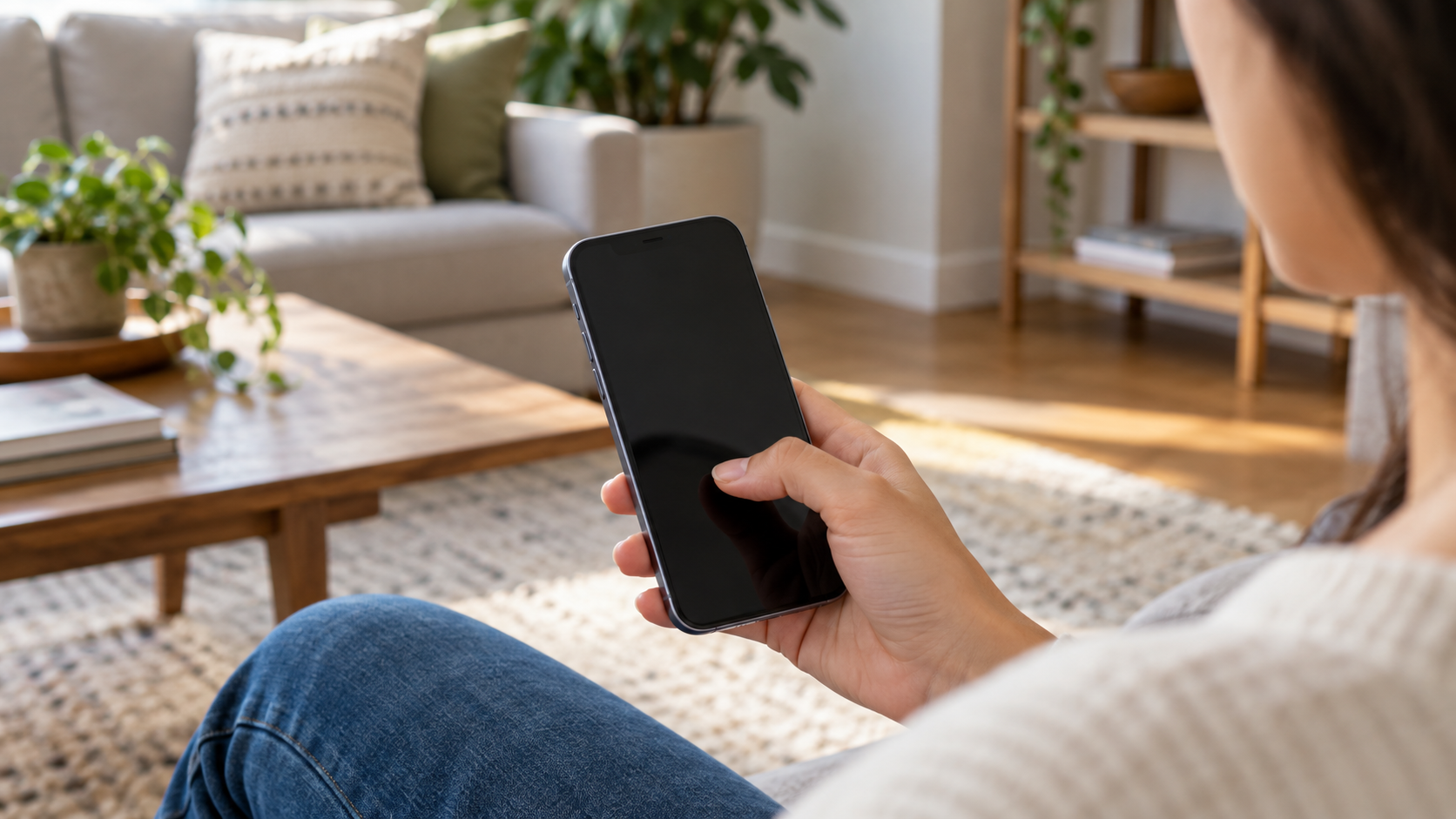
Ativar o modo de uma mão é uma mudança simples que melhora o alcance sem exigir aplicativo extra. Encontre o gesto do seu aparelho, teste com a capa instalada e use o recurso para tarefas curtas, sempre conferindo confirmações importantes. Se ainda faltar alcance, combine-o com voz, atalhos de acessibilidade ou uma posição mais segura de apoio. Para outras formas de usar o celular com menos risco, veja também como compartilhar a internet com segurança.
Uma boa forma de criar hábito é deixar o atalho disponível somente nos momentos em que ele realmente ajuda. Depois de concluir a tarefa, restaure a tela para evitar que um toque acidental ocorra na parte deslocada. Se você compartilha o aparelho com outra pessoa, explique o gesto para que ninguém pense que a tela está com defeito. Em aparelhos usados por idosos ou crianças, combine o alcance reduzido com letras maiores e contatos favoritos na parte inferior.






