
불필요한 앱을 설치하지 않고 휴대폰에서 인쇄하는 방법.

문서는 휴대폰에 있고 프린터도 켜져 있지만 두 장치가 연결되지 않는 것 같습니다. 인쇄 애플리케이션을 설치하기 전에 기기와 인터넷 연결의 호환성을 확인하세요.
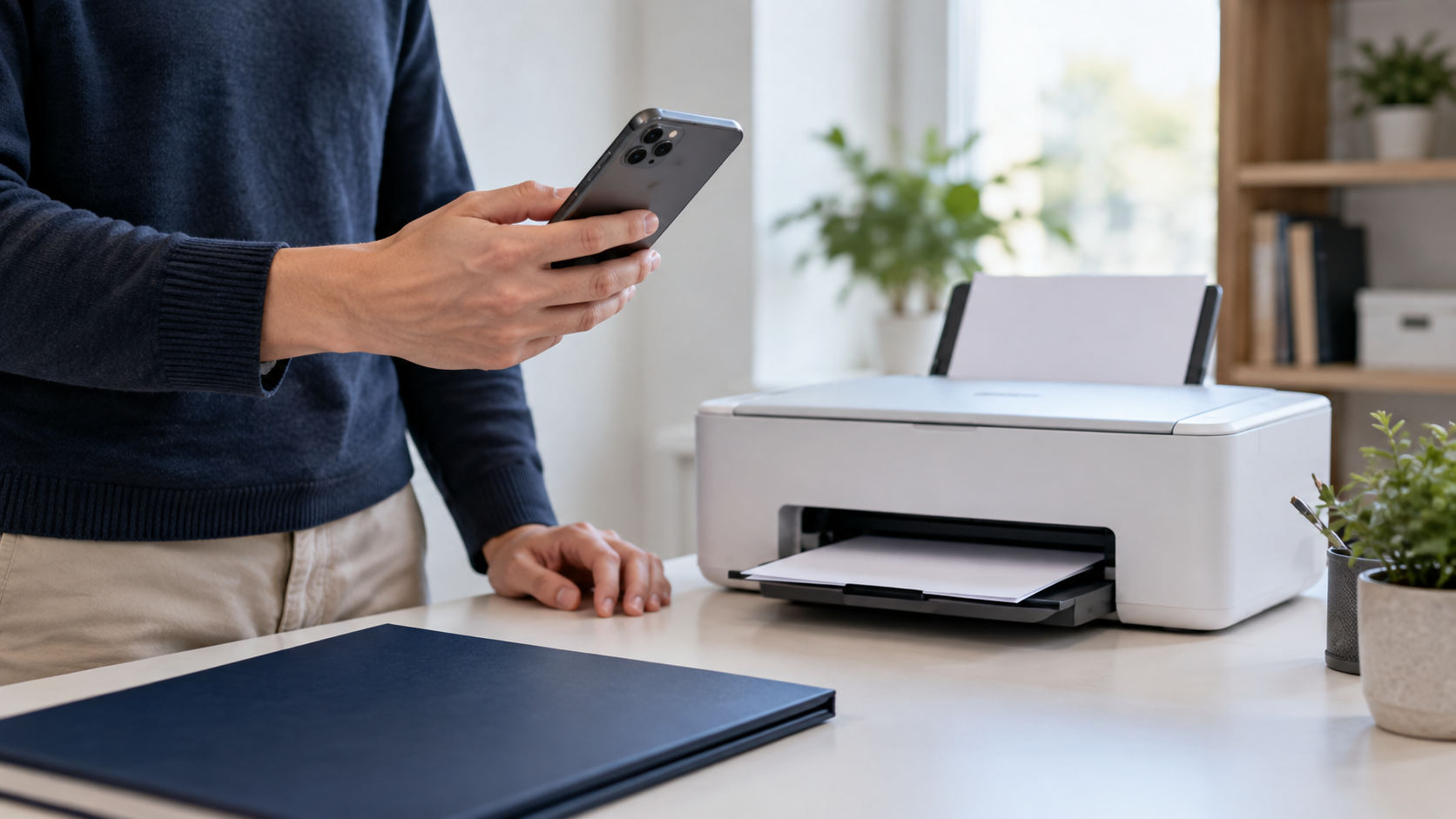
아이폰에서는 일반적으로 AirPrint를 통해 인쇄합니다. 안드로이드 기기에서는 시스템 자체에서 제공하는 인쇄 서비스를 먼저 사용해 보세요. Mopria Print Service는 호환되는 기기와 프린터에서 이 기능을 보완할 수 있습니다. Wi-Fi 기능이 있는 프린터라고 해서 모든 휴대폰과 호환되는 것은 아닙니다.
먼저 프린터 모델을 확인하세요.
기기 또는 설명서에서 전체 모델 코드를 찾으세요. 그런 다음 호환성을 확인하세요... Apple AirPrint 프린터 목록 또는 ~에 모프리아 인증 제품 카탈로그. 브랜드로만 검색하는 것보다 이러한 검색 방식이 더 유용한데, 모델마다 제공하는 연결 방식이 다를 수 있기 때문입니다.
아이폰에서 인쇄하는 방법
iPhone과 프린터를 동일한 로컬 네트워크에 연결하세요. 문서나 사진을 열고, 공유를 탭한 다음, 인쇄를 선택하고, 프린터를 선택한 후, 페이지 수, 복사본 수 및 옵션을 확인한 후 확인하세요. AirPrint 문서 이 문서에는 절차가 설명되어 있습니다. 드라이버를 설치하거나 서비스에 가입할 필요가 없습니다.
안드로이드에서 인쇄하는 방법
설정에서 인쇄를 찾으세요. Google에서 안내하는 경로는 다음과 같습니다. 연결된 장치 > 연결 기본 설정 > 인쇄, 이름은 변경될 수 있습니다. 서비스를 활성화하고 파일을 연 다음 옵션 메뉴에서 인쇄를 찾으세요. 자세한 내용은 다음을 참조하세요. 공식 안드로이드 가이드라인.
O 모프리아 인쇄 서비스 이 서비스는 무료이며, 프린터가 인증된 경우 표준 서비스에 포함되지 않은 기능이 필요할 때 도움이 될 수 있습니다.
프린터가 표시되지 않습니다: 무엇을 확인해야 할까요?
휴대폰이 동일한 네트워크에 연결되어 있는지, 서비스가 활성화되어 있는지, 프린터 전원이 켜져 있고 오류가 없는지, 용지와 잉크가 있는지, 그리고 선택한 기술이 프린터 모델에서 지원되는지 확인하십시오. Mopria는 두 기기 모두 Wi-Fi Direct를 지원하는 경우 Wi-Fi Direct를 사용할 수 있지만, 기기에 따라 Bluetooth, USB 또는 USB-OTG를 통한 직접 인쇄는 지원하지 않습니다. 도움말 센터.
종이를 낭비하기 전에 미리보기를 확인하세요.
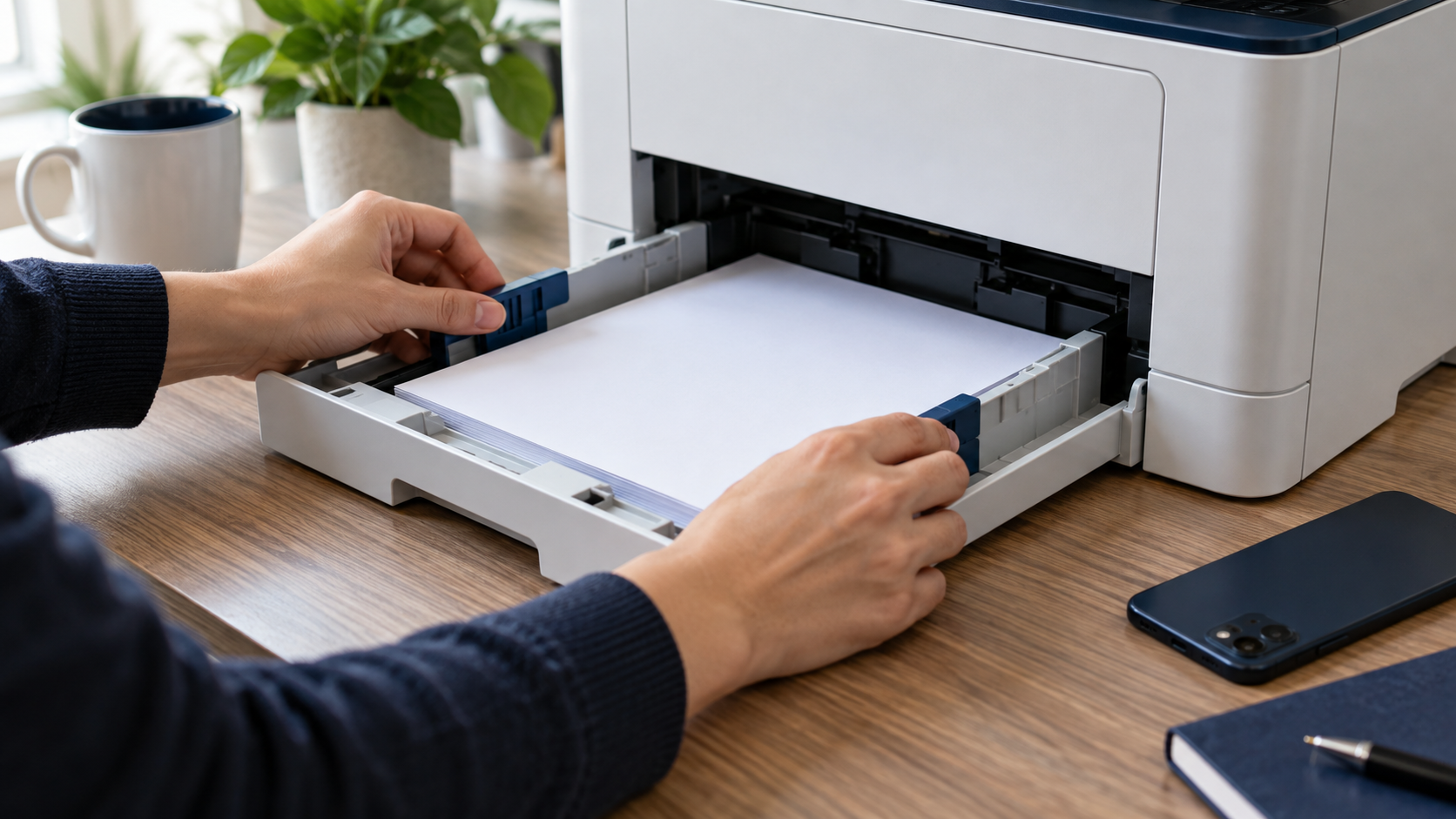
용지 크기, 방향, 여백 및 페이지 간격을 확인하십시오. 특히 A4와 Letter 용지를 바꿔 사용할 때는 더욱 중요합니다. 읽기 쉬운 원고를 작성하려면 다음을 참조하십시오. 문서 스캔 앱. 필요한 경우, 파일을 컴퓨터로 전송하세요. 인쇄를 위해 설정되었습니다.
어떤 길을 선택해야 할까요?
아이폰의 AirPrint 또는 안드로이드의 기본 인쇄 기능이 프린터를 인식하면 해당 기능을 사용하세요. 특정 요구 사항이 있는 경우에는 Mopria 또는 제조업체의 공식 앱을 고려해 볼 수 있습니다. 주요 제약 사항은 기기, 프린터 및 네트워크의 조합이며, 가용성 및 장비 비용은 지역에 따라 다릅니다.






