
구글 지도에서 주차 위치를 저장하고 나중에 차를 찾는 방법.
낯선 곳에서 몇 시간을 보내고 나면 도로명이나 주차장 입구를 기억하기 어려울 수 있습니다. 차에서 내릴 때 구글 지도에 주차 위치를 저장해 두면 돌아올 때 참고할 수 있습니다.
차량을 주차한 후 위치를 등록하세요. 이 기능은 위치 참조 역할을 합니다. 주차장에서 층수와 구역을 기록해 두면 지도에 표시되는 위치를 더욱 정확하게 파악할 수 있습니다.
안드로이드 또는 아이폰에서 포인트를 저장하세요.
- 차량 근처에서 Google 지도 앱을 엽니다.
- 현재 위치를 나타내는 파란색 점을 확인하세요.
- 이 지점을 탭하고 선택하세요 주차비 절약하기.
돌아오는 길에 검색창을 탭하고 선택하세요. 주차. 열려 있는 경로 저장된 위치로 가는 방법을 알아보려면, 아이폰에서는 지도에서 마커를 검색할 수도 있습니다. 당신은 여기에 주차했습니다.
지속 시간에 차이가 있습니다: a 안드로이드 도움말 이는 해당 지점이 제거될 때까지 남아 있음을 나타냅니다. 아이폰 도움말 해제하거나 운전을 시작하지 않는 한 48시간 동안 효력이 유지됩니다.
위치를 수정하고 정비소에서 참고할 수 있도록 보관하십시오.
저장된 지점이 공석과 일치하지 않으면, 열기 주차 → 위치 변경. 더 이상 필요하지 않은 참조를 삭제하려면 다음을 선택하세요. 청소하기 위해.
안드로이드에서, 더 자세한 정보 이 기능을 사용하면 사진과 메모를 추가할 수 있습니다. "2층, 엘리베이터 근처"와 같이 구체적인 내용을 기록하세요. 아이폰에서는 이러한 세부 정보를 메모나 사진으로 따로 저장할 수 있습니다.
떠나기 전에 정확도를 확인하세요.
해당 지점을 둘러싼 넓은 연한 파란색 원은 위치 정확도가 낮음을 나타냅니다. 주차장이나 고층 건물 등이 위치 파악에 영향을 줄 수 있습니다. 구글 지도 정확도에 대한 설명..
위치가 다른 거리로 표시되거나 지도에 나타나지 않으면 앱의 위치 서비스 및 메시지를 확인하세요. 안드로이드에서는 지도가 위치 수정 또는 보정을 요청할 수 있습니다. 표시되는 안내에 따라 수정하고 저장하기 전에 다시 한번 확인하세요.
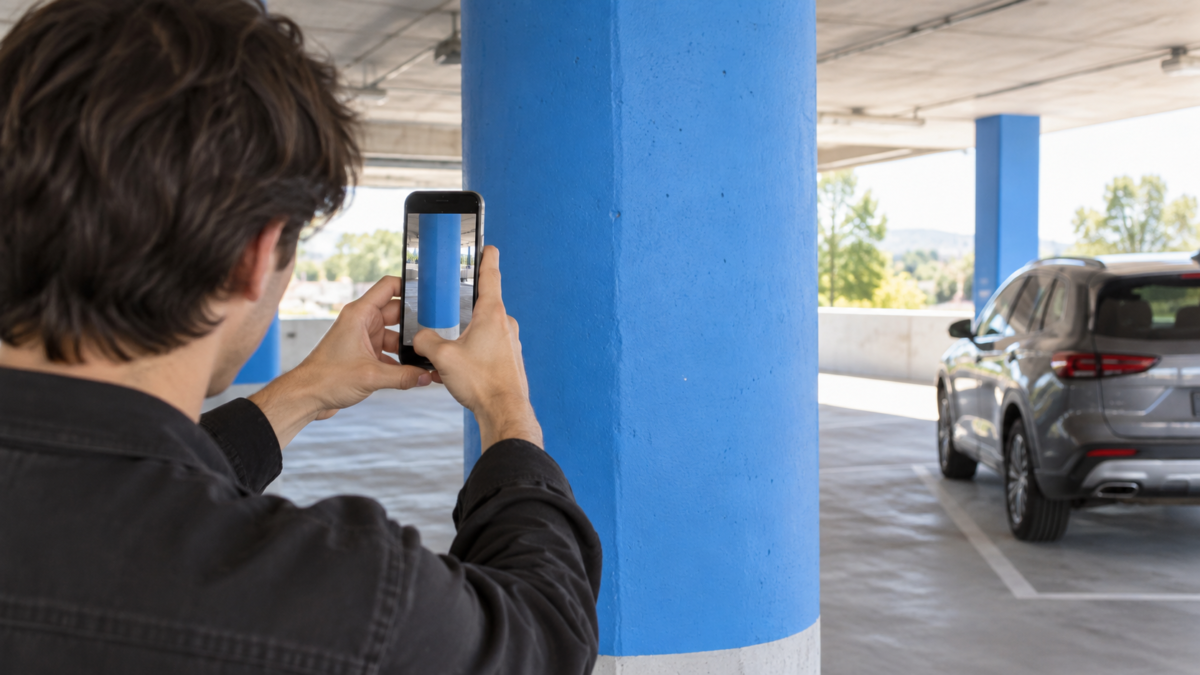
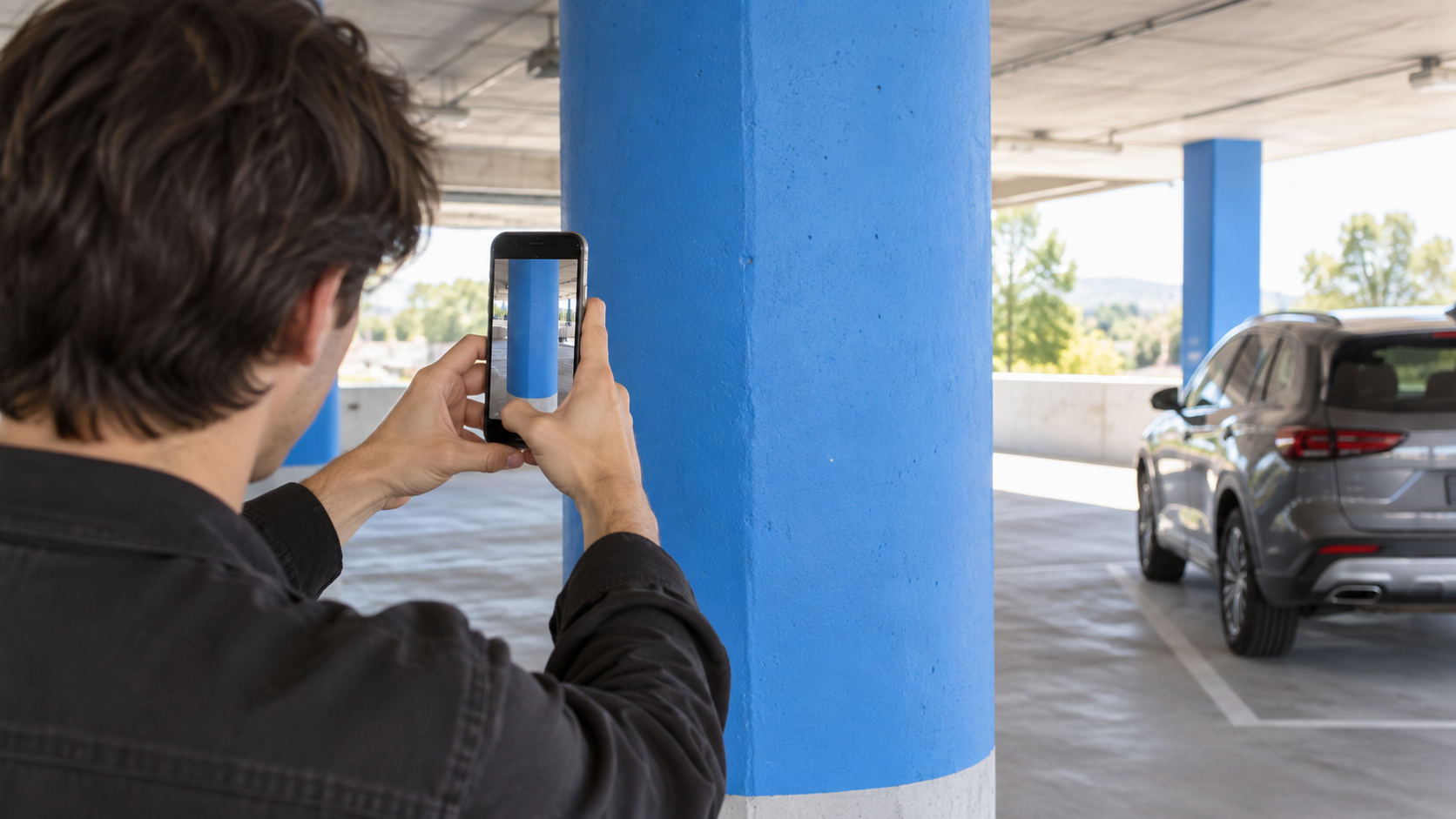
실제로, 다층 주차장 내부 지도상의 지점보다는 해당 기둥이나 출구의 사진이 더 유용한 정보를 제공할 수 있습니다. 특히 유사한 입구가 여러 개 있는 경우에는 이러한 자료들을 함께 활용하는 것이 좋습니다.
레지스트리가 알려주지 않는 내용을 이해하십시오.
주차 위치를 저장한다고 해서 주차 공간이 예약되거나 이용 가능한 자리가 확정되는 것은 아닙니다. 안내문에 따르면 이 기능은 목적지 근처 주차 공간 검색 기능과 별개이며, 미국 내 일부 도시에서는 목적지 근처 주차 공간 검색 기능이 제한적으로 제공될 수 있습니다.
또한, 저장된 지점을 오프라인 내비게이션 준비와 혼동하지 마십시오. 신호가 불안정한 지역에서의 내비게이션은 가이드를 참조하십시오. 휴대폰에서 오프라인 지도 사용 또한 계획된 경로의 제한 사항을 확인하십시오.

그 장소가 아직 눈에 보일 때 사진으로 남겨두세요.
주차장을 떠나기 전에 다음 세 가지를 확인하세요. 점이 위치를 정확히 나타내는지, 층수 또는 구역을 알고 있는지, 그리고 사용한 출입구를 알고 있는지 확인하세요. 이러한 정보는 나중에 차로 돌아올 때 유용하게 활용할 수 있습니다.




