Tekst na fotografiji na iPhoneu: kako kopirati, prevesti i koristiti Live Text.
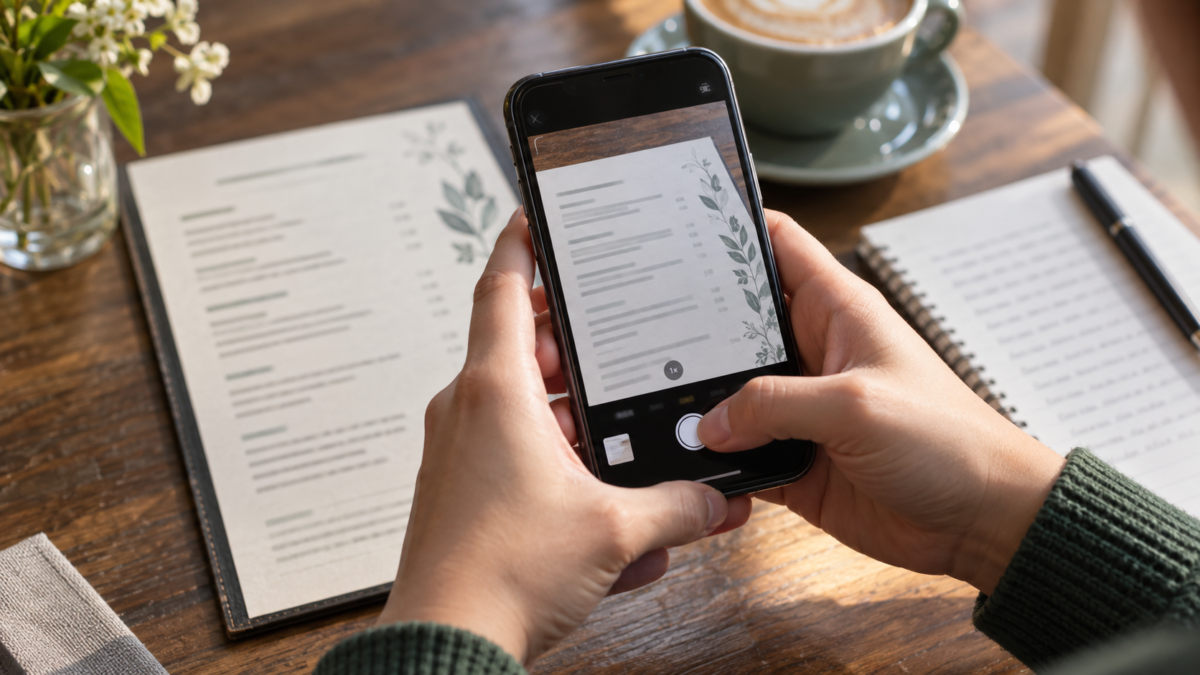

Fotografija može sadržavati više od same uspomene. Može sadržavati i adresu, telefonski broj, popis za kupovinu ili cijelu stranicu koju trebate pretvoriti u tekst. Na iPhoneu, značajka Live Text prepoznaje te elemente izravno u kameri i fotografijama, omogućujući vam kopiranje, prevođenje, pretraživanje i dijeljenje bez ponovnog tipkanja svega.
Rezultat ovisi o modelu iPhonea, verziji operativnog sustava, jeziku i kvaliteti slike. Stoga ovaj vodič objašnjava kako sigurno koristiti Live Text, što učiniti kada se gumb ne pojavi i koje alternative funkcioniraju za složene dokumente. Cilj je pomoći vam da odaberete pravu metodu u svakoj situaciji.
Što je tekst uživo?
Live Text je naziv koji Apple koristi za svoje funkcije prepoznavanja teksta i vizualnog prepoznavanja podataka na slikama. Značajka identificira riječi na fotografijama, snimkama zaslona i prikazu kamere. Kada prepozna sadržaj, sustav vam omogućuje odabir odlomaka kao da je riječ o otkucanom tekstu.
Obrada se u mnogim scenarijima odvija na samom uređaju, ali dostupnost varira ovisno o hardveru i jeziku. Nemojte brkati ovu značajku s funkcijom skeniranja dokumenata u aplikaciji Bilješke: Tekst uživo radi na postojećoj slici, dok skener pokušava stvoriti čišću i organiziraniju snimku.
Kako kopirati tekst s fotografije na iPhoneu
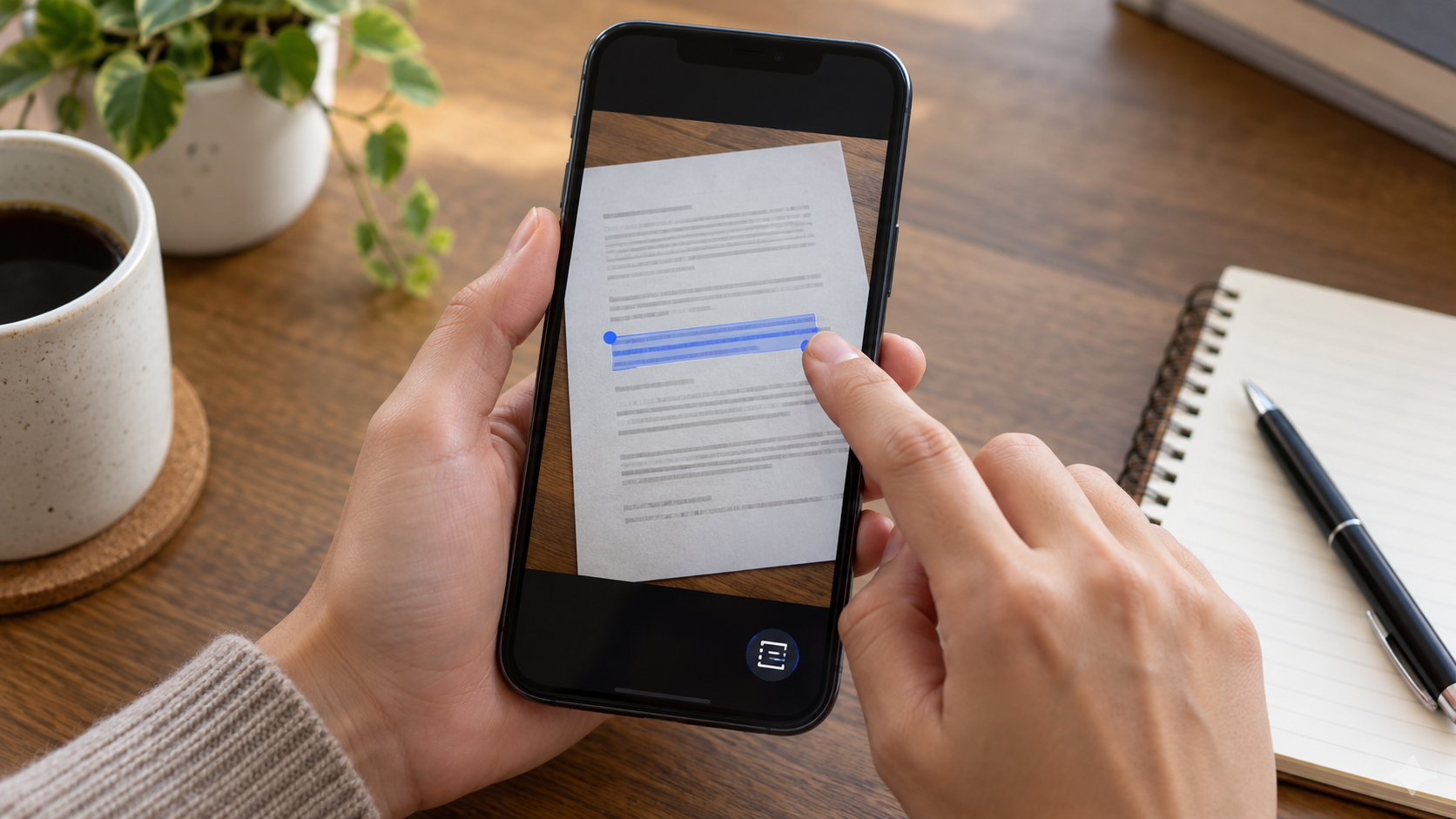
Otvorite aplikaciju Fotografije i odaberite sliku koja sadrži jasan tekst. Dodirnite ikonu teksta koja se pojavljuje u donjem kutu kada vaš iPhone prepozna sadržaj. Također možete dodirnuti i držati riječ izravno na fotografiji. Povucite plave ručke za zumiranje.
U kontekstnom izborniku dodirnite Kopiraj. Tekst će se prebaciti u međuspremnik i može se zalijepiti u Poruke, Bilješke, Mail, Pages ili preglednik. Prije upotrebe u važnom dokumentu, pročitajte kopirani tekst: slični brojevi, naglasci, prijelomi redaka i simboli mogu se prepoznati drugačije od originala.
Kada se tekst nalazi u više stupaca, odaberite manje područje odjednom. Tekst uživo može promijeniti redoslijed redaka ako stranica ima preklapajuće tablice, bočne trake ili naslove. Za duge popise, kopiranje odlomaka u blokovima olakšava pregledavanje i čuva redoslijed.
Korištenje teksta uživo putem kamere
Otvorite aplikaciju Kamera i usmjerite je prema plakatu, zaslonu ili listu papira. Držite uređaj mirno i pričekajte da se pojavi ikona za otkrivanje teksta. Dodirnite je da biste zamrznuli odabir i odaberite Kopiraj, Odaberi sve, Prevedi ili Traži, ovisno o prikazanim opcijama.
Kamera je korisna kada ne želite spremiti fotografiju. Također pomaže u brzim situacijama, poput kopiranja broja s naljepnice ili provjere adrese na registarskoj pločici. Izbjegavajte je usmjeravati prema dokumentima s osobnim podacima na javnim mjestima; zaslon uređaja mogu vidjeti i druge osobe.
Ako detekcija treperi, približite ili udaljite iPhone dok slova ne postanu veća. Ravnomjerno osvjetljenje pomaže više od jakog bljeska koji se odbija od papira. Lagano nagnite telefon kako biste smanjili refleksije, ali zadržite stranicu unutar okvira.
Prevedite, istražite i transformirajte podatke u djela.
Tekst uživo identificira određene vrste podataka i nudi brze radnje. Adresa se može otvoriti u Kartama, broj može započeti poziv, datum se može dodati u Kalendar, a web-stranica se može otvoriti u Safariju. Dodirnite prepoznati tekst i odaberite radnju tek nakon što provjerite da kontekst ima smisla.
Za prijevod odaberite tekst i dodirnite Prevedi. Broj podržanih jezika i izvanmrežni način rada ovise o vašem iOS uređaju i instaliranim postavkama. Automatski prijevodi korisni su za razumijevanje znaka ili izbornika, ali nisu zamjena za stručni pregled ugovora, medicinskih uputa ili pravnih tekstova.
Traženje prepoznate riječi može prikazati rezultate na internetu ili definiciju. Ova funkcija štedi vrijeme prilikom istraživanja ili usporedbe proizvoda, ali ne jamči pouzdanost pronađenih informacija. Koristite prepoznavanje riječi kao most prema istraživanju i provjerite izvor prije donošenja odluka.
Kako koristiti tekst u snimkama zaslona i PDF-ovima
Snimke zaslona mogu imati i odabran tekst. Otvorite sliku u Fotografijama i ponovite postupak dodirivanja ikone ili držanja prsta na riječi. To je praktično za kopiranje poruke, koda pogreške ili dijela stranice bez snimanja nove snimke zaslona.
Za PDF-ove primljene u Pošti ili Datotekama, pokušajte otvoriti dokument i koristiti izvorni odabir. Ako je tekst skenirana slika, napravite snimku zaslona stranice i upotrijebite Živi tekst na njoj. Konverzija može izgubiti oznake i stupce; kada je formatiranje ključno, potražite digitalnu verziju dokumenta.
Alternativa za više stranica je otvaranje datoteke u aplikaciji Bilješke i korištenje kamere za skeniranje dokumenata. Skener ispravlja rubove i perspektivu, dok vam Live Text omogućuje interakciju s određenim riječima. Kombiniranje dviju metoda obično je brže od kasnijeg pokušaja ispravljanja iskrivljene fotografije.
Kada se značajka ne pojavljuje
Započnite provjerom kompatibilnosti vašeg iPhonea i iOS-a. Apple ograničava Live Text na modele s potrebnim mogućnostima obrade, a popis se može razlikovati ovisno o verziji. U Postavkama potražite opciju Live Text pod Jezik i regija i potvrdite da je omogućena.
Jezik teksta je također važan. Neki jezici imaju širu podršku od drugih, a otkrivanje može propasti kada ista slika miješa abecede ili ukrasne fontove. Privremena promjena željenog jezika ne jamči rezultate, ali može pomoći u prepoznavanju određenog dokumenta.
Ažurirajte iOS kada je dostupna stabilna verzija i ponovno pokrenite uređaj ako ikona i dalje nedostaje. Također provjerite zumiranje pristupačnosti: preveliko zumiranje može zakloniti kontrole fotografije. Ako je slika mutna, snimite novu fotografiju na dobrom svjetlu prije nego što zaključite da je značajka neispravna.
Kako poboljšati točnost prije kopiranja
Postavite dokument na ravnu površinu i fotografirajte ga s prednje strane. Koristite izvornu rezoluciju i izbjegavajte filtere koji povećavaju zrnatost. Za ekran smanjite svjetlinu i isključite obavijesti koje mogu zakloniti dio teksta. Jedno slovo koje nedostaje u lozinci ili broju narudžbe može poništiti cijeli rezultat.
Obratite posebnu pozornost na nule, slovo O, broj jedan i slovo I, crtice, točke i naglaske. E-mail adrese i URL-ovi zahtijevaju provjeru znak po znak. Za brojeve kartica, dokumente i ostale osjetljive podatke, radije tipkajte ručno ili provjeravajte s drugim izvorom umjesto da se oslanjate isključivo na prepoznavanje.
Nakon kopiranja, zalijepite tekst u privremenu bilješku i usporedite ga s fotografijom. Ovaj korak omogućuje vam ispravljanje spojenih redaka, netočnih razmaka i simbola koji su pogrešno protumačeni. Tek tada biste trebali poslati ili arhivirati sadržaj.
Često postavljana pitanja
Radi li Live Text na bilo kojem iPhoneu?
Ne. Funkcija ovisi o modelu i instaliranom sustavu. Pogledajte Appleov popis kompatibilnosti i ažurirajte svoj iOS. Ako uređaj ne nudi tu značajku, OCR aplikacije mogu poslužiti kao alternativa, pod uvjetom da prije slanja dokumenata pregledate pravila o privatnosti.
Mogu li kopirati rukom pisani tekst?
Prepoznavanje je najpouzdanije s tiskanim tekstom ili tekstom prikazanim na zaslonima. Rukopis, jako nagnuta slova i izbrisane bilješke mogu dati nepotpune rezultate. Za rukom pisanu bilješku, fotografirajte je na dobrom svjetlu i koristite prepoznavanje samo kao nacrt.
Je li kopirani tekst spremljen u oblaku?
Kopiranjem se sadržaj smješta u međuspremnik vašeg uređaja. Može se sinkronizirati s drugim Apple uređajima ako je omogućena značajka prijenosa, ali se ne objavljuje automatski. Izbjegavajte predugo kopiranje osjetljivih podataka i prepišite međuspremnik kada završite.
Zašto gumb za tekst nestaje na fotografiji?
iPhone možda nije prepoznao dovoljno slova, jezik možda nije kompatibilan ili je slika možda mala i mutna. Pokušajte otvoriti fotografiju preko cijelog zaslona, zumirati je, poboljšati osvjetljenje ili snimiti još jednu sliku. Također je vrijedno provjeriti je li opcija Tekst uživo uključena u postavkama jezika i regije.
Apple ažurira zahtjeve i upute na službenoj stranici o Tekst uživo na iPhoneu i iPadu. Za organiziranje drugih praktičnih zadataka na svom mobitelu, možete se poslužiti i našim člankom o... Uklonite oznake lokacije s fotografija prije dijeljenja..
Zaključak
Kopiranje teksta s fotografije na vašem iPhoneu štedi vrijeme kada je slika jasna i jezik kompatibilan. Koristite Live Text putem kamere ili aplikacije Fotografije, pregledajte svaki izlaz i odaberite skener dokumenata kada stranica ima mnogo stupaca. Tehnologija pomaže u pretvaranju slike u informacije koje se mogu uređivati, ali ljudski pregled ostaje ključan kako bi se izbjegle pogreške u važnim podacima.