
כיצד לשקף את מסך הטלפון שלך לטלוויזיה שלך באמצעות אנדרואיד ואייפון.
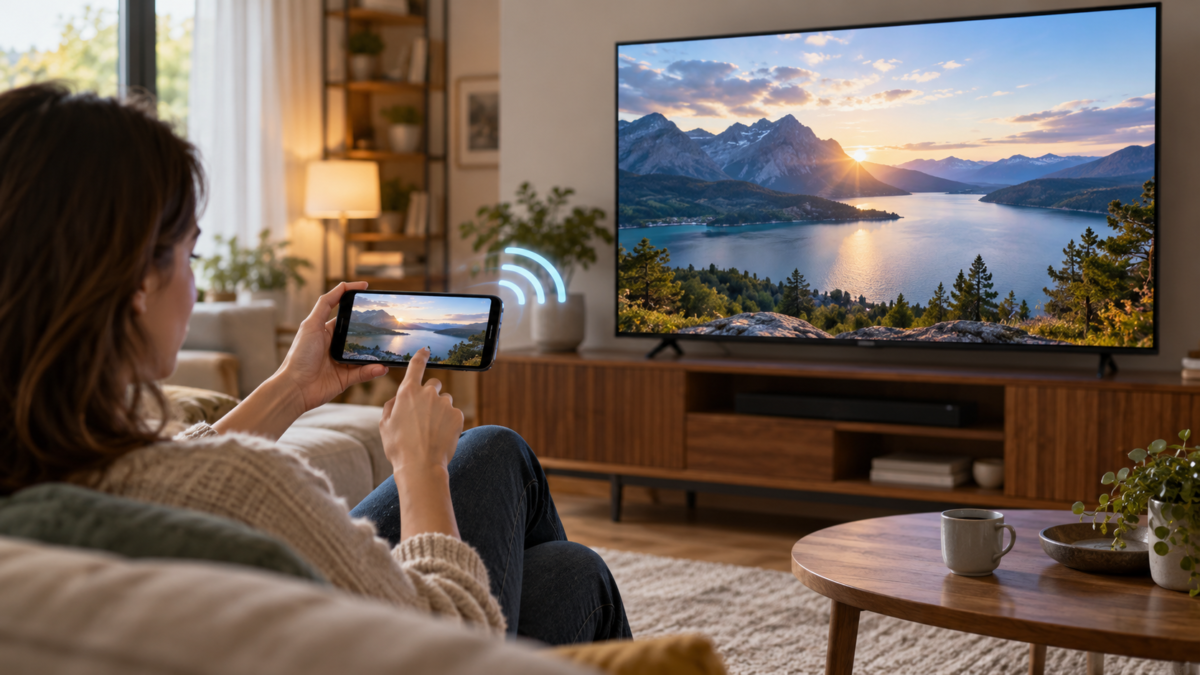
שיקוף מסך הטלפון לטלוויזיה שימושי להצגת תמונות, מעקב אחר שיעור, משחק משחקים, מתן מצגת או צפייה בסרטון וידאו על מסך גדול יותר. המשימה נראית פשוטה, אך "הזרמת" וידאו ו"שיקוף" המסך כולו הן פונקציות שונות. הראשונה שולחת מדיה תואמת ומפנה את הטלפון; השנייה משחזרת כמעט כל מה שמופיע במכשיר ותלויה יותר ברשת.
מדריך זה מסביר את נתיבי ההתקנה עבור אנדרואיד ואייפון, כולל Google Cast, Chromecast, AirPlay ומתאמים קוויים. תראו דרישות, מגבלות לכל אפליקציה, שיקולי פרטיות, הבדלים בין מותגי טלוויזיות ורצף אבחון למקרים בהם החיבור נכשל. שמות הכפתורים משתנים בהתאם ליצרן, אך העקרונות נשארים זהים.
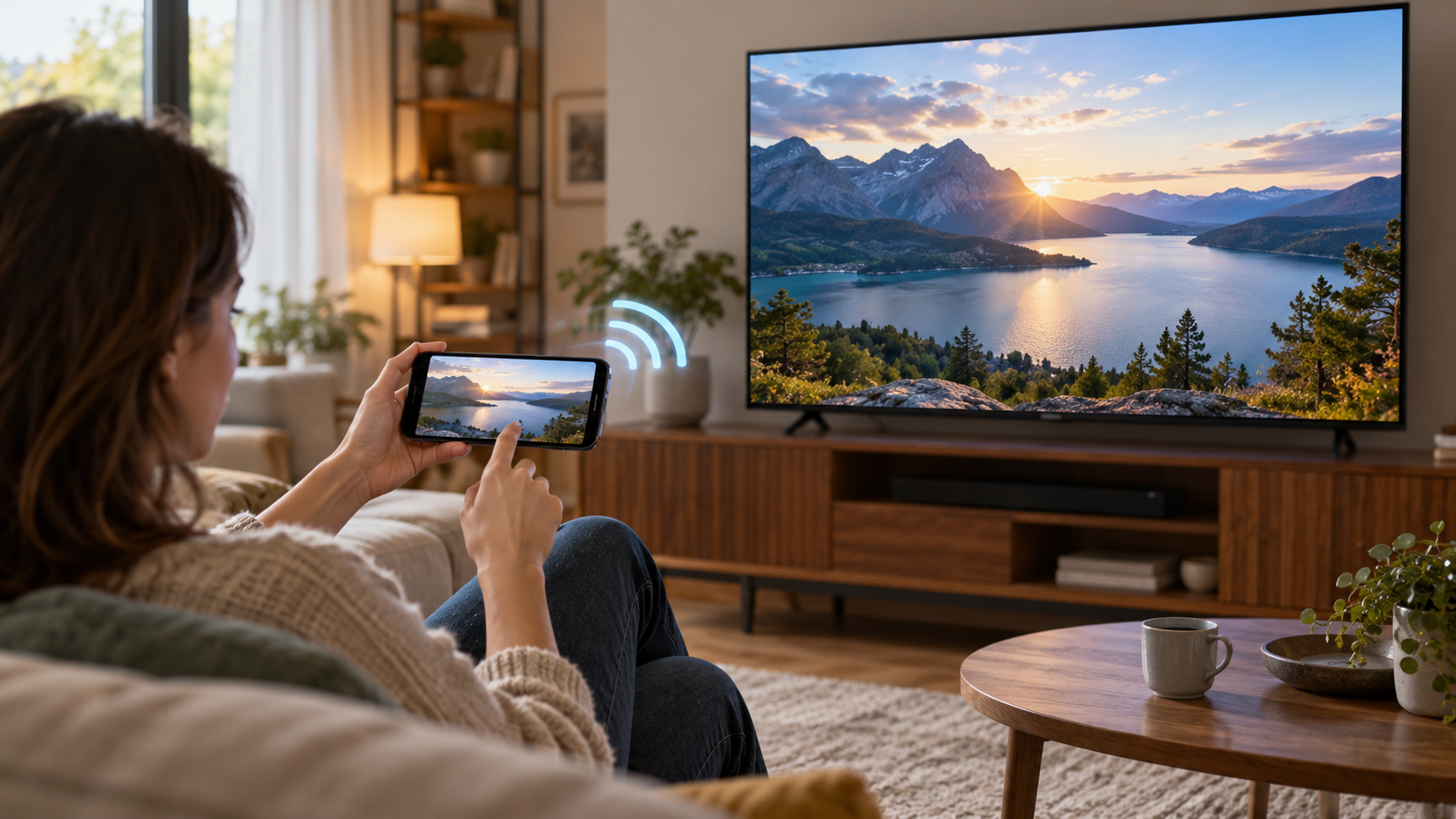
שידור ושיקוף אינם אותו דבר.
בסוג זה של סטרימינג, הטלפון משמש כשלט רחוק, והטלוויזיה או מכשיר הסטרימינג מאחזר את הסרטון ישירות. זה קורה כשמקישים על סמל Cast באפליקציה תואמת. ההפעלה בדרך כלל צורכת פחות סוללה ונמשכת גם אם מחליפים אפליקציות, אך היא פועלת רק עבור שירותים המציעים תכונה זו.
בעת שיקוף, הטלוויזיה מקבלת עותק של מה שמופיע על מסך הטלפון. ייתכן שיופיעו התראות, תפריטים ואפליקציות אחרות, לכן מומלץ להפעיל את מצב נא לא להפריע לפני השיתוף. שירותים מסוימים חוסמים צילום עקב זכויות יוצרים; במקרים אלה, שיקוף עשוי להציג מסך שחור גם אם החיבור תקין.
לפני שמתחילים: בדקו את הרשת והטלוויזיה.
חברו את הטלפון והטלוויזיה לאותה רשת Wi-Fi, ובאופן אידיאלי, לאותו שם רשת, או SSID. רשתות אורחים ונתבים עם בידוד נקודות גישה מונעים מהמכשירים למצוא זה את זה. ההנחיות הרשמיות של גוגל אנו ממליצים לאשר תנאי זה כדי להשיג ביצועים טובים יותר באנדרואיד.
חברו את הטלוויזיה לכניסת ה-HDMI הנכונה אם אתם משתמשים ב-Chromecast או במתאם אחר. עבור טלוויזיות חכמות, עדכנו את המערכת וודאו אם התכונה היא Google Cast, AirPlay או סתם פרוטוקול קנייני. טלוויזיה שמפרסמת "שיקוף" עשויה לדרוש אפליקציה של היצרן וייתכן שלא תופיע ב-Google Home או בתפריט AirPlay.
כיצד לשקף מכשיר אנדרואיד באמצעות Google Cast
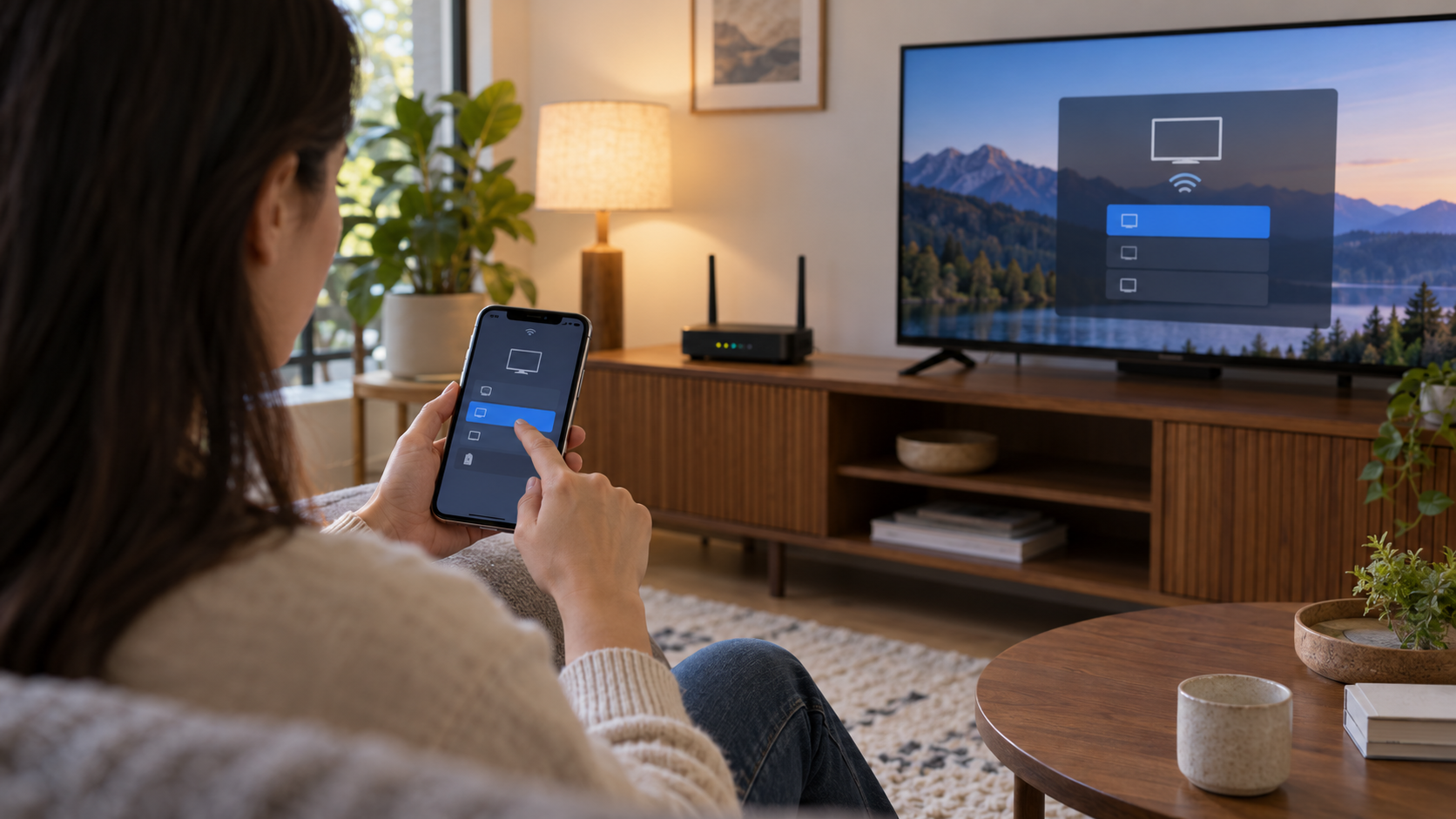
במכשירי אנדרואיד רבים, פתחו את Google Home, הקישו על הטלוויזיה או מכשיר ה-Chromecast שלכם ובחרו העבר את המסך שלך. אשר את הודעת האזהרה ובחר את הטלוויזיה. במספר מותגים של טלפונים ניידים, אותה תכונה מופיעה בחלונית המהירה עם שמות כמו Cast, Smart View או Mirroring; הקש עליה ובחר את המכשיר התואם.
גוגל מציינת שבקרת ההעברה של Google Home תואמת ל-Android 8 ואילך, אך דרישות האפליקציה וה-Chromecast עשויות להיות חדשות יותר. עיין ב[קישור/הפניה לתיעוד של Google Home]. מרכז Chromecast הרשמי אם התפריט לא מופיע, השאר את הטלפון שלך לא נעול במהלך החיבור הראשוני וקבל את הרשאות הרשת המקומית כשתתבקש.
כדי להזרים סרטון מבלי לשקף הכל, פתחו אפליקציה תואמת, הקישו על סמל ההעברה ובחרו את הטלוויזיה. השתמשו בפקדי האפליקציה כדי להשהות ולכוונן את עוצמת הקול. לא כל התוכן זמין בכל המדינות, ותוכנית עם פרסומות או הגבלות מכשירים עשויה למנוע סטרימינג גם כאשר האפליקציה נפתחת כרגיל.
כיצד לשקף אייפון באמצעות AirPlay
באייפון שלך, פתח את מרכז הבקרה על ידי החלקה למעלה מהפינה הימנית העליונה. הקש על שיקוף המסך בחרו Apple TV או טלוויזיה חכמה התואמת ל-AirPlay. אם מופיע קוד בטלוויזיה, הזינו אותו בטלפון שלכם. תיעוד של אפל על AirPlay מומלץ לשמור על מכשירים באותה רשת ולהשתמש בגרסאות מערכת מעודכנות.
כדי לשלוח סרטון או תמונה אחת בלבד, הקישו על כפתור AirPlay בתוך האפליקציה או השתמשו בתפריט שיתוף התמונות. שיטה זו נמנעת מהצגת התראות ובדרך כלל יציבה יותר. אם הטלוויזיה לא מופיעה, הפעילו את AirPlay בהגדרות שלה, הפעילו מחדש את הנתב ובדקו אם VPN או רשת ארגונית מסתירות את הכתובת המקומית שלכם.
מתי להשתמש בכבל או במתאם
מתאם USB-C ל-HDMI או Lightning ל-HDMI הוא חלופה כאשר ה-Wi-Fi עמוס, הטלוויזיה אינה תואמת, או שאתם זקוקים לזמן השהייה נמוך יותר במצגת. השתמשו במתאם מאושר ובכבל HDMI התומך ברזולוציה הרצויה. חלק ממכשירי האנדרואיד עם USB-C אינם שולחים וידאו; היציאה צריכה להציע DisplayPort Alt Mode או פונקציה מקבילה.
הכבל אינו מסתמך על גילוי מכשירים ברשת, אך ייתכן שהוא דורש חשמל נוסף ויגביל את הניידות. עבור מצגות ארוכות, חבר מטען למתאם אם יש כניסה עבורו. בדוק גם את הגנת התוכן: חלק מאפליקציות הסטרימינג מציגות מסך שחור במתאמים לא מורשים.
שמע, רזולוציה ועיכוב
אם התמונה מופיעה ללא קול, בדקו את עוצמת הקול של הטלוויזיה, את פלט השמע שנבחר, והאם הטלפון עדיין מחובר לאוזניות Bluetooth. במשחקים, שיקוף אלחוטי עלול לחוות השהיה; צמצמו את המרחק לנתב, השתמשו בפס התדרים 5 GHz כאשר זמין, וסגרו הורדות כבדות. האיכות הסופית תלויה גם ברזולוציית הטלפון, בטלוויזיה וברוחב הפס.
Google Cast שולח מדיה ישירות למקלט כאשר האפליקציה תואמת, בעוד ששיקוף מסך מקודד את המסך בזמן אמת. לכן, וידאו זורם עשוי להיות זורם, ושיחת וידאו משוקפת עשויה לחוות גמגום. עבור פגישות, העדיפו את תכונת השיתוף המוצעת על ידי האפליקציה עצמה, כאשר זמינה.
פרטיות בעת שיתוף המסך
לפני שמתחילים, יש להשתיק התראות, לסגור אפליקציות בנקאיות, אפליקציות מסרים ומנהלי סיסמאות, ולהשבית תצוגות מקדימות במסך הנעילה. השיקוף ימשיך עד שתקישו על הפסקת סטרימינג, ניתוק או סיים סשן. בטלוויזיה של מלון או בבית של מישהו אחר, אין לקבל זיווג קבוע ולהסיר את המכשיר מהרשימה לאחר מכן.
אם ערוץ טלוויזיה לא מוכר מופיע ברשימה, אל תבחרו בו מבלי לאשר את השם והרשת. ברשתות ציבוריות, הימנעו משידור נתונים רגישים. עבור מצגת, ייצאו רק את הקובץ הדרוש או השתמשו בכבל במקום לשתף את כל המסך.
מה לעשות כשהטלוויזיה לא מופיעה?
התחל על ידי כיבוי והדלקה מחדש של ה-Wi-Fi בטלפון שלך. ודא ששניהם מחוברים לאותה רשת, הפעל מחדש את ה-Chromecast או הטלוויזיה שלך ועדכן את Google Home, את מערכת הטלוויזיה ואת אפליקציית הסטרימינג. השבת זמנית את ה-VPN, ה-proxy ובידוד הלקוח בנתב שלך. אם Google Cast עובד עבור מישהו אחר באותה רשת, ייתכן שהבעיה היא בהרשאות המקומיות בטלפון שלך.
באייפון, הגדרות, כללי, AirPlay ו-Continuity מציגות אפשרויות שעשויות להגביל חיבורים אוטומטיים. בטלוויזיה חכמה, בדקו אם AirPlay או Cast מופעלים. אם רק אפליקציה אחת נכשלת, פנו למרכז העזרה של השירות: נעילות של אזור, תוכנית או זכויות סטרימינג אינן נפתרות על ידי הפעלה מחדש של הרשת.
שאלות נפוצות
האם אני צריך Chromecast כדי לצפות בסטרימינג מאנדרואיד?
לא בהכרח. בחלק מהטלוויזיות כבר יש Google Cast מובנה והן מופיעות ב-Google Home. אחרות משתמשות בפרוטוקולים משלהן או דורשות כבל. עיינו במדריך למשתמש של הטלוויזיה כדי לברר באיזה תקן היא תומכת.
האם אני יכול לשקף אייפון לכל טלוויזיה?
האייפון דורש Apple TV, טלוויזיה חכמה התואמת ל-AirPlay, או מתאם HDMI. טלוויזיות ללא תכונות אלה יכולות לקלוט את האות דרך מכשיר מתווך.
למה מופיע מסך שחור?
ייתכן שהאפליקציה תחסום לכידה או שיקוף עקב הגנת תוכן. נסה להשתמש בכפתור הסטרימינג המובנה של השירות או במכשיר תואם רשמית, תוך התחשבות בזמינות האזורית ובתוכנית המנוי שלך.
האם שיקוף מסך משתמש בהרבה נתונים סלולריים?
ברשת Wi-Fi מקומית, התעבורה בדרך כלל מרוכזת בין הטלפון לטלוויזיה, אך ייתכן שהווידאו עדיין משתמש באינטרנט. עם נתונים סלולריים משותפים, הצריכה יכולה להיות גבוהה; עקוב אחר התוכנית שלך לפני הפעלת תוכן ברזולוציה גבוהה.
מַסְקָנָה
כדי לשקף את הטלפון שלך בטלוויזיה, תחילה בחר בין שידור אפליקציה לשיקוף המסך כולו. ודא שאתה מחובר לאותה רשת, אשר תאימות והגן על התראות לפני שתתחיל. Google Cast ו-AirPlay מציעים את החוויה החלקה ביותר כאשר הטלוויזיה תומכת בפרוטוקול; מתאמי HDMI פותרים אי-תאימות ומפחיתים את התלות ב-Wi-Fi. ביצוע קריטריונים אלה יעזור לך להימנע מניסיונות אקראיים ולמצוא את השיטה המתאימה לכל סיטואציה.






