כיצד לסרוק מסמכים בטלפון וליצור קובץ PDF מאורגן.
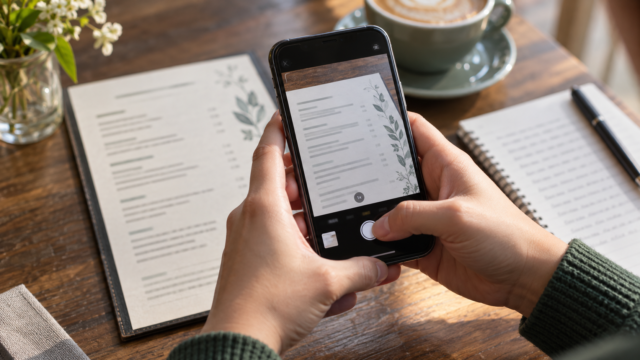
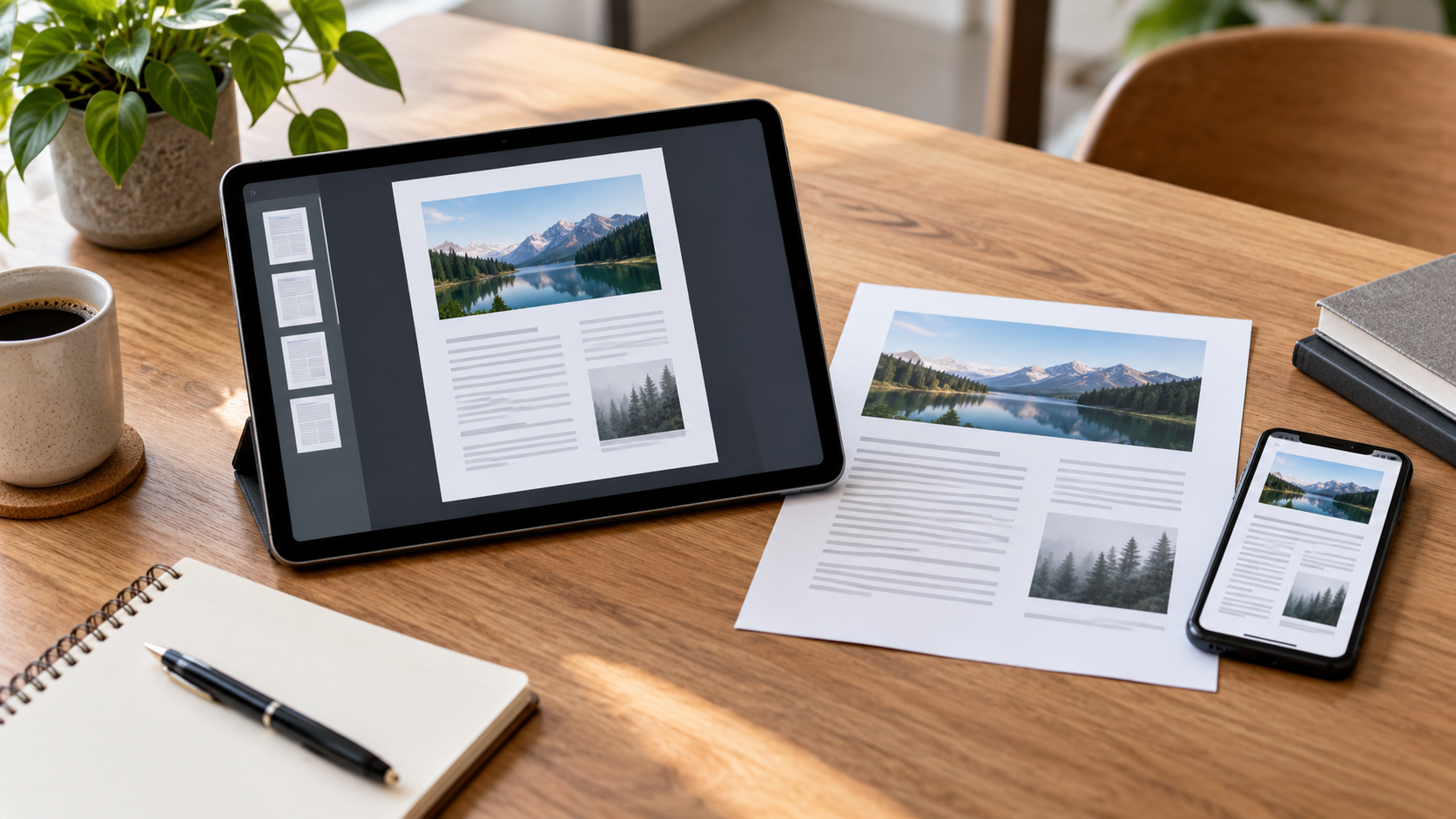
סריקת מסמך באמצעות הטלפון הסלולרי כבר אינה פתרון מאולתר. המצלמה יכולה לתקן פרספקטיבה, לשפר את הניגודיות ולשלב מספר עמודים לקובץ PDF אחד מוכן לשליחה, אחסון או חתימה. התוצאה תלויה פחות במצלמה החזקה ביותר ויותר בתאורה, במסגור ובבחירת האפליקציה הנכונה.
במדריך זה, תלמדו כיצד לסרוק מסמכים באנדרואיד ובאייפון, מתי להשתמש ב-Google Drive או באפליקציית Notes של אפל, כיצד לסקור כל עמוד, ואילו אמצעי זהירות יש לנקוט כדי להימנע מקבצים בלתי קריאים. תהליך עבודה זה עובד עבור קבלות, טפסים, חוזים, שוברים והערות, גם כאשר זמינות המכשיר או השירות משתנה בהתאם למדינה.
הכינו את הסביבה לפני הצילום.
הניחו את הנייר על משטח ישר וניגודי. שולחן כהה עוזר למצלמה לזהות את קצוות הדף הלבן, בעוד שקיר עם תאורה אחידה מונע צללים. כבו את הפלאש אם הוא יוצר השתקפויות על נייר מבריק; קרבו את המצלמה לחלון או השתמשו בפנס צד.
נקו את העדשה והחזיקו את הטלפון במקביל למסמך. כאשר הטלפון מוטה, החלק הרחוק נראה קטן יותר, והתיקון האוטומטי צריך לחתוך יותר תוכן. עבור נייר A4 או Letter, השאירו שוליים קטנים מסביב לכל הצדדים. אם הטקסט קטן מדי, קרבו את המכשיר, אך אל תשתמשו בזום דיגיטלי מוגזם.
סרוק באנדרואיד עם גוגל דרייב
גוגל דרייב מציע סורק מובנה במכשירי אנדרואיד רבים. פתחו את האפליקציה, הקישו על כפתור ההוספה ובחרו באפשרות הסריקה. כוונו את הסורק לדף והמתנו לקווי המתאר האוטומטיים; ניתן גם לצלם ידנית כאשר הרקע עמוס. לאחר צילום התמונה, בדקו את ארבע הפינות וגררו את הסמנים אם חסרים קצוות כלשהם.
השתמשו בבקרות הצבע כדי לבחור שחור ולבן, גווני אפור או צבעוני. מסמכים עם חותמות, חתימות וגרפיקה לרוב שימושיים יותר בצבע. עבור חוזים טקסטואליים בלבד, שחור ולבן מקטין את הגודל ומחדד את האותיות. לחצו על "הוסף עמוד" כדי להמשיך את אותו קובץ במקום ליצור PDF נפרד עבור כל עמוד.
לאחר שתסיימו, בדקו את סדר העמודים, סובבו את העמודים הפוכים ושנו את שם הקובץ לפני השמירה. בחרו תיקייה ריקה, כגון "מסמכים סרוקים", כדי למצוא את ה-PDF מאוחר יותר. הקובץ יסונכרן עם החשבון בו נעשה שימוש ב-Drive, לכן ודאו שיש מספיק מקום פנוי ושהחשבון נכון, במיוחד במכשירים משותפים.
סריקה באייפון מאפליקציית Notes
באייפון שלך, פתח את "הערות" וצר פתק חדש או בחר פתק קיים. הקש על כפתור הקובץ המצורף, בחר באפשרות לסרוק מסמכים ומסגר את הגיליון. מצב אוטומטי לוכד כאשר הוא מזהה מלבן יציב; במצב ידני, אתה שולט מתי לצלם. לאחר מכן, התאם את הפינות והקש על "שמור סריקה" כדי לכלול עמודים אחרים.
לאחר שכל העמודים נמצאים בהערה, הקישו על "שמור". ניתן לשמור את המסמך בתוך ההערה או לשתף אותו כקובץ PDF דרך תפריט הפעולות. שלחו אותו בדוא"ל, ב-Messenger או בשירות ענן ואשרו במסך השיתוף שאתם שולחים את הקובץ המלא. כדי לאחסן בארכיון, השתמשו בשם עם נושא ותאריך, כגון "השכרה-חוזה-2026-09".
סורק ה-Notes אינו דורש אפליקציה של צד שלישי ויכול לפעול במצב לא מקוון במהלך הלכידה. חיבור נדרש רק לסנכרון או שיתוף. אפל מתארת את התהליך והאפשרויות הנתמכות בתיעוד הרשמי שלה בנושא סריקה ב-Notes.
פרספקטיבה, חיתוך וקריאות נכונים.
סריקה טובה לא חייבת להציג את הטבלה שמסביב. פתחו את עורך העמודים ובדקו אם החיתוך שמר על מספרים, חתימות וחותמות. אם מילה קרובה מדי לקצה, בצעו שוב את הסריקה תוך השארת יותר מקום. חיתוך רב מדי יכול להסיר מידע שנראה מיותר באותו זמן.
השווה מצבי צבע בדף עם אותיות דקות. שחור ולבן יכולים למחוק קווים ברורים, בעוד שצבע משמר פרטים אך יוצר קבצים גדולים יותר. גווני אפור הם דרך ביניים עבור עמודים עם צללים או נייר ישן. הימנע ממסננים שמגזימים בחדות, מכיוון שהם יכולים להפוך דגשים ופיסוק לכתמים.
צור קובץ PDF מרובה עמודים.
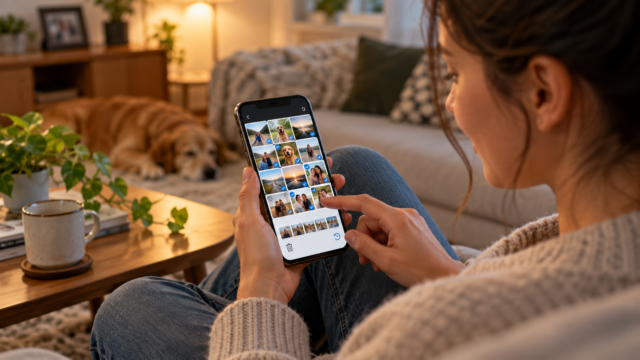
כללו את העמודים בסדר שבו הקורא יצטרך לעיין בהם. עבור טופס, התחילו עם הכריכה והוסיפו קבצים מצורפים בהמשך. עבור קבלות, סדר כרונולוגי מקל על הבדיקה. לפני השמירה, עברו במהירות על כל התמונות הממוזערות ופתחו לפחות עמוד אחד בגודל מלא כדי לוודא שהטקסט נשאר ברור.
קובץ PDF עדיף על רצף תמונות כאשר הקובץ יודפס או יישלח לחברה. הוא שומר על הדפים יחד ומפחית את הסיכון לאובדן גיליון. אם המסמך מכיל נתונים אישיים, בדקו את הנמען, שם הקובץ והשירות בו השתמשתם לשיתוף. תיקייה ציבורית או קישור בלתי מוגבל עלולים לחשוף את התוכן.
מתי להשתמש ב-OCR ובטקסט הניתן לחיפוש
חלק מהסורקים מזהים תווים ומאפשרים לך לחפש מילים בתוך קובץ PDF. תכונה זו נקראת OCR. היא מסייעת באיתור ערכים באוסף של קבלות, אך אין להתייחס אליה כתעתוק מושלם. טבלאות, חותמות, כתב יד ושפות מעורבות עלולות לגרום לשגיאות.
אם הדיוק חשוב, השוו את הטקסט המזוהה עם המסמך המקורי. עבור חוזים או מסמכים רשמיים, שמרו את העמודים גם כתמונות בתוך קובץ ה-PDF. בדרך זו, הקובץ שומר על המראה המקורי גם אם שכבת הטקסט מכילה פגמים.
אלטרנטיבות למי שצריך יותר שליטה.
יישומי סורק ייעודיים מציעים פרופילים לקבלות, ספרים וכרטיסים, וכן ייצוא לשירותים שונים. הם יכולים להיות שימושיים כשאתם זקוקים ל-OCR בשפות מרובות, דחיסה ספציפית או סנכרון עם צוות. בדקו את מדיניות הפרטיות לפני שליחת מסמכים לשרת חיצוני ובדקו אם פונקציות חיוניות תלויות בחתימה.
אם היישום המקורי כבר מספק קובץ PDF נקי, אין יתרון בהתקנת קובץ נוסף רק למען המסננים. פחות יישומים פירושם גם פחות הרשאות ופחות מקומות שבהם ניתן לאחסן עותק של המסמך. בדקו את זרימת העבודה עם דף שאינו מכיל נתונים רגישים לפני העברת קובץ גדול.
בעיות נפוצות וכיצד לפתור אותן.
כאשר הסורק אינו מזהה את הקצוות, הגבר את הניגודיות בין הנייר לשולחן, הרחיק את העצמים מסביב ושמור על המכשיר מקביל. אם התמונה חשוכה, שנה את מיקום האור במקום לכוון את הפלאש ישירות אליה. אם הטקסט מטושטש, הנח את המרפקים על המסך, הקש כדי להתמקד והמתן רגע לפני הצילום.
אם קובץ ה-PDF לא נפתח במכשיר אחר, נסה לייצא אותו שוב או להפחית את מספר העמודים. בעיות סנכרון קשורות בדרך כלל לחשבון, לרשת או לשטח האחסון. העזרה הרשמית של Google Drive מסבירה את תהליך העבודה של הסריקה והיכן ניתן לשמור את הקובץ.
שאלות נפוצות
האם עדיף לצלם כל עמוד בנפרד?
עבור כמויות קטנות של נייר, מצב סריקה מרובה עמודים בטוח יותר מכיוון שהוא שומר על הכל באותו קובץ PDF. תמונות נפרדות הן הגיוניות כשצריך לערוך או לשלוח עמודים לאנשים שונים.
האם ניתן לסרוק מסמך עם מצלמה רגילה?
כן, אבל מצלמה רגילה בדרך כלל לא מתקנת קצוות, פרספקטיבה וניגודיות באופן אוטומטי. סורק משולב חוסך שלבים ומפיק קובץ עקבי יותר.
האם קובץ ה-PDF זמין במצב לא מקוון?
ייתכן שצילום וסקירה יפעלו במצב לא מקוון במכשירים רבים. הסנכרון והשיתוף יהיו תלויים בחיבור ובחוקי האפליקציה.
איך אני מקטין את גודל הקובץ?
השתמשו בגווני אפור או בשחור-לבן כאשר הדבר אינו יפגע בתוכן, הסירו דפים מיותרים ובחרו באפשרות דחיסה מתונה. הימנעו מהקטנת הגודל עד כדי כך שמספרים וחתימות יהפכו לבלתי קריאים.
מַסְקָנָה
עם תאורה טובה, מסגור מקביל ובדיקה מדוקדקת, הטלפון הסלולרי שלך יכול להחליף סורק עבור רוב המשימות היומיומיות. בחר ב-Google Drive באנדרואיד או ב-Notes באייפון כשאתה רוצה גישה פשוטה, שמור על דפים מאורגנים וטפל ב-OCR כגיבוי. לפני השיתוף, ודא את איכות הקובץ, הנמען ורמת הפרטיות שלו.
עיין בהוראות של אפל לסריקת מסמכים ב-Notes. e המדריך הרשמי של גוגל דרייב. כדי לארגן תמונות לפני השליחה, בדקו גם כיצד להסיר תגי מיקום של תמונה.