
כיצד להשתמש במצב יד אחת בטלפון כדי להקל על הגישה למסך.

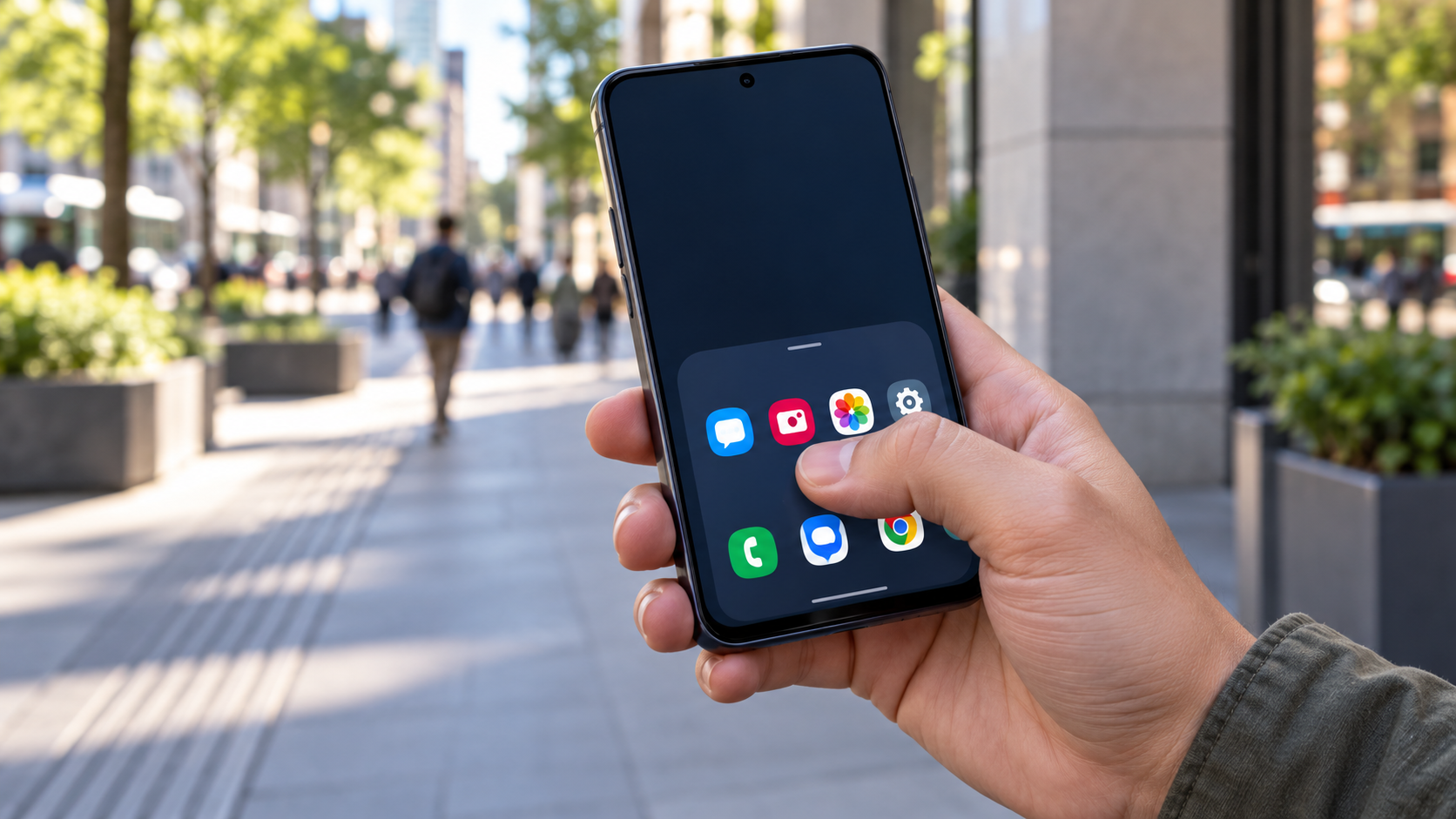
לטלפונים סלולריים מודרניים יש מסכים גדולים מכיוון שהם מציגים יותר מידע, סרטונים ובקרות, אך הגודל גם מקשה על הגעה לפינות ביד אחת. מצב יד אחת מקטין או ממקם מחדש את שטח המסך השמיש כך שהאגודל יוכל להגיע לכפתורים שאחרת היו רחוקים. זוהי התאמת נגישות ונוחות, לא שינוי קבוע בגודל הפיזי של המכשיר.
אנדרואיד ואייפון מציעים פתרונות שונים. חלק ממכשירי האנדרואיד מקטינים את כל הממשק, בעוד שיצרנים כמו סמסונג עשויים להזיז את המסך לפינה. באייפון, תכונת Reachability מורידה באופן זמני את החצי העליון. במדריך זה, תראו כיצד להפעיל את התכונות, להתאים את המקלדת, להתאים את המצב לגודל הטקסט ולבחור את ההגדרה הבטוחה ביותר לשגרה שלכם.

מתי כדאי להקטין את גודל המסך?
תכונה זו מסייעת לאלו המשתמשים בטלפון שלהם בזמן הליכה, החזקת תיק או תמיכה במכשיר ביד השנייה. היא שימושית גם לאנשים עם טווח הגעה מוגבל באצבעות, אי נוחות במפרקים או קושי במגע עם מטרות קטנות. היא אינה מחליפה תכונות נגישות חזותית: אם הטקסט קטן, הגדלת גודל הגופן והגדלה עשויים להיות יעילים יותר מהקטנת גודל המסך.
ישנה פשרה בלתי נמנעת. אזור קטן יותר מציג פחות תוכן ועשוי לדרוש גלילה רבה יותר. חלק מהמשחקים, נגני הווידאו ואפליקציות הבנקאות מתעלמים מהמצב או חוזרים לגודל מלא. לכן, הפעילו אותו כקיצור דרך מהיר, במקום להשאיר את הממשק מצומצם כל הזמן, ושמרו על היכולת לחזור למסך מלא בנגיעה.
הפעלת מצב יד אחת באנדרואיד
במכשירי אנדרואיד הדומים לתקן של גוגל, פתחו הגדרות ולחפש את מצב יד אחת. בגרסאות האחרונות, הנתיב ממוקם בדרך כלל ב מַעֲרֶכֶת, מחוות e מצב יד אחת. הפעל את האפשרות ובחר את המחווה או את כפתור קיצור הדרך. עזרה בנגישות של אנדרואיד מודיעה שחלק מהשלבים תלויים ב-Android 12 ואילך וממליצה לחפש ישירות את שם התכונה כאשר התפריטים משתנים.
לאחר ההפעלה, החליקו כלפי מטה מהקצה התחתון של המסך מעל סרגל הניווט. במכשירים עם שלושה כפתורים, ייתכן שיהיה כפתור ספציפי בסרגל. הקישו מחוץ לאזור המצומצם כדי לחזור למצב רגיל. אם המחווה לא עובדת, בדקו את הגדרות הניווט של המערכת: כיסויים ומגני מסך עבים מאוד עלולים להפריע למגע בקצה, וייתכן שיהיה צורך להתאים את רגישות המחווה.
בטלפונים של סמסונג, עבור אל הגדרות, הקש על תכונות מתקדמות, לִפְתוֹחַ מצב יד אחת בחרו בין תנועה לכפתור. המערכת מאפשרת לכם להזיז את החלון שמאלה או ימינה, בהתאם ליד המועדפת עליכם. שיאומי, מוטורולה, אופו ומותגים אחרים עשויים להשתמש בשמות שונים, כגון "מסך קומפקטי" או "מצב יד אחת". הקלידו "יד אחת" בחיפוש ההגדרות כדי למצוא את האפשרות עבור הדגם שלכם.
הפוך את המקלדת לנוחה.
אפילו עם גודל מסך מוקטן, המקלדת עדיין יכולה לתפוס את כל הרוחב. ב-Gboard, הקישו על סמל ארבעת הריבועים או על החץ בסרגל העליון, בחרו את תפריט שלוש הנקודות ובחרו... יד אחת. המקלדת זזה לצד אחד, וניתן לשנות את מיקומה באמצעות כפתור הצד. כדי לבטל, הקש על סמל ההרחבה שמופיע ליד המקלדת.
במקלדות של יצרנים אחרים, חפשו את קיצור הדרך בתפריט הגדרות המקלדת. הקטנה יתרה של גודל המקלדת מגבירה שגיאות הקלדה; בחרו רוחב ששומר על האותיות קרובות זו לזו מבלי להסתיר את אזור ההצעות. עבור טקסטים ארוכים, הכתבה קולית יכולה לחסוך מאמץ ועדיין לאפשר לכם לעיין שוב עם גודל המקלדת המופחת.
שימוש ב-Reachability באייפון
באייפון שלך, פתח התאמות, לְהַכנִיס נְגִישׁוּת, הקש על לָגַעַת ולהפעיל נגישות. אפל ממליצה שבדגמים עם Face ID, יש להחליק כלפי מטה מהקצה התחתון של המסך. באייפונים עם כפתור בית, יש ללחוץ פעמיים קלות על הכפתור. החלק העליון ייפול למטה ויהיה בהישג יד של האגודל; יש ללחוץ על החצי העליון כדי לחזור למסך מלא.
המחווה פועלת בצורה הטובה ביותר עם האייפון בכיוון אנכי. אם שום דבר לא קורה, בצעו תנועה קצרה החל בדיוק מהקצה התחתון, בדקו אם Reachability מופעלת, והשביתו זמנית את VoiceOver כדי לבדוק. התכונה אינה משנה את המקלדת או מקטינה את כל האלמנטים, לכן שלבו אותה עם גודל טקסט, זום מסך או AssistiveTouch בעת הצורך.
התאמת טקסט, שינוי מרחק מהתצוגה והפקדים.
מצב יד אחת מזהה טווח, אך לא קורא. באנדרואיד, השתמשו הגדרות > תצוגה > גופן וגודל תצוגה כדי להגדיל את גודל הגופן והסמלים. באייפון, עבור אל הגדרות > תצוגה ובהירות > גודל טקסט או להשתמש נגישות > גודל מסך וטקסט. אפשר טקסט גדול יותר רק עד לנקודה שבה כפתורים ושורות אינם נקטעים בצורה לא נוחה.
אם הפקדים עדיין רחוקים מדי, הוסיפו קיצורי דרך למרכז הבקרה או להגדרות מהירות. אנדרואיד מאפשרת לכם להפעיל מצב יד אחת בחלונית זו במכשירים תואמים. אייפון מציע AssistiveTouch כדי לפתוח תפריט צף עם פעולות כמו בית, מרכז הבקרה וצילום מסך. קיצורי דרך אלה מפחיתים את הצורך להגיע לראש המסך.
פרטיות ואבטחה בעת שימוש ביד אחת
מסך זז יכול להקל על הנפילת המכשיר, במיוחד כשמשתמשים בטלפון תוך כדי הליכה. הפעל נעילה אוטומטית קצרה, השתמש בכיסוי אחיזה והימנע מהקלדת סיסמאות תוך כדי תנועה. מצב זה אינו משנה הרשאות או מגן על אפליקציות; הוא משנה רק את מיקום הממשק. עבור מנהלי בנקאיות וסיסמאות, עדיף להרים את הטלפון ולחזור למצב מסך מלא לפני אישור עסקה.
כמו כן, ודאו שהמחווה אינה מתנגשת עם מחוות פנימיות של אפליקציות. קוראים, מפות ומשחקים מסוימים משתמשים בקצה התחתון כדי להחליף מסכים. אם הפעלתם בטעות את המצב לעתים קרובות מדי, החליפו את המחווה בכפתור נגישות או בקיצור דרך. ההגדרה הטובה ביותר היא כזו שמופיעה כשצריך אותה ונעלמת כשהיא מפריעה.
פתרון הבעיות הנפוצות ביותר
אם המצב אינו מופיע באנדרואיד, אשר את גרסת המערכת שלך, חפש את השם בהגדרות ובדקו אם היצרן הסיר את התכונה. עדכונים עשויים לשנות זאת. במכשירים המנוהלים על ידי חברה או בית ספר, מדיניות אבטחה עשויה לחסום מחוות. ב-iPhone, אשר ש-Reachability מופעלת ושאתה יוזם את התנועה מהקצה התחתון.
כאשר החלון הממוזער נתקע, הקישו על החלק העליון, סובבו את המכשיר למצב אופקי ואז חזרה למצב אנכי. הפעלה מחדש של הטלפון בדרך כלל מבטלת תנועה תקועה. אם הבעיה החלה לאחר התקנת כיסוי, הסירו אותו לכמה דקות. הימנעו מהתקנת אפליקציות שמבטיחות "לכווץ את המסך" שלא לצורך: רבות מהן פשוט מציירות שכבה מעל הממשק ועשויות לבקש הרשאות מוגזמות.
שאלות נפוצות
האם מצב יד אחת עובד בכל האפליקציות?
לא. המערכת משנה את הממשק הכללי, אך חלק מהאפליקציות, המשחקים והמסכים המוגנים מתעלמים מהאזור המצומצם. במקרים אלה, השתמשו בפונקציית הזום של האפליקציה או בתכונות הנגישות של המערכת.
האם הקטנת המסך חוסכת סוללה?
ההשפעה על חיי הסוללה היא כמעט זניחה. המצב משנה את סידור האלמנטים ואינו מפחית באופן משמעותי את הבהירות, את השימוש במעבד או את החיבור. כדי לחסוך באנרגיה, השתמש בבהירות אוטומטית, הגבלת הסנכרון ושליטה במיקום.
האם אני יכול לבחור באיזה צד של המסך אני רוצה ללבוש?
כן, במכשירי אנדרואיד רבים. המצב מאפשר לך להזיז את החלון שמאלה או ימינה. באייפונים, Reachability מוריד את החלק העליון במרכז; הצד שתבחר תלוי במיקום היד שלך ובדגם.
האם יד אחת שווה זום?
לא. מצב יד אחת מקטין או מזיז את האזור כדי להקל על ההגעה. מצב זום מגדיל אלמנטים כדי להקל על קריאתם. ניתן להשתמש בהם יחד, אך שימוש יתר בשניהם גורם לתוכן לדרוש גלילה רבה יותר.
מַסְקָנָה
מצב יד אחת הוא התאמה קטנה שהופכת מסכים גדולים לניתנים לניהול בקלות רבה יותר. הפעילו אותו דרך תפריט אנדרואיד רשמי או אפליקציית Reachability באייפון שלכם, צרו קיצור דרך קל ושלבו את הפונקציה עם מקלדת קומפקטית, טקסט גדול יותר ו-AssistiveTouch כשזה הגיוני. בדקו זאת תוך כדי ישיבה, הליכה והחזקת חפצים כדי לגלות מחווה מאובטחת. בדרך זו, תיהנו מנוחות מבלי להסתמך על אפליקציות צד שלישי או הרשאות מיותרות.
מקורות רשמיים: עזרה בנגישות באנדרואיד במצב יד אחת e המדריך של אפל לנגישות.






