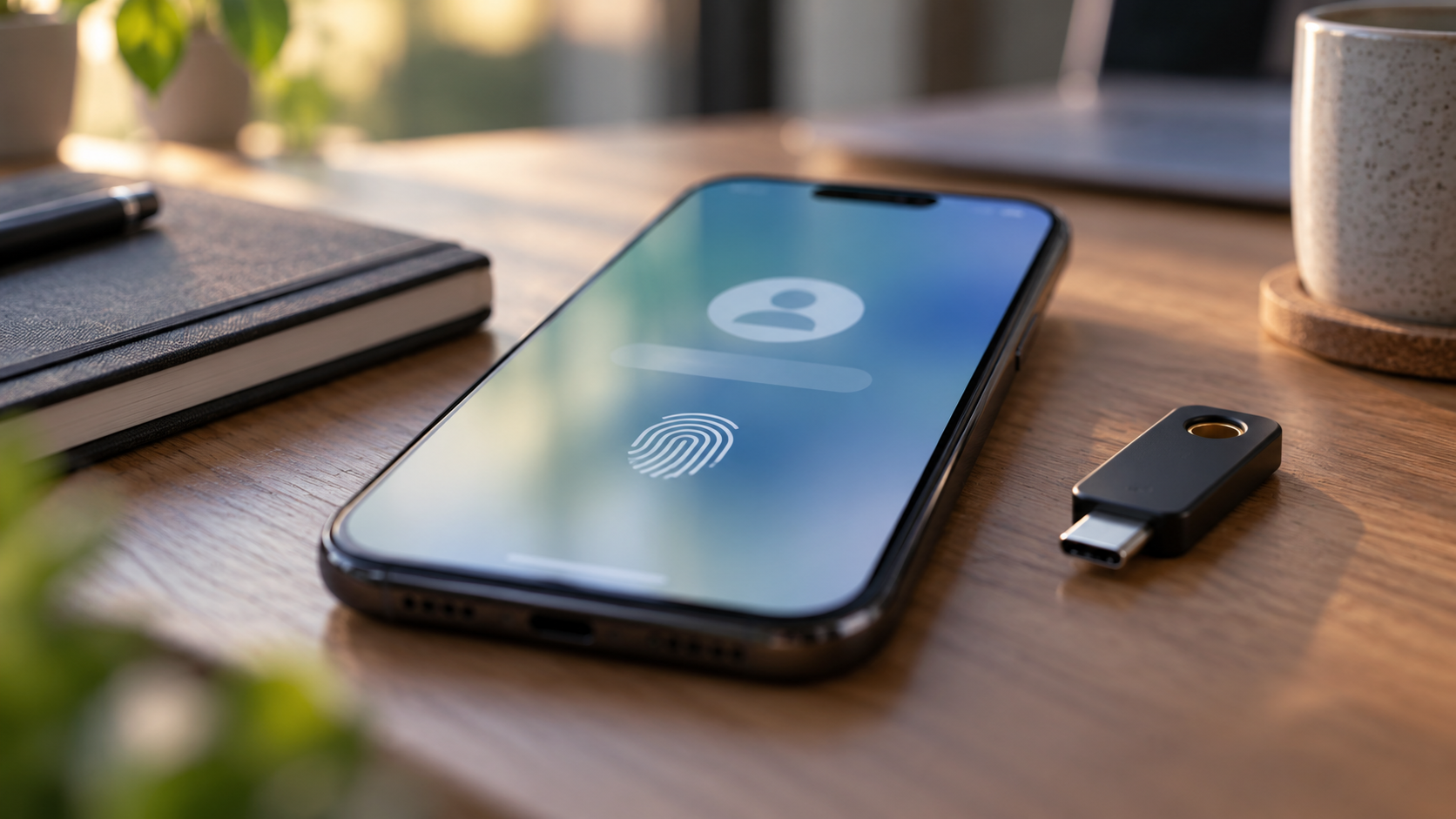
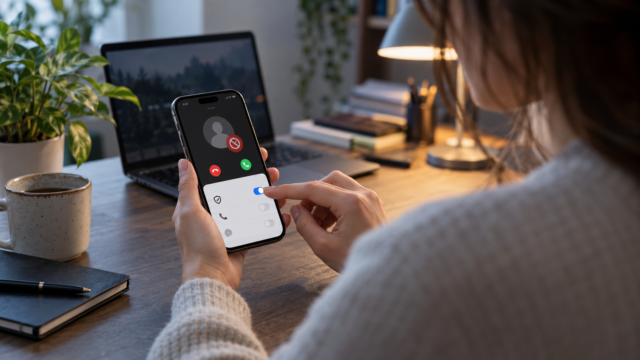
כיצד ליצור ולהשתמש במפתחות סיסמה בטלפון הנייד שלך.
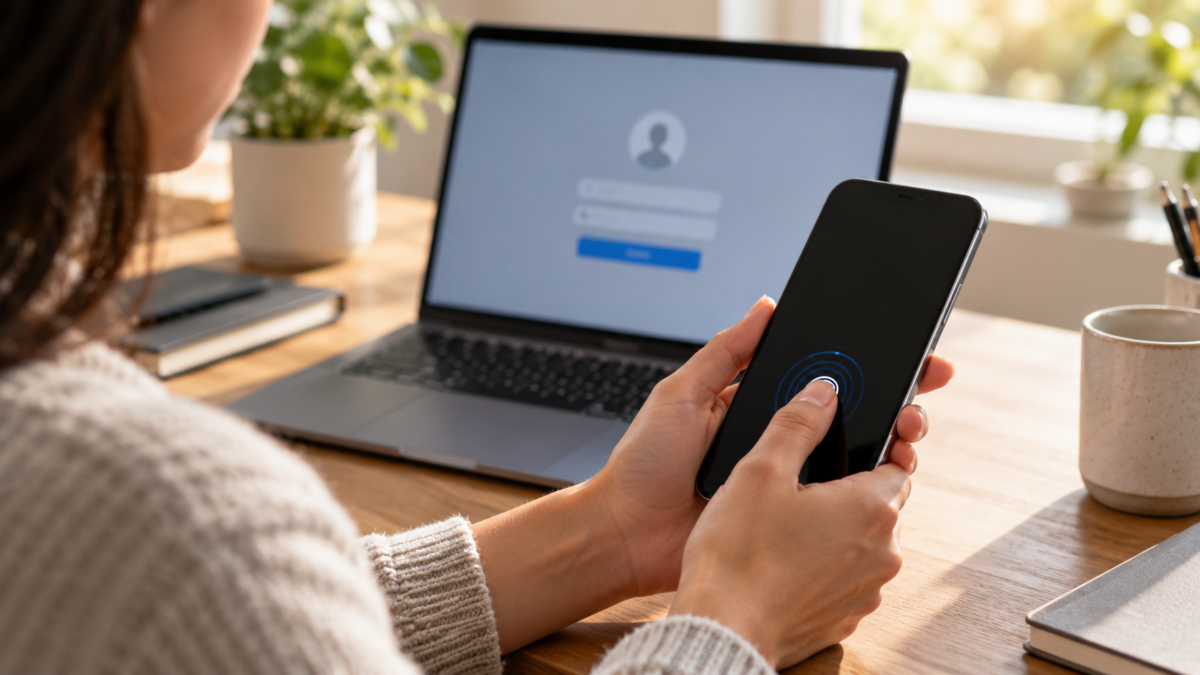
מפתחות גישה, הנקראים גם סיסמות או מפתחות סיסמה, מאפשרים לך להתחבר לאתרים ויישומים באמצעות ביומטריה או נעילת המסך של המכשיר. במקום להקליד סיסמה שניתן להעתיק, אתה מאשר בעלות על המכשיר. הטכנולוגיה מפחיתה הונאות פישינג, אך דורשת זהירות בבחירת המכשירים שבהם ליצור את המפתח וכיצד לשחזר את החשבון אם הטלפון אבד.

מהו מפתח גישה?
כשאתה יוצר סיסמה, המכשיר מייצר זוג מפתחות קריפטוגרפי ייחודי עבור אתר אינטרנט או אפליקציה. המפתח הפרטי מוגן בטלפון, במחשב או במנהל תואם; השירות מאחסן את המפתח הציבורי. במהלך הכניסה, האתר שולח אתגר, והמכשיר מגיב לאחר שתאשר באמצעות טביעת האצבע, הפנים, קוד ה-PIN או הסיסמה המקומית שלך.
האתר לעולם לא מקבל את הנתונים הביומטריים שלך. הוא רק מאשר למערכת להשתמש במפתח. זה שונה משיתוף סיסמה וגם מונע מתוקף ללכוד מילה שהוקלדה בדף מזויף. ובכל זאת, מפתח שנוצר במכשיר משותף יכול לתת גישה לכל מי שמצליח לפתוח אותו.
מתי כדאי להשתמש בו?
מפתחות סיסמה שימושיים עבור דוא"ל, אחסון קבצים, חנויות מקוונות, רשתות חברתיות ושירותים שכבר מציעים כפתור "צור מפתח סיסמה". השתמש בהם עבור חשבונות חשובים, אך שמור על שיטות השחזור שלך מעודכנות. הם לא מבטלים את הצורך באימות נוסף בכל התרחישים ולא יעבדו באתרים שעדיין לא יישמו את התקן.
לפני ההפעלה, יש לוודא שכתובת האתר היא הרשמית. אין ליצור את קוד הגישה לאחר לחיצה על קישור בהודעה חשודה. יש לפתוח את האפליקציה או להקליד את הכתובת באופן ידני. פעולה זו מפחיתה את הסיכון לרישום אישורים בדומיין מזויף.
יצירת מפתח גישה בחשבון גוגל
בטלפון הנייד או במחשב שלך, גש myaccount.google.com/signinoptions/passkeys, היכנס לחשבונך והקש על צור סיסמה. פתח את נעילת המכשיר כשתתבקש. גוגל ממליצה ליצור סיסמות רק במכשירים אישיים ומציינת כי אימות ביומטרי נשאר במכשיר.
לאחר יצירתו, בדקו אותו בחלון פרטי או בדפדפן אחר. בחרו באפשרות "היכנס באמצעות מפתח גישה" ואשרו בטלפון שלכם. אל תמחקו את הסיסמה וקודי השחזור עד שתאשרו שאתם יכולים להתחבר באמצעות לפחות שתי שיטות. ייתכן שיחלפו מספר ימים עד שחלק מהמפתחות החדשים שנוצרו יתקבלו בכל תהליכי ההתחברות.
כדי להשתמש במספר מכשירים, חזרו על התהליך בכל אחד מהם או השתמשו במנהל שמסנכרן סיסמות בצורה מאובטחת. בדקו את שם המכשיר בלוח החשבון והסירו מפתחות ממכשירים ישנים, שאולים או שנמכרו.
שימוש במפתחות סיסמה באייפון
ב-iPhone, אתרים תואמים עשויים להציע ליצור סיסמה במהלך ההרשמה או בהגדרות האבטחה. Face ID או Touch ID מאשרים כניסה. Apple מאחסנת סיסמות באפליקציית Passwords ויכולה לסנכרן אותן באמצעות iCloud Keychain בין מכשירים שאושרו. ראה את תיעוד של אפל על אפליקציית Passwords & Keyrings.
ב-iOS 18, פתחו את אפליקציית Passwords, פתחו אותה וחפשו את האתר בקטגוריה המתאימה. בגרסאות קודמות, השתמשו בהגדרות וב-Passwords. אפל מסבירה ש-iCloud Keychain משתמש בהצפנה ודורש אימות דו-שלבי. אם אתם משתמשים במנהל סיסמאות של צד שלישי, הגדירו איזו אפליקציה תטפל במילוי אוטומטי בהגדרות, כללי, מילוי אוטומטי ו-Passwords.
ב-Safari, כאשר אתר אינטרנט תואם מציג את האפשרות, בחר להשתמש בסיסמה ואשר באמצעות Face ID. אם ההתחברות מתבצעת במחשב, האייפון יכול לפעול כמכשיר נוסף באמצעות קוד QR ו-Bluetooth; בדוק את המסך לפני האישור.
שיתוף באנדרואיד, בחלונות ובפלטפורמות שונות
מכשירי אנדרואיד יכולים לשמור קוד גישה ב-Google Password Manager או בספק תואם אחר. במחשב Windows, הדפדפן עשוי לבקש קוד סודי, אימות ביומטרי או מפתח פיזי. כדי להתחבר ממכשיר אחר, בחר באפשרות להשתמש במכשיר אחר ופעל לפי ההליך הרשמי. לעולם אל תסרוק קוד QR להתחברות שנשלח על ידי אדם זר.
סיסמאות מבוססות על סטנדרטים המאפשרים יכולת פעולה הדדית, אך חוויית השימוש תלויה בדפדפן, במערכת ובספק. אתר אינטרנט עשוי לאפשר לך ליצור סיסמה באייפון ולהשתמש בה באנדרואיד, או לדרוש ממך לקרב את המכשירים זה לזה. אם האפשרות אינה מופיעה, עדכן את המערכת והדפדפן שלך; אל תתקין תוספים המבטיחים תאימות מיידית.
שחזור והסרה
סיסמה אינה גיבוי חשבון מלא. שמור כתובת דוא"ל לשחזור, טלפון מאובטח, קודי גיבוי וצורת אימות שנייה. אם תאבד את הטלפון שלך, השתמש ב-Locator או ב-Find My כדי לנעול אותו ולהסיר את הסיסמה מלוח המחוונים של השירות באמצעות מכשיר אחר. לאחר שחזור החשבון שלך, צור סיסמה חדשה במכשיר מהימן.
הסר סיסמות ממכשירים שמכרת, החזרת או שיתפת. ב-Google, בדוק את רשימת המפתחות בלוח האבטחה. באייפון שלך, פתח את 'סיסמאות', אתר את האתר ומחק את המפתח אם השירות מאפשר זאת. מחיקת מפתח עשויה למנוע כניסה באמצעות שיטה זו, לכן ודא תחילה שיש אפשרות אחרת.
פרטיות וגבולות
נתונים ביומטריים לא יוצאים מהמכשיר, אך השירות עדיין יכול לתעד את השעה, כתובת ה-IP, הדפדפן ושיטת ההתחברות. קרא את מדיניות האתר. עבור חשבונות עבודה, פעל לפי כללי הארגון ואל תיצור מפתח במחשב ציבורי. אנשים המשתמשים בקוראי מסך או בשיטות חלופיות עשויים להעדיף קוד סודי חזק אם החיישן אינו נגיש.
מפתחות גישה מגנים מפני דפים מזויפים, אך הם אינם מונעים ממישהו להערים עליך לאשר התחברות לגיטימית. אם מופיעה הודעת אימות מבלי שיזמת גישה, דחה אותה ושנה את סיסמת השחזור שלך.
רשימת בדיקה לפני הפעלה
ודא שנעילת המסך מוגנת, שהמערכת מקבלת עדכונים, וכי לחשבון יש כתובת דוא"ל ומספר טלפון עדכניים לשחזור. ודא שאפליקציית הסיסמאות מסתנכרנת רק עם המכשירים שלך ושאתה יודע כיצד לייצא או לשחזר אישורים בהתאם לכללי הספק. במשפחה, אל תערבב פרופילים: כל אדם צריך להשתמש בחשבון משלו ובמידע הביומטרי שלו.
שמרו רשימה קטנה של המפתחות שיצרתם. שימו לב לשם האתר, המכשיר שבו נרשם המפתח ותאריך לבדיקה. רשימה זו מקלה על ההסרה בעת החלפת טלפון ומונע את התחושה שיש אישורים בלתי נראים מפוזרים ברחבי הבית או מקום העבודה.
שאלות נפוצות
האם Passkey מחליף את הסיסמה לתמיד?
לא בהכרח. חלק מהשירותים שומרים את הסיסמה כגיבוי או לשחזור חשבון. השתמש בסיסמה ייחודית וחזקה ושמור על פרטי השחזור שלך מעודכנים.
האם טביעת האצבע שלי נשלחת לאתר?
לא. ביומטריה מאשרת את השימוש במפתח במכשיר. האתר מקבל רק תגובה קריפטוגרפית.
האם ניתן ליצור סיסמה במחשב ציבורי?
הימנע מכך. מי ששולט בפתיחה של מחשב זה יכול להשתמש במפתח. בחר מכשיר אישי או מפתח אבטחה פיזי.
מה עליי לעשות אם המכשיר שלי אבד?
חסום אותו באמצעות Locator או Find My, התנתק והסר את מפתח הגישה מלוח המחוונים של השירות. השתמש בשיטת שחזור אמינה כדי להתחבר שוב.
מַסְקָנָה
מפתחות גישה הופכים את הכניסה לפשוטה ועמידה יותר בפני פישינג כאשר הם נוצרים במכשיר הנכון. הפעל אותם באתרים רשמיים, בדוק שחזור, שמור על צורת גישה שנייה והסר אישורים ממכשירים ישנים. הטכנולוגיה פועלת בצורה הטובה ביותר כחלק משגרת אבטחה, לא כתוכנית היחידה.