איך לחסוך בסוללה באנדרואיד ובאייפון בלי להשבית הכל.
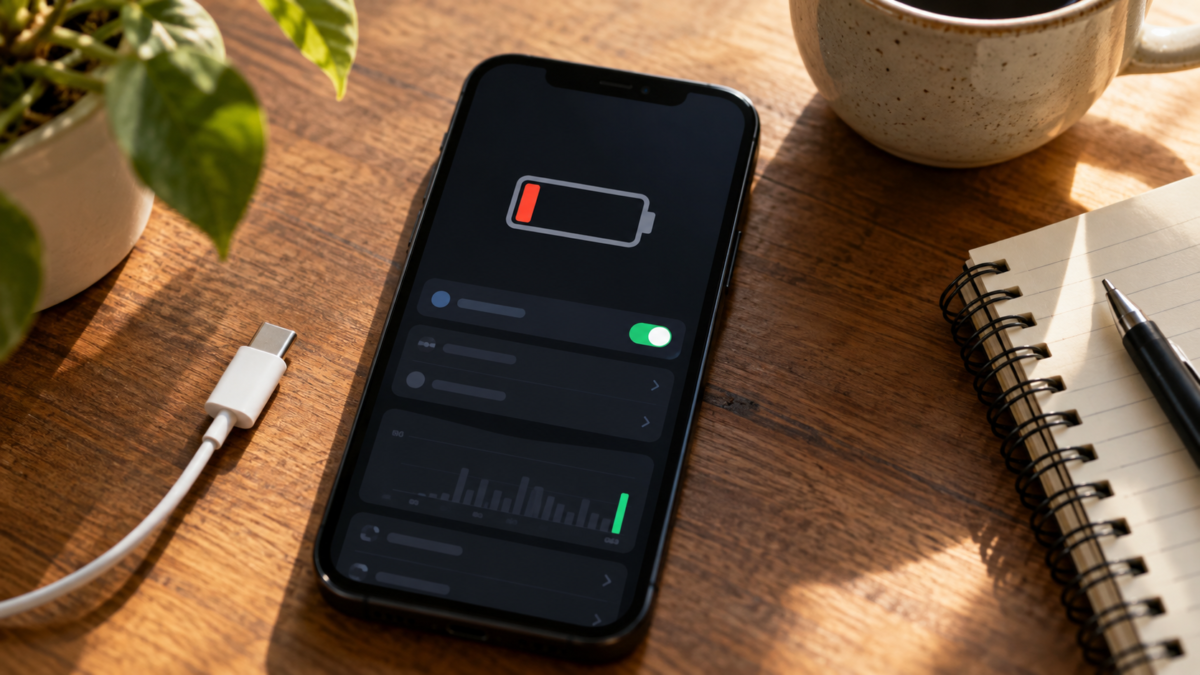
כאשר הסוללה נגמרת לפני סוף היום, התגובה הנפוצה ביותר היא לכבות הכל. זה פותר את הבעיה לכמה שעות, אבל הופך את הטלפון לפחות שימושי. תוצאה טובה יותר מגיעה מזיהוי צרכני החשמל הגדולים ביותר, צמצום פעילויות שאינן בשימוש ובחירת מצב חיסכון בחשמל המתאים לרגע. לאנדרואיד ולאייפון יש כלים מקוריים לעשות זאת מבלי להתקין "אופטימיזציות" מפוקפקות.
האפשרויות משתנות בהתאם ליצרן, לגרסת המערכת ולמצב הסוללה. לכן, השמות שלהלן הם לעיון בלבד. קראו את מה שמופיע במכשיר שלכם וצפו בהשפעה לאחר כל התאמה. המטרה היא למצוא איזון בין חיי סוללה, התראות וביצועים.

גלה מי צורך אנרגיה.
באנדרואיד, פתחו את הגדרות > סוללה וחפשו את שימוש בסוללה. הגרף מציג את התקופה שנותחה ומפרט אפליקציות, מסך, רשת סלולרית וקטגוריות אחרות. הקש על פריט כדי לראות אם השימוש התרחש בחזית או ברקע. ב-iPhone, פתח את ההגדרות > סוללה ועבור בין 24 השעות האחרונות לימים האחרונים. הקש על הפסים כדי לקשר את השימוש לשעה ביום.
אפליקציה המופיעה בראש הדף אינה בהכרח בעיה. וידאו, גלישה ומשחקים צורכים אנרגיה משום שהם מבצעים משימה תובענית. סימן האזהרה הוא אפליקציה שכמעט ולא פתחת אך נשארת פעילה ברקע, משתמשת ברציפות בשירותי מיקום או מציגה התראות רבות. השווה את השימוש בה לדפוס השימוש הרגיל שלך לפני שתגביל משהו חשוב.
התאמות שעובדות על כל פלטפורמה.
תשמור על המסך.
הפחת את הבהירות בבית והשתמש בבהירות אוטומטית אם זה מתאים לך. קצר את זמן ההפסקה של המסך, אך שמור על מרווח קריאה נוח. טפטים חיים, קצב רענון גבוה והגדרות תצוגה תמידית יכולים להגביר את צריכת החשמל; השבת אותם רק אם זה הגיוני לשגרה שלך.
חיבורי בקרה ואות.
באזור ללא קליטה, המכשיר ינסה למצוא רשת ועשוי להשתמש ביותר נתונים. כאשר ידוע שתהיה ללא קליטה למשך זמן רב, השתמש במצב טיסה והפעל מחדש את ה-Wi-Fi אם קיימת רשת מורשית. כבה את Bluetooth, שירותי מיקום או נקודה חמה כאשר אין צורך בכך. הימנע מהשארת הנקודה החמה דולקת לאחר שיתוף חיבור האינטרנט שלך.
צמצום התראות
כל התראה מאירה את המסך, משתמשת ברטט ומעוררת תהליכים. שמור התראות עבור הודעות, שיחות ואימות, אך השתיק קידומים וקבוצות שיכולות להמתין. באנדרואיד, השתמש בהגדרות > התראות; באייפון, פתח את הגדרות > התראות והגדר את מצבי סיכום מתוזמן או מיקוד.
איך לחסוך בסוללה באנדרואיד
השתמש בחיסכון בסוללה
בהגדרות > סוללה, הפעל חיסכון בסוללה כאשר צריך להאריך את זמן הטעינה, המערכת יכולה להגביל את פעילות הרקע, להפחית אפקטים חזותיים, לעכב סנכרון ולהשבית תכונות מסוימות. ניתן לתזמן את המצב כך שיופעל באחוז מסוים או להפעיל אותו ידנית לפני הנסיעה.
אנדרואיד מציעה גם סוללה ניתנת להתאמה בדגמים רבים, הוא לומד אילו אפליקציות אתה פותח פחות ומפחית את הפעילות שלהן, אך הוא עשוי לעכב התראות. המדריך הרשמי לאנדרואיד מתאר חיסכון בסוללה., וה- תמיכה בפיקסלים מסבירה את הסוללה האדפטיבית.. אם הודעה חשובה מתעכבת, הסר את היישום מההגבלה או השתמש בחריג.
הגבל אפליקציות בזהירות.
במסך צריכת הסוללה, פתחו אפליקציה עם פעילות מוגזמת ובחרו אפשרות כמו אופטימלי או מוגבל. ייתכן שאפליקציות בנקאיות, אפליקציות העברת הודעות, שעונים, רשתות VPN ואפליקציות אימות יצטרכו לפעול ברקע. לאחר ביצוע השינוי, בדקו קבלת התראות ושיחות. הסר את ההתקנה של אפליקציות שאינן בשימוש; הגבלת עשרות אפליקציות מבלי להבין את תפקידן מקשה על האבחון.
איך לחסוך בסוללה באייפון שלך
הפעלת מצב צריכת חשמל נמוכה
באייפון שלך, פתח את ההגדרות > סוללה והפעל אותו. מצב צריכת חשמל נמוכה. ניתן גם להוסיף אותו למרכז הבקרה או לבקש מסירי. המערכת מפחיתה פעילויות כגון עדכונים ברקע, הורדות אוטומטיות, אחזור דוא"ל וכמה אפקטים חזותיים. המסך עשוי להינעל מהר יותר, ו-5G עשוי להיות מוגבל בדגמים תואמים.
המצב מושבת לאחר שהאייפון מגיע לטעינה גבוהה, לכן הפעל אותו מחדש אם אתה עדיין זקוק לחיי סוללה נוספים. התיעוד של אפל מפרט את התכונות המצומצמות. הוא מסביר שההתנהגות יכולה להשתנות. אם אפליקציה צריכה לעדכן נתונים בזמן אמת, עדיף לעשות חריג מודע מאשר להגביל הכל לצמיתות.
בדיקת תקינות וטעינה.
בהגדרות > סוללה, פתחו בריאות הסוללה וטעינה כדי לבדוק את הקיבולת המרבית והתראות השירות. סוללה שחוקה מחזיקה מעמד פחות זמן אפילו עם כוונון נכון. טעינה בסביבה חמה מאוד מאיצה את הבלאי; שמרו על אוורור של האייפון, הימנעו מהשארתו באור שמש ישיר והסירו כיסוי הדוק במהלך טעינה מאומצת.
מה לא לעשות
הימנעו מאפליקציות שמבטיחות להכפיל את חיי הסוללה על ידי סגירה כפויה של תהליכים. הן עלולות לצרוך אנרגיה על ידי הצגת פרסומות, בקשת הרשאות מוגזמות ופתיחה מחדש של אותן אפליקציות. כמו כן, אין צורך לרוקן את הסוללה לחלוטין כדי "לכייל" טלפון מודרני. השתמשו במטענים ובכבלים תואמים, החליפו אביזרים פגומים והיזהרו ממתאמים שמתחממים יתר על המידה.
אל תבטל עדכוני אבטחה, מיקום חירום או התראות חשובות רק כדי לקנות לעצמך כמה דקות. גבה את התמונות והקבצים שלך לפני הסרת אפליקציה. המדריך שלנו ל... גיבוי אוטומטי של תמונות זה עוזר לפנות מקום בלי לאבד זיכרונות.
כיצד ליצור פרופיל טיולים
לפני היציאה, טען את המכשיר שלך והורד מפות, טיסות ומוזיקה. הגדר את מצב חיסכון בסוללה להפעלה מוקדמת יותר, הפחת את התראות והבא מטען אמין. בטיסה, השתמש במצב טיסה והפעל מחדש את ה-Wi-Fi או Bluetooth רק כאשר מותר. באזור ללא קליטה, העדיף מצב טיסה על פני השארת הטלפון שלך בחיפוש רשת במשך שעות.
לאחר ההגעה, הפעל מחדש את הרשת הסלולרית שלך ובדקו את הסנכרון, השעון והשיחות. אם אפליקציית תחבורה מיושנת, פתח אותה ברשת מאובטחת לפני שתזדקק לה. חיסכון בסוללה אמור לתמוך בתוכנית הנסיעה שלך, לא להחליף מקור חשמל גיבוי.
שאלות נפוצות
האם עדיף לכבות את ה-Wi-Fi כדי לחסוך כסף?
אם יש רשת Wi-Fi ידועה, היא עשויה לצרוך פחות חשמל מחיבור סלולרי חלש. עדיף לכבות כל דבר שאינו בשימוש ולהימנע מחיפוש מתמיד אחר רשתות. עקוב אחר דוח הסוללה שלך.
האם חיסכון בסוללה פוגע בטלפון הסלולרי שלך?
לא. זה משנה משימות וביצועים בזמן שהוא פעיל. חלק מההתראות עשויות להתעכב, ותכונות מסוימות עשויות להיות מוגבלות באופן זמני. השבת את המצב כאשר אתה זקוק לסנכרון מיידי.
למה הסוללה מתה למרות שלא השתמשתי בטלפון?
קליטה חלשה, מעקב מיקום רציף, סנכרון, תצוגה פעילה תמידית או עדכון מתמשך יכולים להסביר את ריקון הסוללה. בדוק את דוח האפליקציה והפעל מחדש את המכשיר אם הריקון החל פתאום.
מתי עליי להחליף את הסוללה?
שקול להחליף את הסוללה כאשר המערכת מצביעה על קיבולת מופחתת, כיבויים בלתי צפויים או חיי סוללה שאינם תואמים את השימוש שלך. פנה לסיוע מורשה ובקש אבחון לפני רכישת חלק.
מַסְקָנָה
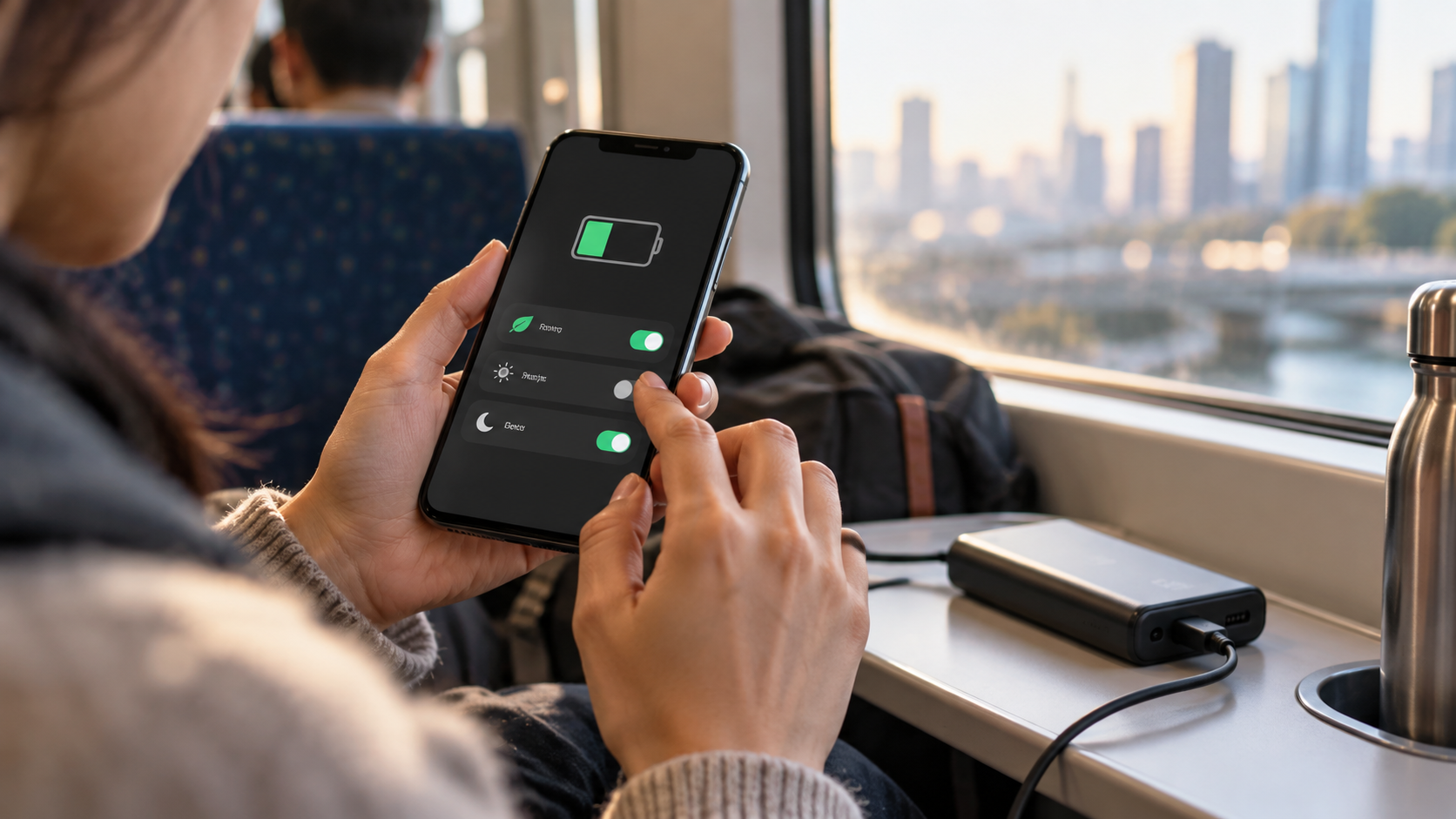
חיסכון בסוללה הוא תהליך של תצפית. השתמשו בדוחות מקוריים, דאגו למסך, נהלו חיבורים והפעילו מצבי חיסכון באנרגיה כשזה מתאים. צרכו חריגים לתקשורת, אבטחה ואימות, הגנו על הטלפון שלכם מפני התחממות יתר והחליפו סוללה שחוקה באמת. בדרך זו, אנדרואיד ואייפון נשארים שימושיים במהלך יום עמוס, טיול או מקרה חירום.