
למי יש גישה למצלמה שלך? ראה כיצד לבדוק הרשאות באנדרואיד ובאייפון.
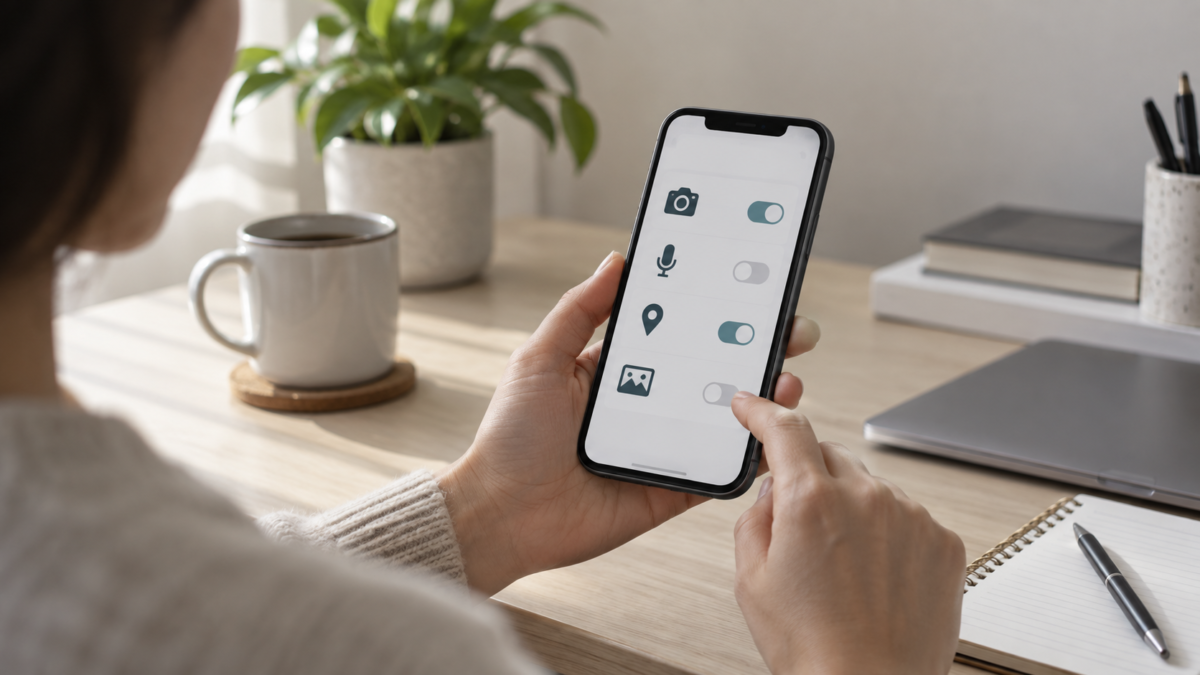
אתם מתקינים אפליקציה, מקבלים כמה בקשות וממשיכים בשגרת יומכם. חודשים לאחר מכן, ייתכן שאתם אפילו לא זוכרים אילו אפליקציות יכולות לגשת למיקום, למיקרופון או לספריית התמונות שלכם. סקירת ההרשאות הללו עוזרת לשמור על עקביות בטלפון עם השימוש בפועל שלכם.
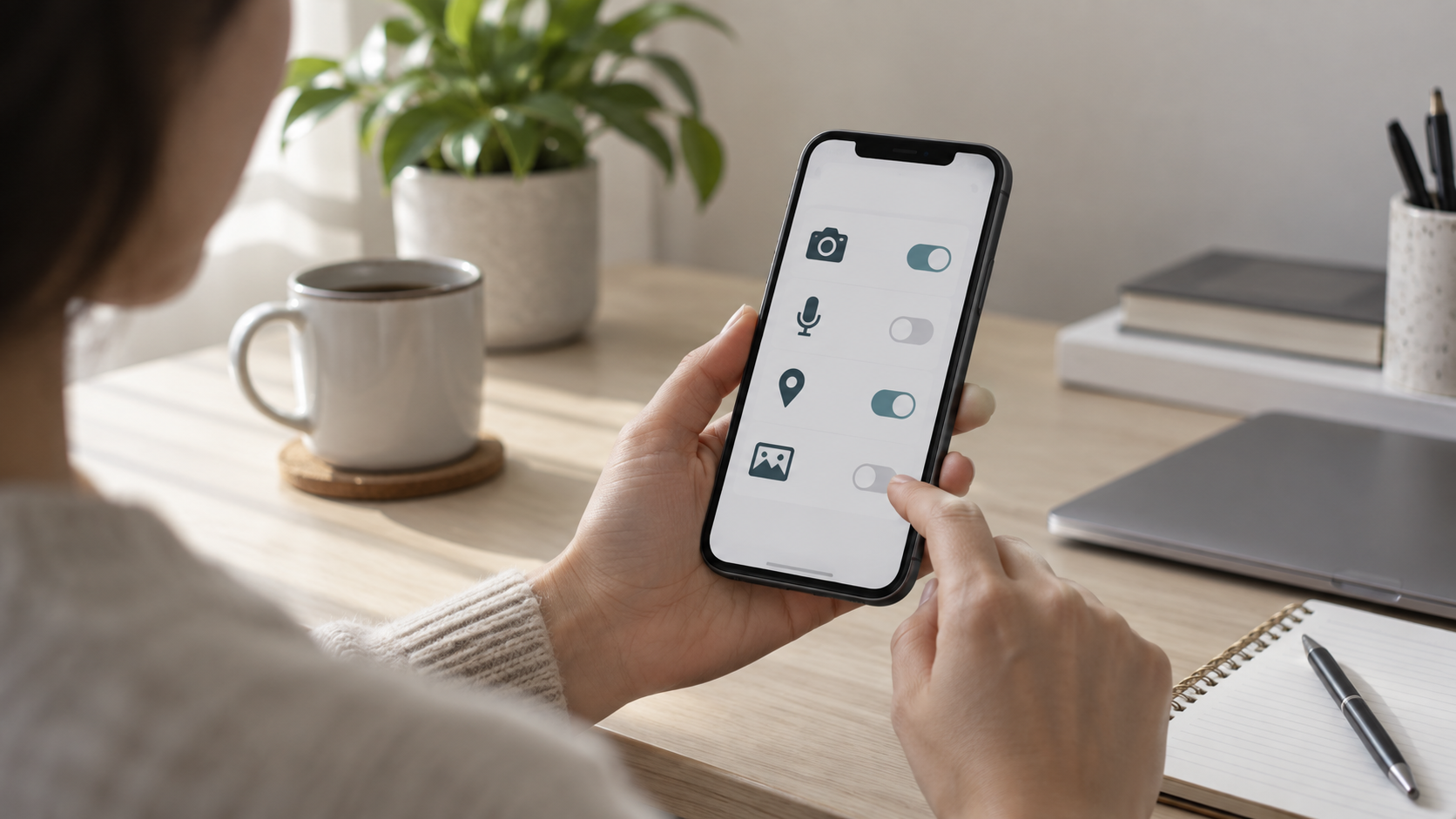
אנדרואיד ואייפון מציעים פקדים שונים, אך השאלה נשארת זהה: האם גישה זו תואמת את הפונקציה בה אני משתמש? אפליקציית שיחות וידאו זקוקה למצלמה ומיקרופון במהלך השיחה; עורך תמונות עשוי להזדקק רק לתמונות שתבחרו.
מה מאפשר היתר?
הרשאה מאשרת לאפליקציה גישה למשאבים כגון מצלמה, מיקרופון, מיקום, אנשי קשר, תמונות או מכשירים בקרבת מקום. היא כשלעצמה אינה מסבירה כיצד השירות מאחסן או משתף נתונים. לשם כך, עיין במדיניות הפרטיות של האפליקציה עצמה.
כיצד לבדוק הרשאות באנדרואיד
בדוק אפליקציה ספציפית.
- פתח את הגדרות הטלפון שלך.
- לְהַכנִיס יישומים ובחרו את האפליקציה.
- הקש על הרשאות.
- פתח כל פריט ובחר לאפשר במהלך השימוש, תמיד לשאול, או לא לאפשר, כאשר אפשרויות אלה קיימות.
הנתיבים משתנים בין יצרנים וגרסאות. אם אינך מוצא את התפריט, השתמש בחיפוש ההגדרות וחפש "הרשאות".
הצג את כל האפליקציות המשתמשות בתכונה מסוימת.
חפש פְּרָטִיוּת, אבטחה ופרטיות אוֹ מנהל הרשאות. כשבוחרים מצלמה, מיקרופון או מיקום, ניתן לראות אילו אפליקציות אישרו או דחו גישה. לוח הפרטיות עשוי לציין גישות אחרונות, אך הוא אינו היסטוריה מלאה של כל מה שהאפליקציה עשתה.
כיצד לבדוק הרשאות באייפון
לִפְתוֹחַ הגדרות > פרטיות ואבטחה בחר שירותי מיקום, תמונות, אנשי קשר, בלוטות', מיקרופון או מצלמה. סקור את האפליקציות המפורטות והתאם את הגישה לפי הצורך. ניתן גם לפתוח את ההגדרות עבור אפליקציה ספציפית; הארגון עשוי להשתנות בין גרסאות iOS.
אם אפליקציה לא מופיעה בקטגוריה מסוימת, ייתכן שהיא עדיין לא ביקשה גישה זו. זה לא בהכרח מצביע על בעיה.
התחל עם ההרשאות הרגישות ביותר.
מִקוּם
ייתכן שאפליקציית הסעות תזדקק למיקומך כדי לזהות את נקודת ההתחלה, אך אין זה אומר שהגישה צריכה להיות רציפה. כאשר היא זמינה, אפשרו אותה רק במהלך השימוש. בחרו בין מיקום מדויק למיקום משוער בהתאם לפונקציה: תחזית מזג אוויר עשויה לעבוד עם אזור רחב, בעוד שכתובת איסוף דורשת דיוק רב יותר.
תמונות
מכשירי אנדרואיד ו-iOS תואמים מאפשרים, בתהליכי עבודה מסוימים, בחירה של תמונות ספציפיות במקום לפתוח את הספרייה כולה. אם אתם מתכוונים להעלות רק תמונה אחת, בחרו במבחר המוגבל כאשר הוא זמין.
מצלמה ומיקרופון
פנו משאבים אלה לשיחות, הקלטת שמע, סריקה ופונקציות קשורות אחרות. המערכות מציגות אינדיקטורים כאשר המצלמה או המיקרופון נמצאים בשימוש; השתמשו באות זה כדי לבדוק אם הגישה תואמת את מה שאתם עושים.
אנשי קשר
גישה לרשימת אנשי הקשר יכולה להקל על מציאת אנשים בתוך שירות, אך יש לשקול האם נוחות זו הכרחית. אפליקציות מסוימות מאפשרות לך להוסיף אנשי קשר באופן ידני או להשתמש בתכונות בסיסיות מבלי לפתוח את נעילת רשימת אנשי הקשר.
אפשרויות גישה מיוחדות באנדרואיד
לא כל פקד חשוב מופיע ברשימה המשותפת. גישה מיוחדת לאפליקציות, ייתכנו אפשרויות כגון הופעה מעל אפליקציות אחרות, גישה להתראות או התקנת אפליקציות ממקורות ספציפיים. לשירותי נגישות יש שימושים לגיטימיים, אך הם מעניקים יכולות רחבות: הפעל אותם רק כאשר אתה מבין את הפונקציה ובוטח באפליקציה.
ביטול הרשאה עלול לגרום לאפליקציה לאבד תכונה או לבקש הרשאה שוב. פעולה זו מגבילה גישה עתידית, אך אינה מוחקת אוטומטית מידע שכבר נשלח לשירות. כדי למחוק נתוני חשבון, השתמש בבקרות הפרטיות של האפליקציה.

מַסְקָנָה
התחילו עם האפליקציות שאתם משתמשים בהן לעתים רחוקות והגדירו הרשאות למיקום, מצלמה, מיקרופון ותמונות. בצעו שינויים הקשורים לצורך ספציפי וחזרו על הבדיקה לאחר התקנת אפליקציה, הפסקת השימוש בתכונה או זיהוי בקשה בלתי צפויה.
קריאות קשורות: שלוט בנתונים הסלולריים בטלפון הסלולרי שלך e סיסמאות בנייד.
מקורות רשמיים: הרשאות באנדרואיד e פרטיות באייפון.






