Διπλότυπες επαφές στο κινητό σας τηλέφωνο: πώς να τις οργανώσετε σε Android και iPhone.
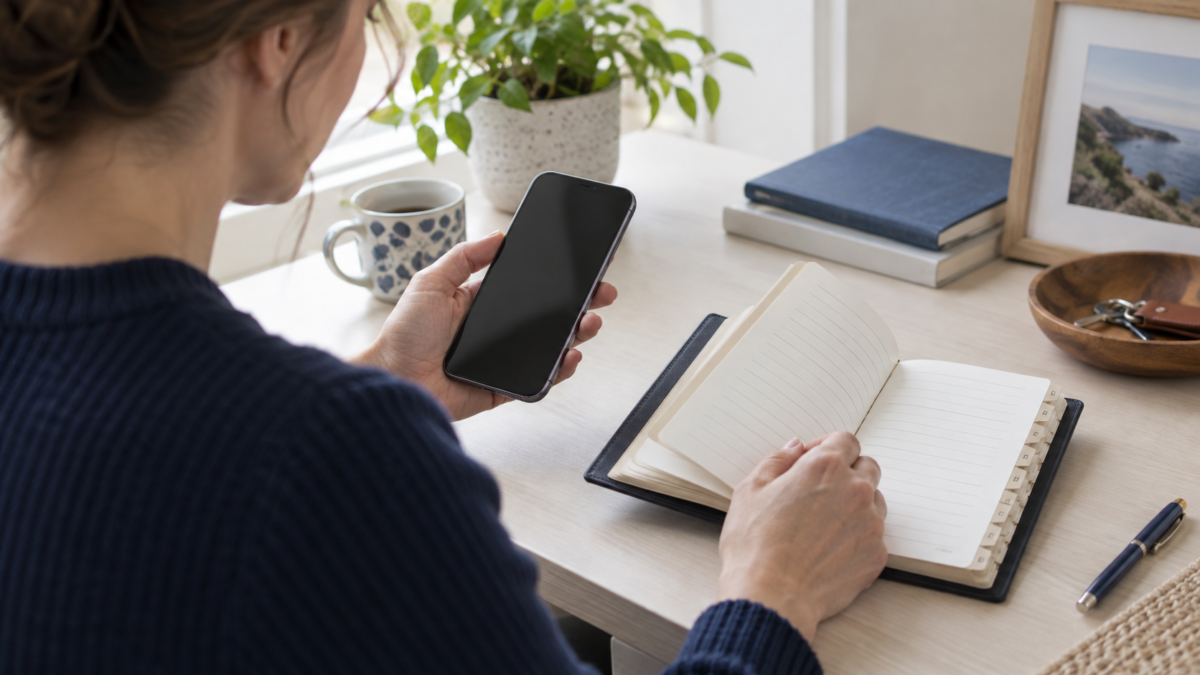
Αναζητάτε ένα άτομο στις επαφές σας και βρίσκετε δύο καταχωρίσεις: η μία με τον αριθμό τηλεφώνου του και η άλλη με τη διεύθυνση ηλεκτρονικού ταχυδρομείου του. Πριν διαγράψετε οποιαδήποτε από τις δύο, συγκρίνετε τα δεδομένα. Και οι δύο ενδέχεται να περιέχουν πληροφορίες που αξίζει να διατηρηθούν.
Για να οργανώσετε διπλότυπες επαφές στο τηλέφωνό σας, ξεκινήστε με την εφαρμογή Επαφές Google σε Android ή την εφαρμογή Επαφές στην Apple. Η διαδικασία εξαρτάται από το πού αποθηκεύονται οι εγγραφές: η συγχώνευση δεδομένων από έναν λογαριασμό και ο συνδυασμός καρτών από διαφορετικούς λογαριασμούς είναι ξεχωριστές καταστάσεις.
Ελέγξτε τα δεδομένα και κρατήστε ένα αντίγραφο.
Ανοίξτε τα ύποπτα αρχεία και συγκρίνετε τον αριθμό τηλεφώνου, το email και το επώνυμο. Δύο άτομα μπορεί να έχουν το ίδιο όνομα. Ένας αριθμός επιχείρησης μπορεί επίσης να εμφανίζεται σωστά στο αρχείο περισσότερων από ενός υπαλλήλων. Η αυτοματοποιημένη πρόταση χρειάζεται αυτήν την επαλήθευση.
Πριν κάνετε οποιεσδήποτε αλλαγές, εξαγάγετε το ημερολόγιο:
- Επαφές Google στον υπολογιστή σας: Επιλέξτε τις εγγραφές, ανοίξτε το μενού ενεργειών και επιλέξτε εξαγωγή. Για ένα αντίγραφο ασφαλείας στη μορφή της υπηρεσίας, χρησιμοποιήστε το Google CSV. επίσημος οδηγός εξαγωγών εξηγεί την επιλογή όλων των επαφών.
- iPhone: Στην εφαρμογή Επαφές, ανοίξτε τις λίστες, πατήστε παρατεταμένα την επιθυμητή λίστα και επιλέξτε εξαγωγή. Επιλέξτε τα πεδία που θέλετε να διατηρήσετε και έναν προορισμό για να αποθηκεύσετε το αντίγραφο, σύμφωνα με... Διαδικασία Apple.
Αποθηκεύστε αυτό το αρχείο σε μια ιδιωτική τοποθεσία και σημειώστε την ημερομηνία αντιγραφής του. Εάν χρειάζεται να το μεταφέρετε από το τηλέφωνό σας στον φορητό υπολογιστή σας, δείτε τις σχετικές επιλογές. Μεταφέρετε αρχεία από το κινητό σας τηλέφωνο στον υπολογιστή σας..
Πώς να συγχωνεύσετε τις Επαφές Google
Αυτές οι οδηγίες αναφέρονται στην εφαρμογή Google. Οι εφαρμογές ημερολογίου άλλων κατασκευαστών ενδέχεται να έχουν διαφορετικά μενού.
- Ανοίξτε τις Επαφές και επιλέξτε τον λογαριασμό που περιέχει τις διπλότυπες καταχωρίσεις.
- Στην περιοχή Διόρθωση και διαχείριση, εισάγω Συγχώνευση και διόρθωση.
- Ανοίξτε τις διπλότυπες προτάσεις.
- Ελέγξτε κάθε ζεύγος και επιβεβαιώστε μόνο εκείνα που αντιπροσωπεύουν το ίδιο άτομο.
Χωρίς αυτόματη πρόταση, μπορείτε να επιλέξετε χειροκίνητα τις εγγραφές και να αναζητήσετε την εντολή συγχώνευσης στο μενού επιλογών. Η Google τεκμηριώνει και τις δύο μεθόδους στο [σύνδεσμος προς την τεκμηρίωση]. Οδηγός για τη συγχώνευση διπλότυπων επαφών.
Η υπηρεσία δεν συγχωνεύει επαφές που είναι αποθηκευμένες σε διαφορετικούς Λογαριασμούς Google. Εάν μία καταχώρηση βρίσκεται στον προσωπικό σας λογαριασμό και μία άλλη στον επαγγελματικό σας λογαριασμό, μην θεωρήσετε την απουσία αυτής της επιλογής ως ελάττωμα. Αρχικά, προσδιορίστε την προέλευση κάθε καταχώρησης.
Πώς να συνδυάσετε σε iPhone
Στην εφαρμογή Επαφές, αναζητήστε Προβολή διπλότυπων, Κάτω από την προσωπική σας κάρτα, ανοίξτε τις προτεινόμενες ομάδες, ελέγξτε τις πληροφορίες και επιβεβαιώστε την αντιστοίχιση όταν έχει νόημα.
Για δύο καταχωρήσεις που δεν ομαδοποιήθηκαν αυτόματα, ανοίξτε μία από αυτές, μεταβείτε σε λειτουργία επεξεργασίας και αναζητήστε... Ταίριασμα επαφών. Στη συνέχεια, επιλέξτε την άλλη εγγραφή για το ίδιο άτομο.
Η Apple εξηγεί μια σημαντική διαφορά: οι κάρτες από διαφορετικούς λογαριασμούς μπορούν να εμφανίζονται μαζί σε μια ενοποιημένη καταχώριση, αλλά συνεχίζουν να υπάρχουν στις αντίστοιχες προέλευσές τους. Οι αλλαγές στα κοινόχρηστα δεδομένα μπορούν να αντιγραφούν σε αυτούς τους λογαριασμούς. Οδηγός για διπλότυπες επαφές στο iPhone Αυτή η συμπεριφορά περιγράφεται λεπτομερώς σε αυτό το έγγραφο.
Επομένως, το να βλέπετε μία μόνο εγγραφή στην οθόνη δεν σημαίνει ότι όλες οι εγγραφές έχουν μεταφερθεί στο iCloud.
Τι γίνεται αν μια συγχώνευση της Google πάει στραβά;
Στις Επαφές Google στον ιστό, οι ρυθμίσεις προσφέρουν την επιλογή αναίρεσης αλλαγών και επαναφοράς σε ένα σημείο των τελευταίων 30 ημερών. Αυτή η επαναφορά επηρεάζει τις αλλαγές στο ημερολόγιό σας εντός αυτού του χρονικού πλαισίου. Οι επαφές που προστίθενται μετά το επιλεγμένο σημείο ενδέχεται να μην εμφανίζονται πλέον.
Εξαγάγετε την τρέχουσα κατάσταση πριν από την επαναφορά και ελέγξτε το εύρος της λειτουργίας στο Οδηγός για την αναίρεση αλλαγών στις επαφές.. Αποφύγετε να αντιμετωπίζετε αυτήν τη συνάρτηση ως κουμπί που αναιρεί μόνο το τελευταίο ζεύγος που αντιστοιχίστηκε.

Ολοκληρώστε ελέγχοντας τις επαφές που χρησιμοποιείτε πιο συχνά.
Αφού οργανώσετε την εργασία, επικοινωνήστε με μερικά βασικά άτομα και βεβαιωθείτε ότι οι αναμενόμενοι αριθμοί τηλεφώνου και τα email εξακολουθούν να υπάρχουν στις φόρμες. Εάν υπάρχει οποιαδήποτε αμφιβολία σχετικά με δύο καταχωρίσεις, κρατήστε τις ξεχωριστά μέχρι να επιβεβαιωθούν.
Ξεκινώντας με λιγότερα αρχεία, η αναθεώρηση γίνεται ευκολότερη. Μια μικρότερη ατζέντα βοηθάει μόνο όταν συνεχίζει να δείχνει το σωστό άτομο και το σωστό κανάλι επικοινωνίας.