
Como economizar bateria no Android e no iPhone sem perder recursos importantes
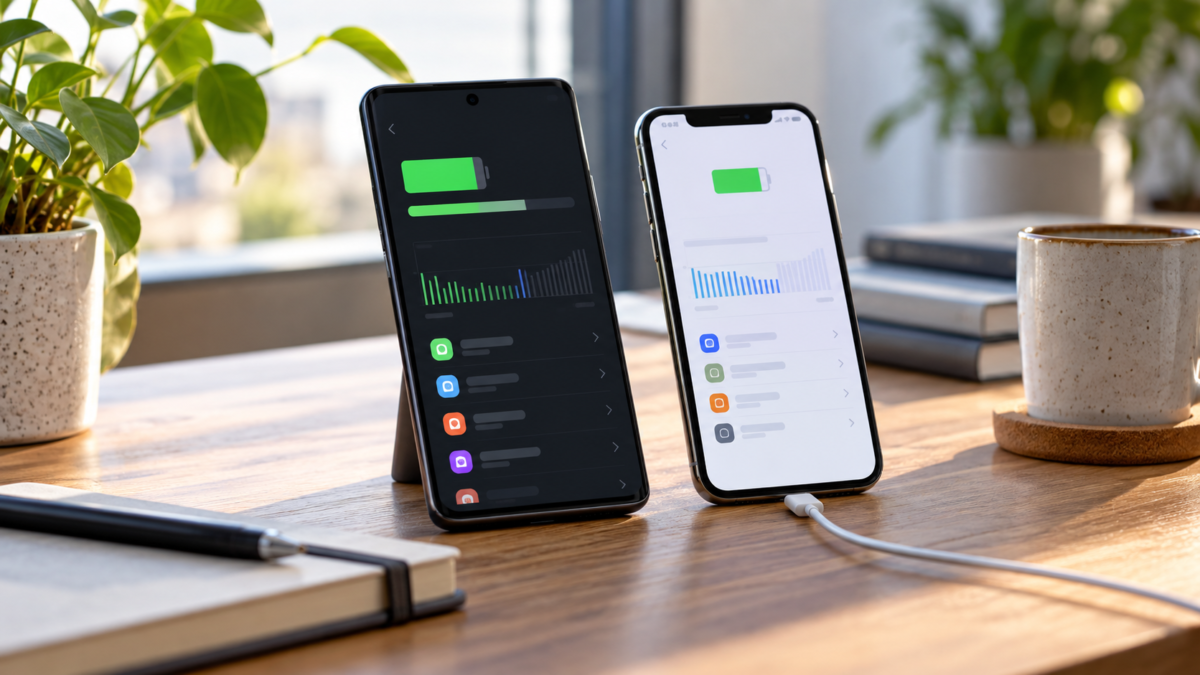
A bateria do celular raramente acaba por causa de um único aplicativo. Brilho alto, sinal fraco, localização contínua, sincronizações e temperatura elevada se somam ao longo do dia. Por isso, economizar bateria não significa transformar o aparelho em um telefone básico: significa escolher quais tarefas merecem energia em cada momento.
Android e iPhone oferecem controles parecidos, mas os nomes e o alcance variam conforme a versão do sistema e o fabricante. Este guia mostra um método seguro para descobrir o que consome carga, ajustar a tela, limitar atividades em segundo plano e usar os modos de economia quando realmente forem necessários.
Comece pelo relatório de bateria
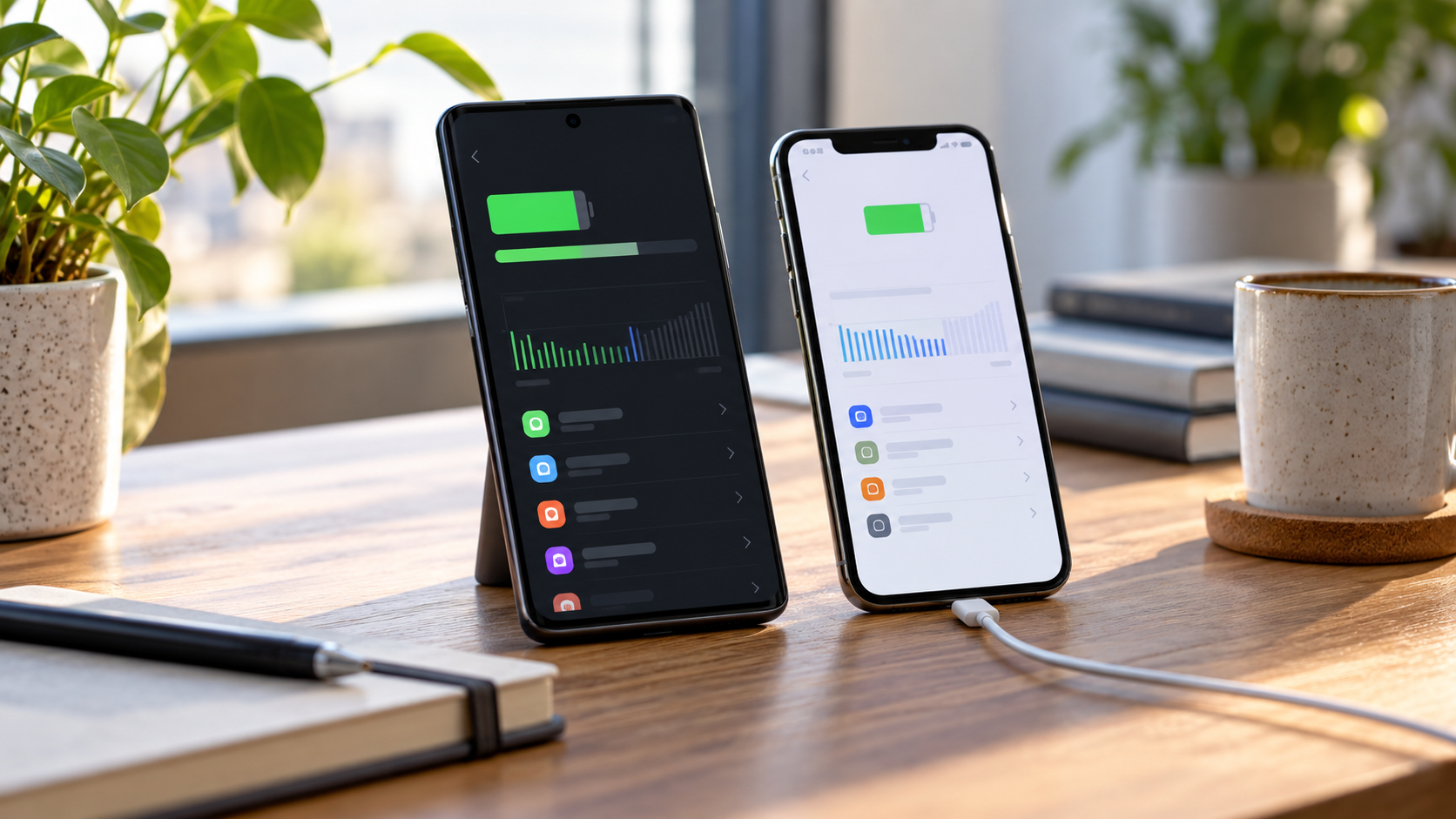
Antes de desligar funções aleatoriamente, abra o painel de bateria. No Android, procure Configurações > Bateria; o caminho pode mudar para “Uso da bateria” ou “Bateria e desempenho”. No iPhone, abra Ajustes > Bateria. As duas plataformas mostram aplicativos e atividades que consumiram mais energia em um período recente.
Observe o consumo proporcional e o tempo em primeiro e segundo plano. Um app de vídeo pode aparecer no topo simplesmente porque você o usou por horas. Já um aplicativo pouco usado que trabalha por muito tempo em segundo plano merece investigação. Toque no item para ver opções de restrição, atualização ou localização.
Ajuste a tela primeiro
A tela costuma ser uma das maiores despesas do celular. Reduza o brilho até um nível confortável e ative o brilho automático para evitar que ele fique alto em ambientes escuros. Diminua o tempo para bloqueio quando você costuma deixar o aparelho sobre a mesa. Em telas de alta taxa de atualização, use o modo adaptativo ou padrão quando não precisar de rolagem tão suave.
O modo escuro pode ajudar em aparelhos com tela OLED, porque pixels pretos consomem menos luz. Em telas LCD, o ganho tende a ser menor, mas o modo pode continuar confortável à noite. Desative papéis de parede animados e efeitos que mantêm elementos se movendo na tela inicial.
Controle atividades em segundo plano
Notificações instantâneas são úteis, porém nem todo aplicativo precisa verificar novidades o tempo todo. No Android, abra o uso de bateria de cada app e escolha uma opção equilibrada, como “Otimizado”. Restrinja apenas apps que aceitam atraso, como lojas, jogos e leitores de notícias. No iPhone, revise Ajustes > Geral > Atualização em 2º Plano e mantenha ativos os serviços que você realmente consulta.
Evite encerrar todos os aplicativos à força. Reabrir continuamente um app pesado pode gastar mais energia do que deixá-lo suspenso. Feche apenas um aplicativo travado ou com atividade claramente anormal. Também vale desativar a sincronização automática de contas que você não usa mais.
Use localização, Bluetooth e rede com critério
Mapas, exercícios e entregas precisam de localização, mas uma calculadora ou um editor de texto não. Escolha “Durante o uso” sempre que o sistema oferecer essa opção. Desative a localização precisa para apps que só precisam da cidade e revise permissões depois de instalar uma atualização.
Bluetooth consome pouco quando está ocioso, mas acessórios conectados e varreduras contínuas aumentam o uso. Desligue-o quando estiver viajando sem fones, relógio ou carro. Em locais com Wi-Fi confiável, prefira a rede sem fio aos dados móveis. Em áreas de sinal muito fraco, o aparelho aumenta a potência do rádio para procurar uma torre; o modo avião, ativado temporariamente, pode preservar carga.
Quando ativar a Economia de bateria
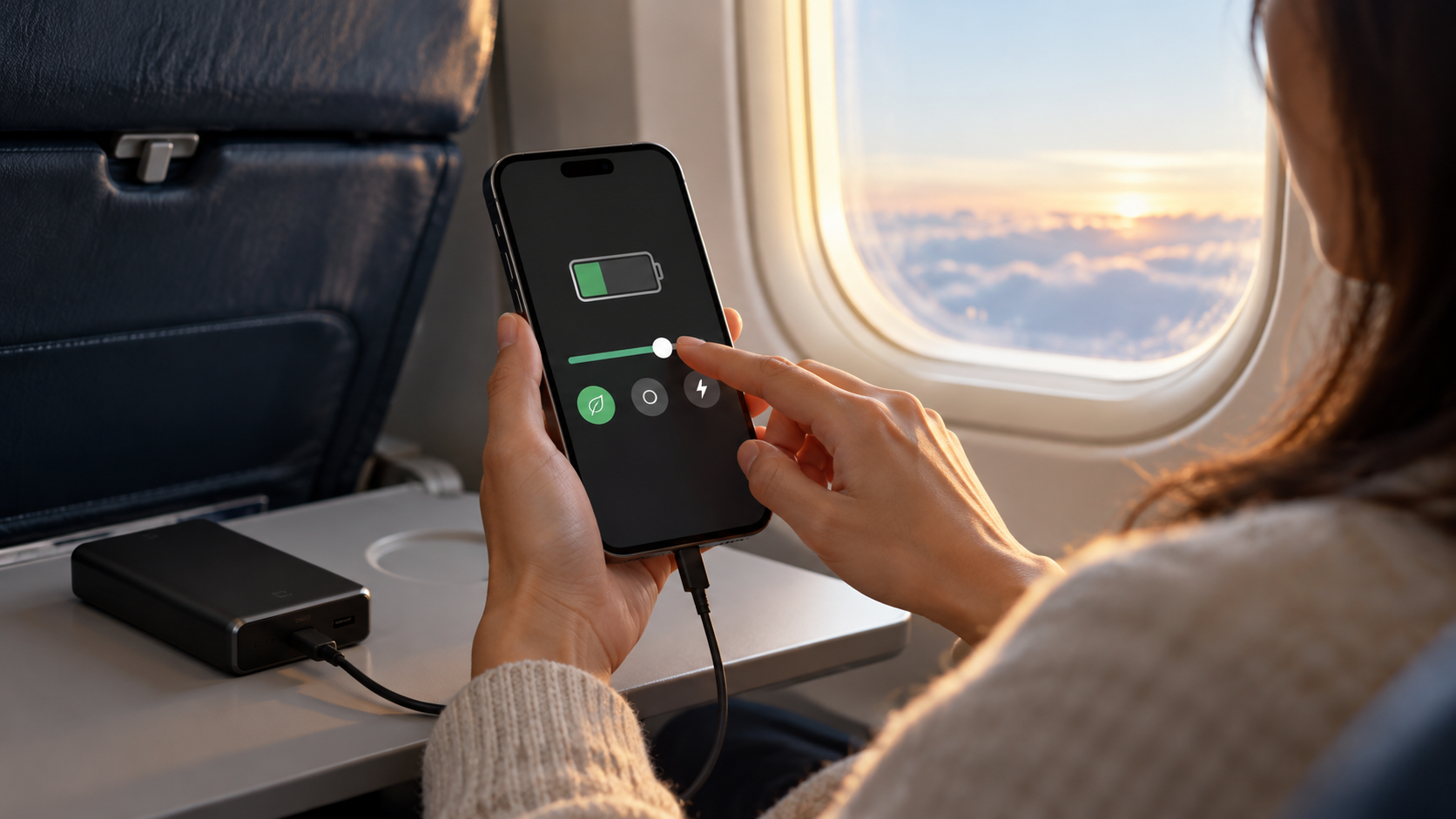
Use o modo de economia quando você precisa chegar ao fim do dia ou quando está longe de uma tomada. No Android, abra Configurações > Bateria > Economia de bateria. No iPhone, use o Modo de Pouca Energia em Ajustes ou na Central de Controle. Esses modos reduzem atualizações em segundo plano, efeitos visuais e algumas sincronizações.
Saiba o que muda antes de ativar. Alertas podem atrasar, downloads automáticos podem esperar e a tela pode responder de forma menos fluida. Se você aguarda uma chamada, um código de autenticação ou uma entrega, mantenha o aplicativo correspondente sem restrição ou desative a economia apenas durante a tarefa.
Cuide da temperatura e do carregamento
Calor acelera a descarga e pode reduzir a capacidade da bateria ao longo do tempo. Evite deixar o celular no carro fechado, sob o sol ou embaixo de um travesseiro enquanto carrega. Jogos gráficos, navegação por GPS e gravação de vídeo geram calor; faça pausas se o aparelho ficar muito quente.
Use um carregador compatível e cabos em bom estado. Não é necessário esperar a bateria chegar a zero para recarregar. Recursos de carregamento otimizado podem manter o aparelho em uma faixa mais baixa durante a noite e completar a carga perto do horário em que você costuma acordar. A disponibilidade depende do modelo e da versão do sistema.
Identifique um aplicativo problemático
Se a carga cair rapidamente sem mudança no seu uso, reinicie o telefone e instale atualizações do sistema e dos apps. Compare o painel de bateria antes e depois de um dia normal. Um app que permanece ativo por horas, aquece o aparelho ou usa localização sem motivo pode ser desinstalado e substituído por uma alternativa confiável.
Faça backup antes de remover um aplicativo importante. Em serviços de mensagens, confirme se as conversas estão sincronizadas. Não instale “otimizadores” que prometem dobrar a bateria: muitos mantêm processos ativos, exibem anúncios e solicitam permissões desnecessárias.
Diferenças entre Android e iPhone
O Android permite controles mais detalhados por aplicativo e pode oferecer Bateria adaptável, dependendo do fabricante. O iPhone centraliza as decisões no Modo de Pouca Energia, na Atualização em 2º Plano e nas permissões de localização. Em ambos, os nomes dos menus podem mudar; use a busca dentro de Configurações ou Ajustes quando não encontrar um item.
Também há diferenças regionais. Alguns recursos de rede, inteligência do sistema e serviços de localização dependem do país, da operadora ou do modelo vendido. Se uma opção não aparecer, consulte a página de suporte do fabricante antes de concluir que o aparelho está com defeito.
Perguntas frequentes
Devo desligar o Wi-Fi para economizar?
Não necessariamente. Em geral, uma conexão Wi-Fi estável usa menos energia que dados móveis, especialmente em locais com sinal celular fraco. Desligue a busca automática apenas quando não pretende se conectar.
O modo escuro sempre aumenta a duração?
O benefício é maior em telas OLED. Em LCD, a diferença pode ser pequena, mas o modo escuro reduz o brilho percebido e pode ajudar você a usar a tela com menos intensidade.
Restringir um app impede notificações?
Pode impedir ou atrasar alertas, principalmente em apps que dependem de atividade em segundo plano. Restrinja apenas serviços que aceitam atraso e teste o resultado por um dia.
Carregar a noite estraga a bateria?
Os sistemas modernos controlam o carregamento, mas calor excessivo é prejudicial. Use carregador compatível, mantenha o aparelho ventilado e ative o carregamento otimizado se o modelo oferecer.
Leia o consumo ao longo do dia
O painel de bateria mostra tendências, não uma sentença sobre a saúde do aparelho. Compare dias com uso semelhante e anote quando a carga cai. Essa observação ajuda a separar um comportamento normal de um problema que merece assistência técnica, troca de cabo ou avaliação da bateria.
Conclusão
Economizar bateria funciona melhor como rotina de diagnóstico: veja o relatório, ajuste a tela, limite apenas atividades que não são importantes e reserve o modo de economia para situações específicas. Controle temperatura e carregamento e reavalie permissões depois de instalar apps. As orientações oficiais do Android e da Apple ajudam a adaptar os passos ao seu modelo.






