
Como usar a economia de dados no Android e no iPhone

Vídeos em alta resolução, chamadas de vídeo e atualizações automáticas podem consumir o plano móvel sem que você perceba. Quando a franquia acaba, a operadora reduz a velocidade ou cobra dados extras, e tarefas simples ficam difíceis. O modo de economia de dados ajuda a controlar esse uso ao limitar atividades em segundo plano e priorizar conexões Wi-Fi.
O recurso não bloqueia a internet nem substitui um plano adequado. Ele muda o comportamento dos aplicativos, adia sincronizações e pode reduzir a qualidade de imagens e vídeos. Este guia explica como ativá-lo no Android e no iPhone, quais exceções configurar, como medir o consumo e como evitar que uma economia agressiva atrapalhe navegação, trabalho ou mensagens importantes.
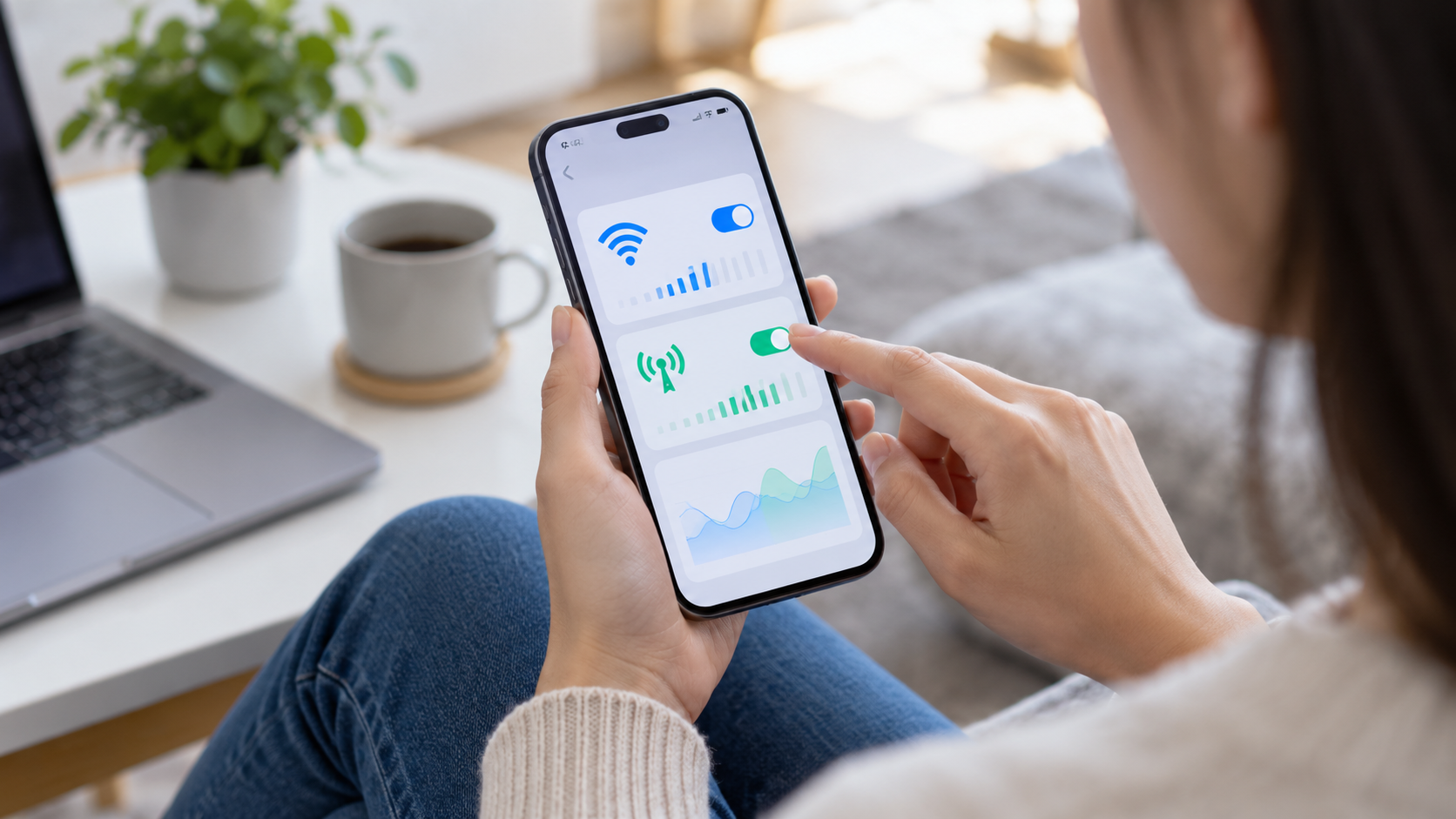
O que o modo de economia de dados faz
No Android, a Economia de dados reduz a atividade de aplicativos em segundo plano. Um app pode esperar você abri-lo para atualizar o feed, baixar imagens ou sincronizar arquivos. No iPhone, o Modo de Poucos Dados aplica regras semelhantes à rede móvel e ao Wi-Fi escolhido: atualizações automáticas e cópias podem ser pausadas, e a qualidade de streaming pode diminuir.
Esses modos não impedem o uso normal do aplicativo que está na tela. Se você abrir um mapa, assistir a um vídeo ou iniciar uma chamada, o telefone continuará transferindo dados. A economia serve para evitar consumo invisível entre uma tarefa e outra, não para tornar uma atividade pesada gratuita.
Como ativar no Android
Abra Configurações > Rede e internet > Economia de dados ou pesquise “economia de dados” na busca das Configurações. Ative Usar Economia de dados. Em algumas interfaces, o caminho é Configurações > Conexões > Uso de dados > Economia de dados. O nome e a posição mudam entre Pixel, Samsung, Motorola, Xiaomi e outros fabricantes.
Depois de ativar, abra a opção de permitir uso irrestrito. Escolha apenas os aplicativos que precisam receber alertas imediatos, como mensagens, autenticação, transporte ou monitoramento de segurança. Um aplicativo autorizado poderá consumir dados em segundo plano mesmo com a economia ligada. Revise a lista depois de alguns dias; exceções esquecidas anulam parte do benefício.
No painel de uso de dados, defina um aviso e, se a operadora permitir, um limite mensal. O Android mostra quais aplicativos gastaram mais e em que período. Compare os números com o ciclo de cobrança da operadora, pois o telefone pode começar a contagem em outra data. Ajuste o início do ciclo para que o alerta faça sentido.
Como ativar no iPhone
Para a rede móvel, abra Ajustes > Celular > Opções de Dados Celulares e ative Modo de Poucos Dados. Para uma rede Wi-Fi, toque em Ajustes > Wi-Fi, toque no botão de informações ao lado da rede e ative o mesmo modo. A configuração é individual: a economia pode ficar ligada no Wi-Fi de casa e desligada na rede rápida do trabalho.
O iPhone pode pausar cópias do iCloud, atualizações automáticas e algumas tarefas de sincronização. Se você usa Fotos do iCloud, confirme que a biblioteca está atualizada antes de depender de uma cópia em viagem. O sistema retoma o trabalho quando a economia é desligada ou quando encontra condições adequadas, mas não há garantia de que isso ocorrerá imediatamente.
Escolha exceções para não perder alertas
Economia demais pode atrasar um código de login, uma mensagem de emergência ou um aviso de viagem. No Android, inclua mensageiros e autenticadores essenciais na lista de uso irrestrito, mas deixe redes sociais, lojas e jogos fora dela. No iPhone, verifique as notificações e mantenha dados móveis ativos para apps que precisam funcionar quando você está longe do Wi-Fi.
Não libere tudo por comodidade. Cada exceção permite sincronização em segundo plano e pode aumentar o consumo. Faça um teste: ative a economia, bloqueie a tela e peça uma mensagem de alguém de confiança. Se o aviso chegar com atraso, reveja apenas o aplicativo necessário e não desative o modo inteiro.
Reduza o gasto dentro dos aplicativos
Ative o download automático de mídia somente no Wi-Fi em mensageiros. Em serviços de vídeo, escolha qualidade automática ou baixa para a rede móvel e desative a reprodução automática. Em música e podcasts, baixe episódios em casa. Mapas podem ser salvos offline antes de uma viagem; isso evita o carregamento repetido de ruas e imagens.
Redes sociais costumam ter opções para economizar dados, reduzir prévias de vídeo ou impedir carregamento de mídia de alta resolução. Navegadores oferecem modo de economia em algumas versões, mas evite extensões desconhecidas que interceptam todo o tráfego. A compressão pode reduzir qualidade e não substitui o cuidado com sites maliciosos.
Controle sincronização, atualizações e backup
No Android, abra a conta Google e revise quais serviços sincronizam automaticamente. Desative apenas itens que você pode atualizar manualmente, como contatos de uma conta antiga. Não pause a sincronização de autenticação, contatos importantes ou arquivos de trabalho sem saber como restaurar. No iPhone, verifique Ajustes > Geral > Atualização em Segundo Plano e deixe ativos os aplicativos necessários.
Atualizações do sistema e backups são importantes e devem ocorrer no Wi-Fi. Se o telefone não atualizar por vários dias, conecte-o a uma rede confiável e deixe-o carregando. Um backup atrasado pode ser mais caro do que os dados economizados, especialmente antes de trocar ou restaurar o aparelho.
Como medir se a economia funcionou
Anote o consumo antes de ativar o modo e compare após sete dias completos. Observe o painel da operadora, pois o telefone e a operadora podem contar de maneiras diferentes. Se o gasto caiu pouco, procure um aplicativo que reproduz vídeos, faz cópia de fotos ou usa localização em segundo plano. Se caiu demais e as mensagens atrasaram, adicione uma exceção específica.
Considere o contexto. Uma semana em casa, conectada ao Wi-Fi, não representa o uso durante uma viagem. Faça outra medição em um período com deslocamentos e chamadas. O objetivo é manter serviços essenciais funcionando com o menor consumo possível, e não atingir um número fixo.
Problemas comuns e soluções
Se um app parar de atualizar, confirme se a economia está ativa e se ele foi colocado em uso restrito. Verifique também o modo avião, a cobertura e a permissão de dados em segundo plano. Se uma chamada de vídeo ficar instável, desative temporariamente a economia ou conecte-se ao Wi-Fi. Ao terminar, reative o modo para não esquecer a configuração.
Se o celular consumir dados mesmo com a economia ligada, olhe o painel por aplicativo e procure uploads, backups ou atualizações manuais. Um aplicativo aberto na tela ainda pode gastar normalmente. Reinicie o telefone após alterar muitas regras para garantir que todos os serviços releiam as configurações.

Perguntas frequentes
A economia de dados deixa a internet mais lenta?
Ela pode adiar tarefas em segundo plano e reduzir qualidade de mídia, mas não limita necessariamente a velocidade da atividade que você está usando. A percepção depende da rede, do aplicativo e das exceções configuradas.
Posso deixar o modo ligado o tempo todo?
Sim, desde que mensagens, autenticação e outros alertas essenciais estejam autorizados. Revise a lista quando instalar um aplicativo novo ou mudar de operadora.
O modo impede cobranças de dados extras?
Não há garantia. Uma atividade iniciada manualmente pode consumir muito, e a operadora define a cobrança. Use o limite e o painel da operadora como referência adicional.
Por que o backup não termina?
A economia pode pausar cópias até encontrar Wi-Fi ou até ser desativada. Conecte o aparelho a uma rede confiável, carregue a bateria e confirme a conclusão do backup.
Conclusão
O modo de economia de dados é mais útil quando combinado com escolhas dentro dos aplicativos. Ative-o, autorize apenas serviços indispensáveis, baixe mídia no Wi-Fi e acompanhe o consumo no ciclo correto. Assim você reduz transferências invisíveis sem perder mensagens, cópias de segurança ou recursos importantes durante uma viagem.
Fontes oficiais: ajuda do Android sobre economia de dados e Modo de Poucos Dados no iPhone.






