অ্যান্ড্রয়েড এবং আইফোনে অডিও সহ আপনার ফোনের স্ক্রিন কীভাবে রেকর্ড করবেন
Gravar a tela do celular é útil para explicar um procedimento, registrar um erro, guardar uma aula ou enviar uma demonstração para outra pessoa. Android e iPhone já oferecem ferramentas nativas, mas cada sistema decide de maneira diferente quais sons podem ser capturados, como mostrar toques e onde salvar o vídeo.
Este guia mostra um fluxo completo para gravar a tela com ou sem microfone, escolher o áudio certo, interromper a gravação e editar o resultado. Também explica por que alguns aplicativos bloqueiam a captura, como evitar vídeos enormes e quais cuidados protegem conversas, notificações e dados que aparecem acidentalmente.
Antes de iniciar a gravação
Feche notificações e conversas que não devem aparecer no vídeo. Ative o modo Não Perturbe ou revise quais alertas podem surgir durante a captura. Confira o espaço livre no armazenamento: uma gravação com movimento e áudio ocupa mais do que uma captura de tela comum, principalmente em alta resolução.
Defina o objetivo. Para mostrar um botão, uma resolução moderada é suficiente. Para demonstrar uma edição de foto ou um jogo, talvez você precise de mais qualidade e de um aparelho carregado. Se o vídeo for enviado por mensageiro, deixe espaço para a compressão e teste um trecho curto antes de gravar tudo.
Como gravar a tela no Android
Deslize duas vezes a partir do topo da tela para abrir as Configurações rápidas. Procure Gravação de tela ou Screen recorder. Em alguns aparelhos, o atalho fica em uma segunda página; deslize para o lado ou toque no lápis para adicioná-lo ao painel. O suporte oficial do Android descreve esse caminho e observa que o recurso pode variar conforme o fabricante.
Antes de começar, escolha se deseja gravar o áudio do dispositivo, o microfone ou ambos. Alguns modelos também oferecem a opção de mostrar toques na tela. Essa marcação ajuda em tutoriais porque o espectador entende onde você tocou, mas pode distrair em um vídeo que será publicado.
Toque em iniciar e aguarde a contagem regressiva. Faça os passos devagar, mantendo o telefone na orientação que será usada pelo público. Para parar, abra novamente as Configurações rápidas e toque na notificação do gravador. O vídeo costuma ser salvo no Google Fotos ou na galeria do fabricante, dentro de um álbum de gravações de tela.
Como gravar a tela no iPhone
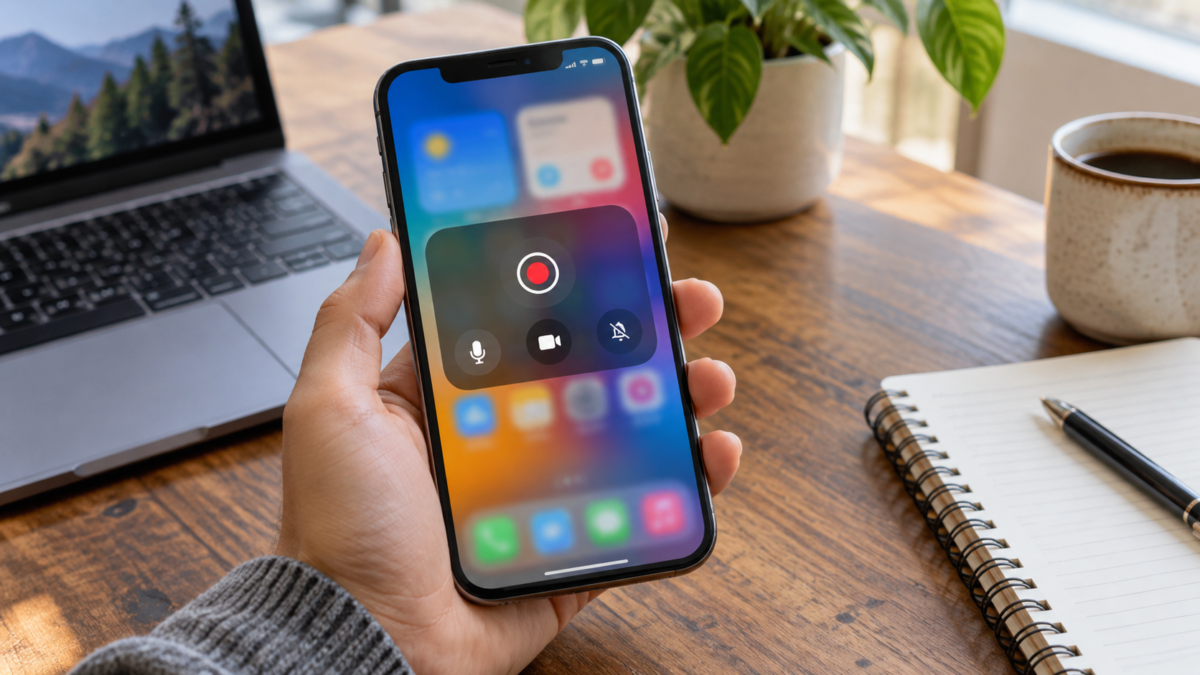
Abra a Central de Controle e procure o botão de Gravação da Tela. Se ele não aparecer, toque e segure o fundo da Central, escolha adicionar um controle e inclua Gravação da Tela. O iPhone inicia após uma contagem de três segundos, dando tempo para fechar menus e posicionar a tela.
Para incluir sua voz, toque e segure o botão de gravação, ative o Microfone e depois inicie. O áudio do microfone é capturado junto com o vídeo, então grave em um ambiente silencioso e evite cobrir o microfone com a mão. A Apple informa que alguns aplicativos podem impedir a gravação de áudio ou vídeo.
Para interromper, toque no indicador vermelho na parte superior e confirme, ou abra a Central de Controle e toque novamente no botão. O arquivo é salvo no Fotos, em uma categoria de gravações de tela. A documentação da Apple também explica como localizar e editar esse tipo de vídeo.
Escolha o áudio certo
Áudio do dispositivo registra o som de vídeos, jogos e aplicativos compatíveis. Microfone registra sua explicação e os ruídos do ambiente. A opção de ambos é útil para tutoriais narrados, mas pode criar eco se o alto-falante estiver alto. Use fones ou reduza o volume quando precisar falar enquanto um áudio interno toca.
Nem todo aplicativo permite capturar seu som. Serviços de streaming, chamadas e conteúdos protegidos podem silenciar a gravação por motivos de direitos autorais e privacidade. Não tente contornar essa limitação com ferramentas desconhecidas. Se você precisa explicar uma tela, grave apenas a interface permitida e faça a narração separadamente.
Mostre toques e movimentos com clareza
A opção de mostrar toques é valiosa em aulas e suporte técnico. O círculo ou marcador indica onde você tocou, especialmente quando a tela é pequena. Faça um teste para conferir se o marcador não cobre botões ou textos. Em um vídeo público, pense se os toques revelam um código, número ou dado pessoal.
Gravação vertical ou horizontal?
Escolha a orientação antes de iniciar. Tutoriais para redes sociais costumam funcionar melhor na vertical, enquanto demonstrações em monitor, planilha ou jogo podem aproveitar a horizontal. Girar o aparelho durante a gravação deixa o vídeo com cortes estranhos e pode criar barras laterais.
Se o conteúdo será editado depois, mantenha o mesmo enquadramento em todos os trechos. Grave alguns segundos antes e depois da ação principal para facilitar os cortes. Evite tocar na tela de forma repetida para “marcar” o início, pois esses toques também aparecerão no resultado.
Edite e reduza o tamanho do arquivo
Abra o vídeo no Fotos, Google Fotos ou editor de sua preferência. Corte a contagem regressiva, partes em que você procurou um menu e o final depois de parar. Se o arquivo ficou grande, exporte em uma resolução compatível com o destino. Reduzir demais pode tornar textos pequenos ilegíveis, então compare o resultado em outro aparelho antes de enviar.
Para um tutorial, inclua títulos ou setas na edição em vez de adicionar aplicativos de sobreposição durante a captura. Isso deixa a gravação limpa e permite corrigir a explicação depois. Remova ou cubra números de telefone, e-mails, códigos de recuperação e notificações privadas antes de compartilhar.
Por que a gravação fica preta ou sem som?
Uma tela preta geralmente indica conteúdo protegido, uma chamada privada ou uma restrição do aplicativo. Teste a ferramenta em uma tela comum do sistema para separar um problema do gravador de uma limitação do conteúdo. Se apenas um app falhar, consulte a ajuda oficial dele.
Sem som, abra as opções do gravador e confirme a fonte de áudio. Verifique se o microfone não está sendo usado por outra chamada e se o volume do dispositivo está ativo. Em fones Bluetooth, a rota de áudio pode mudar quando a gravação começa. Faça um teste de dez segundos antes de repetir o processo.
Privacidade durante a captura
A gravação registra tudo o que aparece, inclusive senhas digitadas, nomes de contatos e mensagens que chegam no meio do vídeo. Ative o modo Não Perturbe, limpe a área de transferência se ela aparecer na tela e use uma conta de teste quando possível. Antes de publicar, assista ao arquivo inteiro procurando informações que não deveriam sair do aparelho.
Se você grava o celular de outra pessoa para suporte, peça autorização e combine onde o arquivo será armazenado. Apague versões temporárias que não são necessárias. Um link de compartilhamento público pode permanecer acessível mesmo depois que você esquece onde o enviou.
Alternativas quando o recurso nativo não existe
Alguns aparelhos antigos não têm gravador integrado. Nesse caso, procure uma atualização do sistema ou uma ferramenta do fabricante. Aplicativos externos podem funcionar, mas analise as permissões, anúncios e políticas de tratamento do vídeo. Um app de gravação não precisa de acesso aos seus contatos para capturar a tela.
Para explicar apenas uma sequência curta, várias capturas de tela com anotações podem ser mais leves do que um vídeo. Para um problema visual, envie uma captura com o horário e a mensagem de erro, removendo dados pessoais. Escolha o formato que comunica a solução com menor exposição.
Dúvidas frequentes
A gravação captura chamadas telefônicas?
Depende do sistema, do modelo e das leis locais. Muitas chamadas são bloqueadas ou gravadas sem o áudio de uma das partes. Não presuma que a outra pessoa será registrada; informe os participantes e siga as regras aplicáveis.
Como gravar apenas um aplicativo?
Alguns gravadores permitem selecionar uma janela ou iniciar a captura já dentro do aplicativo. Mesmo assim, notificações do sistema podem aparecer. Use o modo Não Perturbe e faça um teste antes.
Por que o vídeo ocupa tanto espaço?
Resolução, taxa de quadros, duração e áudio influenciam o tamanho. Corte trechos desnecessários e exporte uma cópia com qualidade adequada ao destino, guardando o original apenas se você realmente precisar dele.
Posso gravar conteúdo de streaming?
Serviços podem bloquear a captura ou deixar a imagem preta. Respeite os termos do serviço e os direitos do conteúdo. Para um tutorial, grave a interface permitida e explique o procedimento com imagens próprias.
উপসংহার
Gravar a tela do celular fica mais simples quando você escolhe o áudio, a orientação e a qualidade antes de tocar em iniciar. Use o gravador nativo do Android ou do iPhone, faça um teste curto e revise o vídeo inteiro antes de enviar. Notificações, chamadas e conteúdos protegidos exigem atenção especial, pois podem interromper a captura ou expor informações que não deveriam ser compartilhadas.
Confira o passo a passo oficial do Android এবং guia da Apple para gravar a tela do iPhone. Se precisar mover o arquivo para edição em outro dispositivo, veja também como transferir arquivos do celular para o computador.