আইফোনে ছবির মধ্যে থাকা টেক্সট: কীভাবে কপি, অনুবাদ এবং লাইভ টেক্সট ব্যবহার করবেন।.

Uma foto pode guardar mais do que uma lembrança. Ela também pode conter um endereço, um número de telefone, uma lista de compras ou uma página inteira que você precisa transformar em texto. No iPhone, o recurso Live Text reconhece esses elementos diretamente na câmera e nas fotos, permitindo copiar, traduzir, pesquisar e compartilhar sem redigitar tudo.
O resultado depende do modelo do iPhone, da versão do sistema, do idioma e da qualidade da imagem. Por isso, este guia explica como usar o Live Text com segurança, o que fazer quando o botão não aparece e quais alternativas funcionam para documentos difíceis. A ideia é ajudar você a escolher o método certo em cada situação.
O que é o Live Text
Live Text é o nome usado pela Apple para as funções de reconhecimento de texto e de alguns dados visuais em imagens. O recurso identifica palavras em fotos, capturas de tela e na visualização da câmera. Quando reconhece o conteúdo, o sistema permite selecionar trechos como se fossem texto digitado.
O processamento acontece no próprio aparelho em muitos cenários, mas a disponibilidade varia conforme o hardware e o idioma. Não confunda o recurso com a digitalização de documentos do app Notas: o Live Text trabalha sobre a imagem que já existe, enquanto o scanner tenta criar uma captura mais limpa e organizada.
Como copiar texto de uma foto no iPhone
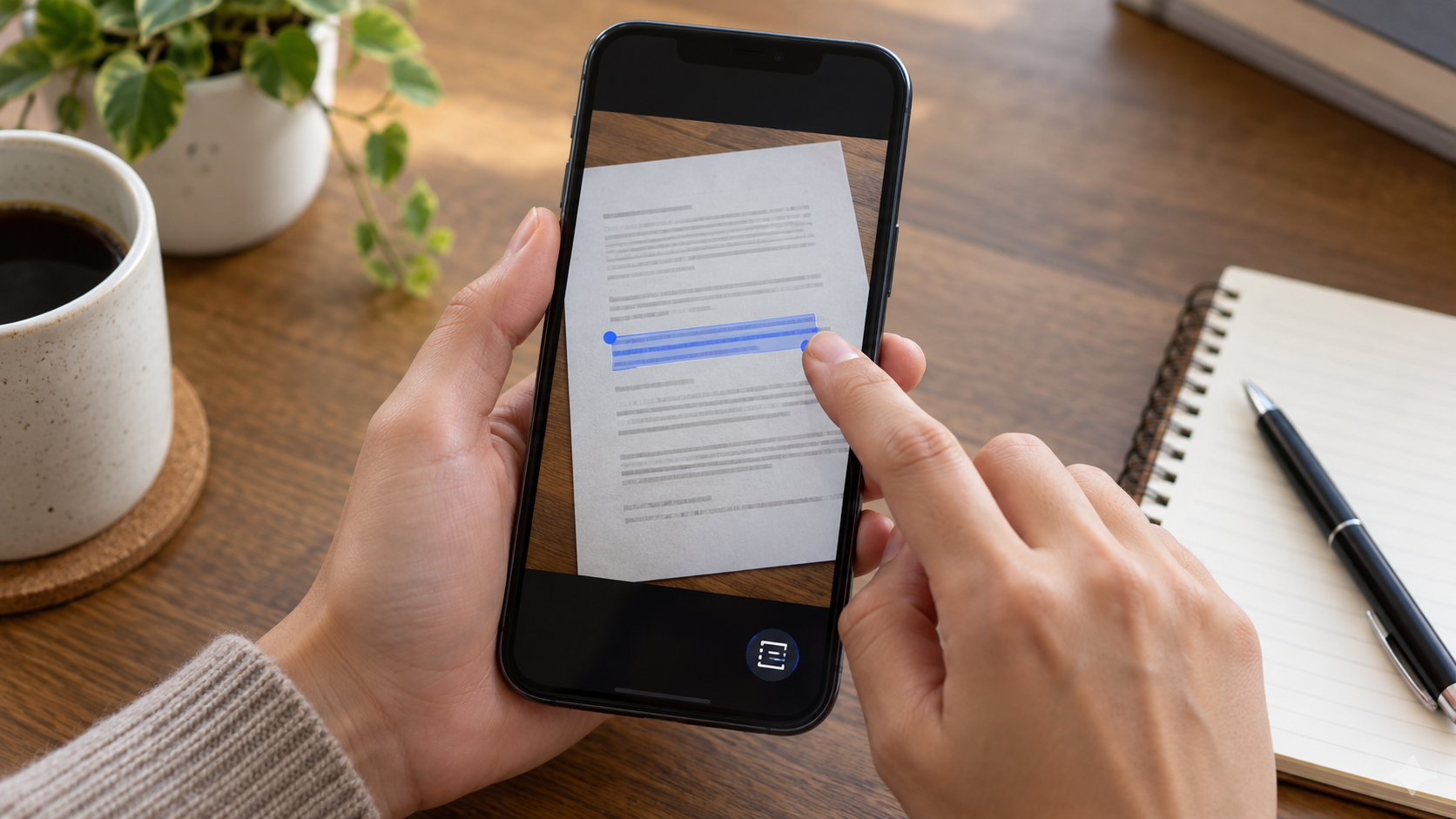
Abra o app Fotos e escolha uma imagem que contenha letras nítidas. Toque no ícone de texto que aparece no canto inferior quando o iPhone identifica conteúdo. Você também pode tocar e segurar uma palavra diretamente na foto. Arraste as alças azuis para ampliar ou reduzir a seleção.
No menu contextual, toque em Copiar. O trecho vai para a área de transferência e pode ser colado no Mensagens, Notas, Mail, Pages ou em um navegador. Antes de usar em um documento importante, leia o texto copiado: números parecidos, acentos, quebras de linha e símbolos podem ser reconhecidos de forma diferente do original.
Quando o texto estiver em várias colunas, selecione uma área menor por vez. O Live Text pode misturar a ordem das linhas se a página tiver tabelas, caixas laterais ou títulos sobrepostos. Para listas longas, copiar parágrafos em blocos facilita a revisão e preserva a sequência.
Usando o Live Text pela câmera
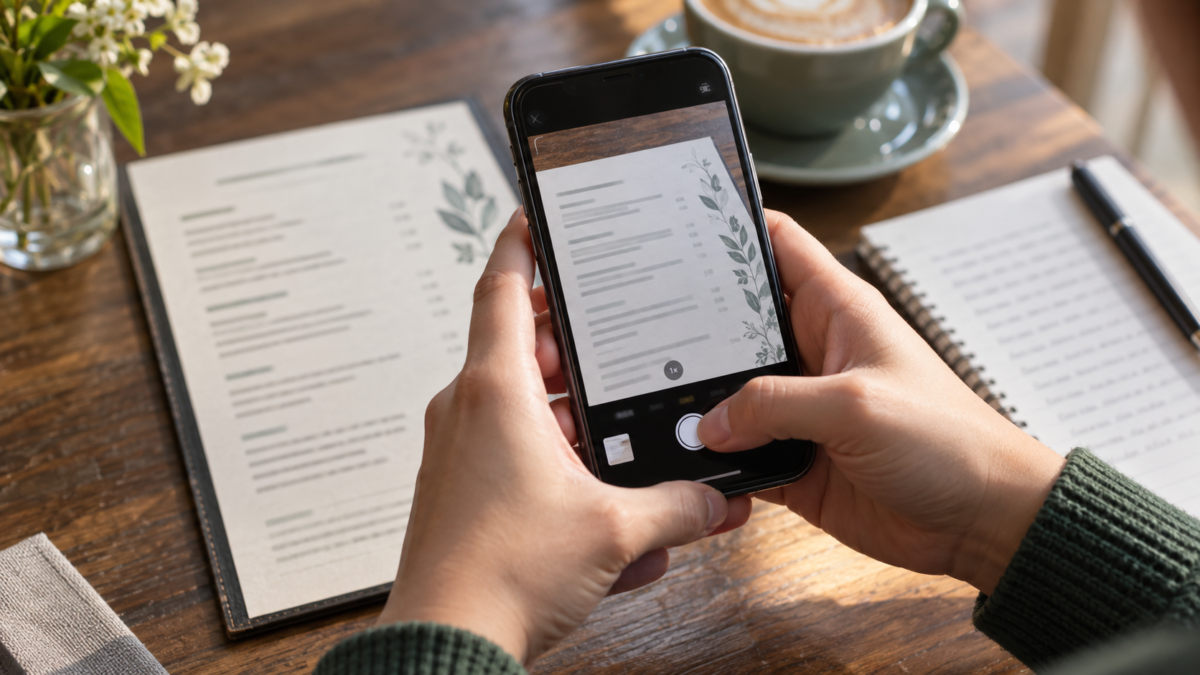
Abra o app Câmera e aponte para um cartaz, uma tela ou uma folha. Mantenha o aparelho estável e aguarde o ícone de detecção de texto aparecer. Toque nele para congelar a seleção e escolha Copiar, Selecionar tudo, Traduzir ou Pesquisar, conforme as opções exibidas.
A câmera é útil quando você não quer salvar uma foto. Ela também ajuda em situações rápidas, como copiar o número de uma etiqueta ou conferir o endereço de uma placa. Evite apontar para documentos com dados pessoais em locais públicos; a tela do aparelho pode ser vista por outras pessoas.
Se a detecção oscilar, afaste ou aproxime o iPhone até que as letras fiquem maiores. Iluminação uniforme ajuda mais do que um flash forte refletindo no papel. Incline o telefone levemente para reduzir reflexos, mas mantenha a página dentro do enquadramento.
Traduzir, pesquisar e transformar dados em ações
O Live Text identifica alguns tipos de dados e oferece ações rápidas. Um endereço pode abrir no Mapas, um número pode iniciar uma ligação, uma data pode ser adicionada ao Calendário e um site pode ser aberto no Safari. Toque no trecho reconhecido e escolha a ação somente depois de conferir se o contexto faz sentido.
Para traduzir, selecione o texto e toque em Traduzir. A quantidade de idiomas suportados e o modo offline dependem do iOS e das configurações instaladas. Traduções automáticas são úteis para entender uma placa ou um menu, mas não substituem uma revisão profissional em contratos, instruções médicas ou textos jurídicos.
Pesquisar uma palavra reconhecida pode mostrar resultados na internet ou uma definição. Essa função economiza tempo ao estudar ou comparar produtos, porém não garante que a informação encontrada seja confiável. Use o reconhecimento como uma ponte para a pesquisa e verifique a fonte antes de tomar decisões.
Como usar texto em capturas de tela e PDFs
Capturas de tela também podem receber seleção de texto. Abra a imagem em Fotos e repita o processo de tocar no ícone ou manter o dedo sobre uma palavra. Isso é prático para copiar uma mensagem, um código de erro ou um trecho de uma página sem fazer uma nova captura.
Em PDFs recebidos no Mail ou no Arquivos, tente abrir o documento e usar a seleção nativa. Se o texto for uma imagem escaneada, faça uma captura da página e use o Live Text sobre ela. A conversão pode perder marcadores e colunas; quando a formatação for essencial, procure uma versão digital do documento.
Uma alternativa para várias páginas é abrir o arquivo no app Notas e usar a câmera para escanear documentos. O scanner corrige bordas e perspectiva, enquanto o Live Text permite interagir com palavras específicas. Combinar os dois métodos costuma ser mais rápido do que tentar corrigir uma foto torta depois.
Quando o recurso não aparece
Comece verificando se o iPhone e o iOS são compatíveis. A Apple limita o Live Text a modelos com recursos de processamento necessários, e a lista pode mudar entre versões. Em Ajustes, procure a opção Live Text em Idioma e Região e confirme se ela está ativada.
O idioma do texto também conta. Alguns idiomas têm suporte mais amplo do que outros, e a detecção pode falhar quando uma mesma imagem mistura alfabetos ou fontes decorativas. Trocar temporariamente o idioma preferido não garante resultado, mas pode ajudar a reconhecer um documento específico.
Atualize o iOS quando houver uma versão estável disponível e reinicie o aparelho se o ícone continuar ausente. Verifique também o zoom de acessibilidade: uma ampliação muito alta pode esconder controles da foto. Se a imagem estiver desfocada, faça uma nova captura em boa luz antes de concluir que o recurso está com defeito.
Como melhorar a precisão antes de copiar
Coloque o documento sobre uma superfície plana e fotografe de frente. Use resolução original e evite filtros que aumentem a granulação. Para uma tela, reduza o brilho e desligue notificações que possam cobrir parte das palavras. Uma única letra perdida em uma senha ou em um número de pedido pode invalidar todo o resultado.
Revise especialmente zeros, letras O, números um e letras I, hífens, pontos e acentos. Endereços de e-mail e URLs merecem uma conferência caractere por caractere. Para números de cartão, documentos e outras informações sensíveis, prefira digitar manualmente ou conferir com outra fonte em vez de confiar apenas no reconhecimento.
Depois de copiar, cole o texto em uma nota temporária e compare com a foto. Essa etapa permite corrigir linhas unidas, espaços indevidos e símbolos que foram interpretados de forma errada. Só então envie ou arquive o conteúdo.
Dúvidas frequentes
O Live Text funciona em qualquer iPhone?
Não. A função depende do modelo e do sistema instalado. Consulte a lista de compatibilidade da Apple e mantenha o iOS atualizado. Se o aparelho não oferecer o recurso, aplicativos de OCR podem servir como alternativa, desde que você revise a política de privacidade antes de enviar documentos.
Posso copiar texto escrito à mão?
O reconhecimento é mais confiável com texto impresso ou exibido em telas. Caligrafia, letras muito inclinadas e anotações apagadas podem gerar resultados incompletos. Para uma nota manuscrita, fotografe com boa luz e use o reconhecimento apenas como rascunho.
O texto copiado fica salvo na nuvem?
Copiar coloca o conteúdo na área de transferência do aparelho. Ele pode ser sincronizado com outros dispositivos Apple se o recurso de transferência estiver ativo, mas não é publicado automaticamente. Evite manter informações sensíveis copiadas por muito tempo e sobrescreva a área de transferência ao terminar.
Por que o botão de texto desaparece em uma foto?
O iPhone pode não ter identificado letras suficientes, o idioma pode não ser compatível ou a imagem pode estar pequena e desfocada. Tente abrir a foto em tela cheia, aproximar o zoom, melhorar a iluminação ou tirar outra imagem. Também vale conferir se Live Text está ligado nas configurações de Idioma e Região.
A Apple mantém os requisitos e as instruções atualizados na página oficial sobre Live Text no iPhone e iPad. Para organizar outras tarefas práticas do celular, você também pode consultar nosso artigo sobre remover a localização das fotos antes de compartilhar.
উপসংহার
Copiar texto de uma foto no iPhone economiza tempo quando a imagem está nítida e o idioma é compatível. Use o Live Text pela câmera ou pelo app Fotos, revise cada resultado e escolha o scanner de documentos quando a página tiver muitas colunas. A tecnologia ajuda a transformar uma imagem em informação editável, mas a conferência humana continua essencial para evitar erros em dados importantes.