
Как да използвате спестяване на данни на Android и iPhone

Видеоклиповете с висока резолюция, видео разговорите и автоматичните актуализации могат да изразходват мобилния ви план за данни, без да го осъзнавате. Когато лимитът ви за данни се изчерпи, вашият оператор намалява скоростта или таксува допълнително, което затруднява изпълнението на прости задачи. Режимът за пестене на данни помага за контролиране на това потребление, като ограничава фоновата активност и дава приоритет на Wi-Fi връзките.
Тази функция не блокира достъпа до интернет, нито замества подходящ план за данни. Тя променя поведението на приложенията, забавя синхронизациите и може да намали качеството на изображенията и видеото. Това ръководство обяснява как да я активирате на Android и iPhone, какви изключения да конфигурирате, как да измервате потреблението и как да предотвратите агресивното пестене на данни, което да пречи на сърфирането, работата или важните съобщения.
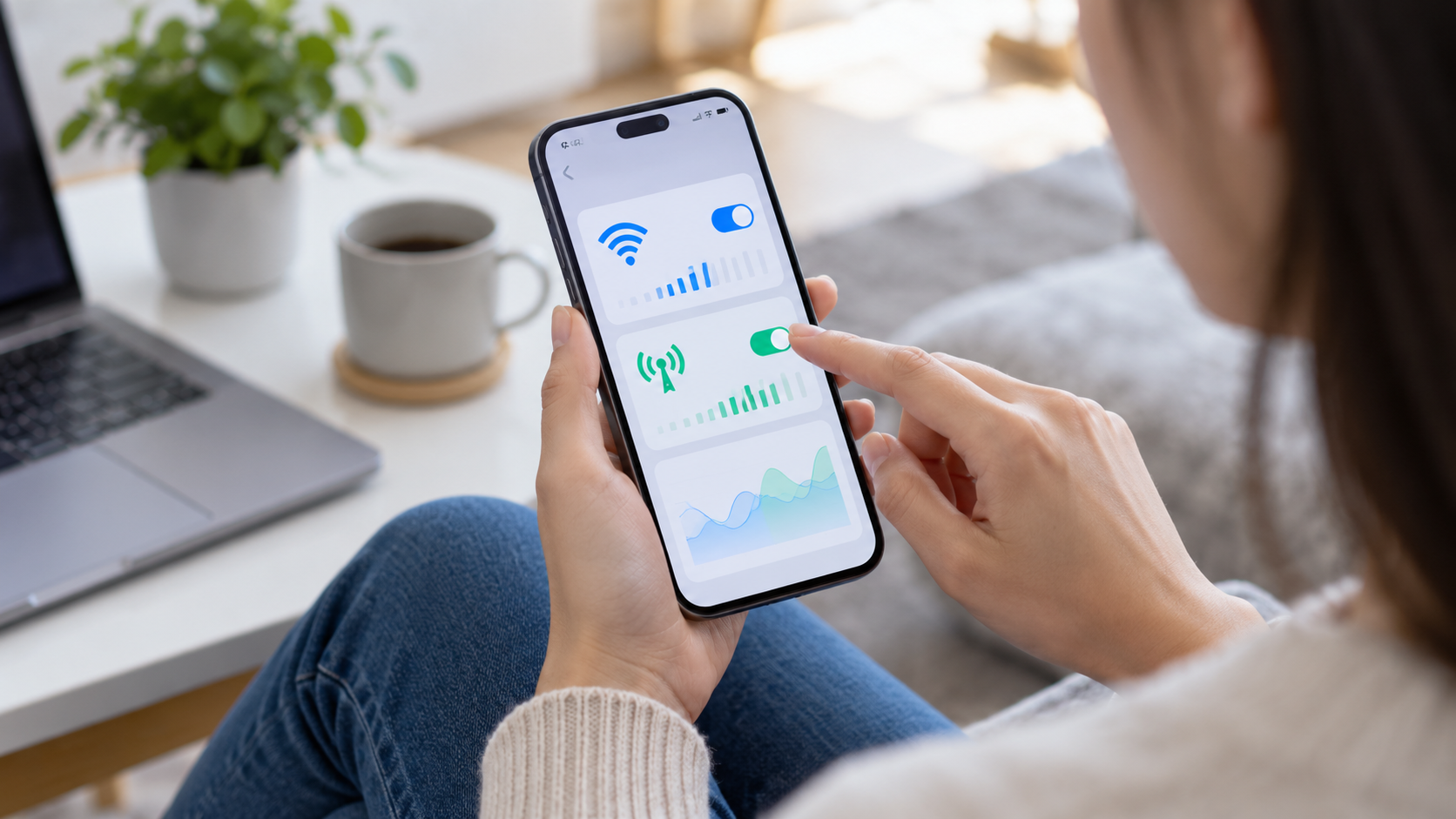
Какво прави режимът за пестене на данни?
На Android, режимът за пестене на данни намалява активността на приложенията във фонов режим. Дадено приложение може да изчака да го отворите, за да обнови емисията ви, да изтегли изображения или да синхронизира файлове. На iPhone, режимът с нисък трафик на данни прилага подобни правила към вашата мобилна мрежа и избраната Wi-Fi мрежа: автоматичните актуализации и архивирането може да бъдат поставени на пауза, а качеството на стрийминга може да се влоши.
Тези режими не пречат на нормалното използване на приложението, което е в момента на екрана. Ако отворите карта, гледате видеоклип или започнете разговор, телефонът ще продължи да прехвърля данни. Функцията за пестене на енергия е предназначена да избегне невидима консумация на данни между задачите, а не да освободи ресурсоемка дейност.
Как да активирате на Android
Отворено Настройки > Мрежа и интернет > Икономия на данни Или потърсете “спестяване на данни” в лентата за търсене в Настройки. Активирайте го. Използване на икономиката на данните. В някои интерфейси пътят е Настройки > Връзки > Използване на данни > Икономия на данни. Името и позиционирането варират между Pixel, Samsung, Motorola, Xiaomi и други производители.
След като го активирате, активирайте опцията, за да разрешите неограничено използване. Изберете само приложенията, които трябва да получават незабавни известия, като например съобщения, удостоверяване, транспорт или наблюдение на сигурността. Оторизирано приложение може да консумира данни във фонов режим, дори когато е активирано пестене на енергия. Прегледайте списъка след няколко дни; забравените изключения обезсмислят част от предимствата.
В панела за използване на данни задайте предупреждение и, ако вашият оператор го позволява, месечен лимит. Android показва кои приложения са използвали най-много данни и за какъв период. Сравнете числата с цикъла на фактуриране на вашия оператор, тъй като телефонът ви може да започне да отброява на различна дата. Настройте началото на цикъла, така че предупреждението да има смисъл.
Как да активирате на iPhone
За мобилната мрежа отворете Настройки > Мобилни > Опции за клетъчни данни и активирайте Режим с ниски данни. За да се свържете с Wi-Fi мрежа, докоснете Настройки > Wi-Fi, Докоснете бутона за информация до мрежата и активирайте същия режим. Настройката е индивидуална: пестенето на енергия може да се включи в домашния Wi-Fi и да се изключи в бързата мрежа на работното място.
iPhone може да спре архивирането в iCloud, автоматичните актуализации и някои задачи за синхронизиране. Ако използвате iCloud Photos, проверете дали библиотеката ви е актуална, преди да разчитате на резервно копие, докато пътувате. Системата възобновява работата си, когато режимът за пестене на енергия е изключен или когато се появят подходящи условия, но няма гаранция, че това ще се случи незабавно.
Изберете изключения, за да не пропускате известия.
Твърде многото спестяване на данни може да забави код за вход, спешно съобщение или известие за пътуване. В Android включете основни приложения за съобщения и удостоверяване в списъка за неограничено ползване, но не включвайте социалните медии, магазините за приложения и игрите. В iPhone проверявайте известията и поддържайте мобилните данни активни за приложения, които трябва да работят, когато сте далеч от Wi-Fi.
Не активирайте всичко за удобство. Всяко изключение позволява синхронизация във фонов режим и може да увеличи потреблението на данни. Опитайте това: активирайте режим за пестене на енергия, заключете екрана и помолете някой, на когото имате доверие, да ви изпрати съобщение. Ако известието пристигне със закъснение, прегледайте само необходимото приложение и не деактивирайте целия режим.
Намалете разходите в приложението.
Активирайте автоматичното изтегляне на медийни файлове само през Wi-Fi в приложенията за съобщения. Във видео услугите изберете автоматично или ниско качество за мобилни мрежи и деактивирайте автоматичното възпроизвеждане. За музика и подкасти изтегляйте епизоди у дома. Картите могат да бъдат запазени офлайн преди пътуване; това избягва многократното зареждане на улици и изображения.
Платформите за социални медии често имат опции за запазване на данни, намаляване на визуализациите на видеоклипове или предотвратяване на зареждането на медийни файлове с висока резолюция. Браузърите предлагат режим за запазване на данни в някои версии, но избягвайте неизвестни разширения, които прехващат целия трафик. Компресията може да намали качеството и не замества предпазливостта относно злонамерени уебсайтове.
Контролирайте синхронизацията, актуализациите и архивирането.
В Android отворете акаунта си в Google и прегледайте кои услуги се синхронизират автоматично. Деактивирайте само елементи, които можете да актуализирате ръчно, като например контакти от стар акаунт. Не поставяйте на пауза синхронизирането на удостоверяване, важни контакти или служебни файлове, без да знаете как да ги възстановите. На iPhone проверете Настройки > Общи > Обновяване на приложението за фон И оставете необходимите приложения активни.
Актуализациите и архивирането на системата са важни и трябва да се извършват през Wi-Fi. Ако телефонът ви не се е актуализирал от няколко дни, свържете го към надеждна мрежа и го оставете да се зареди. Забавеното архивиране може да бъде по-скъпо от запазените данни, особено преди да смените или възстановите устройството си.
Как да се измери дали икономиката работи
Запишете си потреблението, преди да активирате режима, и го сравнете след седем пълни дни. Проверете таблото за управление на вашия оператор, тъй като телефонът ви и операторът може да отчитат данните по различен начин. Ако потреблението спадне само леко, потърсете приложение, което възпроизвежда видеоклипове, прави резервни копия на снимки или използва услуги за местоположение на заден план. Ако спадне значително и съобщенията се забавят, добавете специално изключение.
Помислете за контекста. Една седмица у дома, свързана с Wi-Fi, не представлява потребление по време на пътуване. Направете друго измерване по време на период с пътувания до работа и разговори. Целта е да се поддържат основните услуги работещи с възможно най-ниска консумация, а не да се достигне фиксирано число.
Често срещани проблеми и решения
Ако дадено приложение спре да се актуализира, проверете дали режимът за пестене на енергия е активиран и дали е настроен на ограничена употреба. Проверете също самолетния режим, покритието и разрешенията за фонови данни. Ако видеообаждането стане нестабилно, временно деактивирайте режима за пестене на енергия или се свържете с Wi-Fi. Когато приключите, активирайте отново режима за пестене на енергия, за да не забравите настройката.
Ако телефонът ви изразходва данни дори при активиран режим за пестене на енергия, проверете панела с данни за всяко приложение и потърсете качвания, резервни копия или ръчни актуализации. Приложение, отворено на екрана, все още може да изразходва данни нормално. Рестартирайте телефона си, след като промените много настройки, за да се уверите, че всички услуги препрочитат конфигурациите.

Често задавани въпроси
Запазването на данни прави ли интернет по-бавен?
Това може да отложи фоновите задачи и да намали качеството на мултимедията, но не ограничава непременно скоростта на извършваната от вас дейност. Възприятието зависи от мрежата, приложението и конфигурираните изключения.
Мога ли да оставя режима включен през цялото време?
Да, стига съобщенията, удостоверяването и други важни известия да са разрешени. Прегледайте списъка, когато инсталирате ново приложение или сменяте оператора.
Този режим предотвратява ли допълнителни такси за данни?
Няма гаранция. Ръчно инициирана дейност може да изразходва много данни, а операторът определя таксите. Използвайте лимита и таблото за управление на вашия оператор като допълнителна справка.
Защо архивирането не завършва?
Режимът на архивиране може да бъде спрян, докато не се намери Wi-Fi или да бъде деактивиран. Свържете устройството към надеждна мрежа, заредете батерията и потвърдете, че архивирането е завършено.
Заключение
Режимът за пестене на данни е най-полезен, когато се комбинира с настройки в приложението. Активирайте го, оторизирайте само основни услуги, изтегляйте медийни файлове през Wi-Fi и следете употребата според правилния цикъл. По този начин намалявате невидимите трансфери, без да губите съобщения, резервни копия или важни ресурси, докато пътувате.
Официални източници: Помощ за Android относно спестяването на данни e Режим с ниски данни на iPhone.






