Трудни ли са за четене субтитрите в Netflix? Ето как да настроите размера и външния им вид.

Малките, прекалено големи или нискоконтрастните субтитри могат да превърнат релаксиращото гледане в напрежение за очите. Netflix ви позволява да регулирате размера и външния вид на субтитрите, но процесът зависи от използваното устройство. В браузър промените са свързани с вашия профил; на мобилни телефони някои контроли се показват в настройките на приложението, докато други се наследяват от системата.
Преди да започнете, изберете профила, който действително използвате за гледане. Netflix запазва предпочитанията за всеки профил, така че промяна, направена в детски акаунт или профил на гост, не променя непременно субтитрите в основния ви профил. Също така е важно да се помни, че функцията може да не е приложима за всички заглавия, тъй като някои съдържания имат специални субтитри или свои собствени уникални стилове.
Как да настроите през браузъра
Отворете Netflix в браузър на компютър, влезте в профила си и задръжте курсора на мишката върху профилната си снимка. Достъп Профил и потърсете областта на Профили и родителски контрол. Изберете желания профил и го отворете. Външен вид на субтитрите или Показване на субтитри. Страницата предоставя предварителен преглед и контроли за размер, шрифт, сянка, цвят и фон.
Започнете с размера. Ако гледате от разстояние, увеличете го само с едно ниво и го тествайте върху сцена с дълги диалози. По-големият размер подобрява четливостта на големи телевизори, но може да заеме значителна част от изображението. На лаптоп, държан близо до лицето ви, средният размер обикновено осигурява по-добър баланс. Визуализацията помага, но действителното разстояние от екрана трябва да ви насочва при избора.
Шрифтът и сянката също влияят на четливостта. Простият шрифт, с фин контур или сянка, се откроява както в светли, така и в тъмни сцени. Полупрозрачният фон предлага по-голям контраст в ярко осветени филми, но замъглява детайлите на изображението. Използвайте най-ниската непрозрачност, която все пак прави текста удобен за четене.
Когато приключите, запазете промяната и отворете заглавие, за да го проверите. Netflix може да ви помоли да обновите страницата или да рестартирате възпроизвеждането. Ако субтитрите не се променят, затворете видеото, превключете към друг профил и след това се върнете към оригиналния профил, за да принудите актуализацията на предпочитанията.
Какви са промените в Android и iPhone?
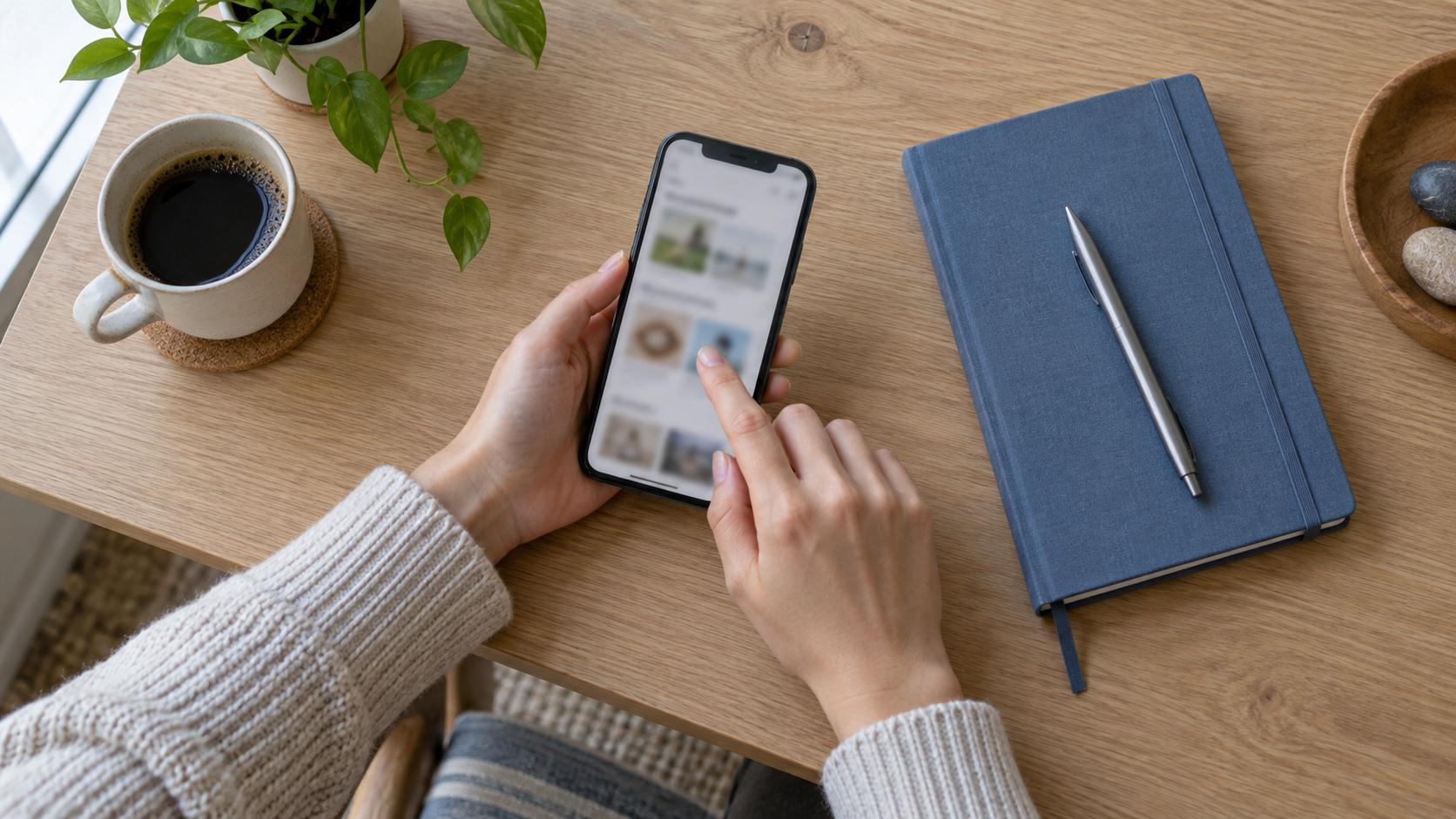
На мобилното ви устройство Netflix може да показва само някои от контролите, налични в браузъра. По време на възпроизвеждане докоснете екрана, за да отворите контролите, изберете иконата за аудио и субтитри и потвърдете езика. За да промените размера и стила, потърсете настройките за достъпност на вашия Android или iPhone, когато приложението следва системните предпочитания.
На Android отворете Настройки > Достъпност и търсете Предпочитания за субтитри, Субтитри или Предпочитания за надписи. Активирайте опцията за показване на субтитри и изберете размера или стила. Имената варират при различните производители, особено на устройствата Samsung и Xiaomi. Ако Netflix не спазва промяната, проверете дали приложението има свои собствени настройки за външен вид на вашия модел.
На вашия iPhone отворете Настройки > Достъпност > Субтитри. След това активирайте допълнителните субтитри и въведете... Стил. Можете да изберете предварително създаден шаблон или да създадете стил с размер, шрифт, цвят и фон. iOS прилага тези предпочитания към съвместими приложения, но поведението може да варира от едно приложение до друго.
Корекциите на размера на системата често засягат не само Netflix. Ако увеличите размера на шрифта твърде много, докато гледате, менютата и другите приложения също може да станат по-големи. За промяна, специфична за Netflix, дайте приоритет на панела за външен вид на профила, когато е наличен.
Как да изберем удобна комбинация
Най-добрият стил зависи от средата. В светла стая бял текст с тъмна сянка може да е достатъчен. През нощта полупрозрачен черен фон предотвратява тъмните сцени да замъгляват надписа. На малки екрани увеличете внимателно размера и оставете странично поле, така че всеки ред да е лесен за следване.
Хората с намалено зрение може да предпочетат по-голям шрифт, удебелен текст и плътен фон. Тези, които са чувствителни към отблясъци, може да изберат светложълт цвят вместо чисто бял. Правете промяна по една и я тествайте в различни жанрове. Оптималната обстановка за тъмен документален филм може да е обезпокоителна в комедия, заснет в много ярка обстановка.
Избягвайте да поставяте текст твърде близо до ръба или да избирате декоративен шрифт. Четенето се случва само за няколко секунди и всеки детайл, който намалява разпознаваемостта, увеличава усилието. Ако използвате два езика, поддържайте размер и позиция, които позволяват по-дългите редове да се вместят, без да се покриват лица или важни елементи.
Когато настройката не се появи
Ако опцията за външен вид не е видима, проверете дали използвате съвместим браузър и дали акаунтът притежава профила. Дъщерните профили може да предлагат по-малко контроли. Организацията, предоставяща абонамента, може също да прилага различни правила, а някои планове или региони може да имат менюта с различни имена.
Актуализирайте приложението от официалния магазин, рестартирайте възпроизвеждането и излезте само след като запазите предпочитанията си. Изчистването на данните от приложението може да изтрие офлайн изтеглянията и други локални настройки, така че използвайте тази мярка само когато по-прости алтернативи не работят. На телевизори потърсете настройките на самия телевизор или на устройството за стрийминг, тъй като управлението на субтитрите може да е системна настройка.
Ако текстът изглежда дублиран, деактивирайте системните надписи или приложение за достъпност. Възможно е два слоя с надписи да се припокриват. Проверете също дали заглавието има принудителни надписи, използвани за превод само на раздели на друг език. Този тип текст може да поддържа различен външен вид от избрания стил за основния надпис.
Разлики между устройства и региони
Netflix разпространява функции въз основа на каталог, език и устройство. Контрола, налична в браузъра, може да не се показва на конзола или по-стар телевизор. Акаунтът може също да показва различни опции, когато пътувате и използвате услугата в друг регион. Предпочитанията за профила остават свързани с акаунта, но наличността на език зависи от заглавието и държавата.
Не бъркайте външния вид с наличността. Регулирането на размера не добавя език, който филмът не предлага. Когато субтитри не се показват, отворете менюто за аудио и субтитри по време на възпроизвеждане и вижте опциите, изброени за това съдържание. Когато пътувате, заглавията и езиците може да се променят дори при един и същ абонамент.
Бързи въпроси
Трябва ли да повтарям настройката на всяко устройство?
Обикновено външният вид, запазен в профила, се синхронизира, но по-стари устройства или системни настройки може да презапишат стила. Направете кратък тест на всеки екран, който използвате често.
Размерът променя ли позицията на надписа?
Услугата се опитва да запази безопасната зона, но по-дългите редове могат да заемат повече място и да се преместят нагоре в изображението. Полупрозрачният фон помага за поддържане на четливостта, без да е необходим огромен шрифт.
Мога ли да създам повече от един стил?
Някои платформи предлагат персонализируеми стилове в рамките на своята система. В панела с профили Netflix обикновено използва един външен вид на профил; в този случай създавайте различни профили само ако това разделяне е разумно.
Защо един филм би пренебрегнал моя стил?
Заглавието може да използва специален надпис, принудителна песен или рендиране, специфично за устройството. Потвърдете друг филм и проверете дали приложението и системата са актуални.
Тъй като менютата варират в зависимост от устройството, проверете също Официалният център на Netflix за информация относно субтитри и скрити надписи..
Заключение
Настройването на субтитрите е въпрос на удобство и контекст. Използвайте панела за външен вид на профила, когато е възможно, допълнете с опциите за достъпност на Android или iPhone и тествайте комбинацията в светли и тъмни сцени. С четлив размер, контролиран контраст и подходящо поле, субтитрите помагат да се следва историята, без да се конкурират за внимание с изображението.