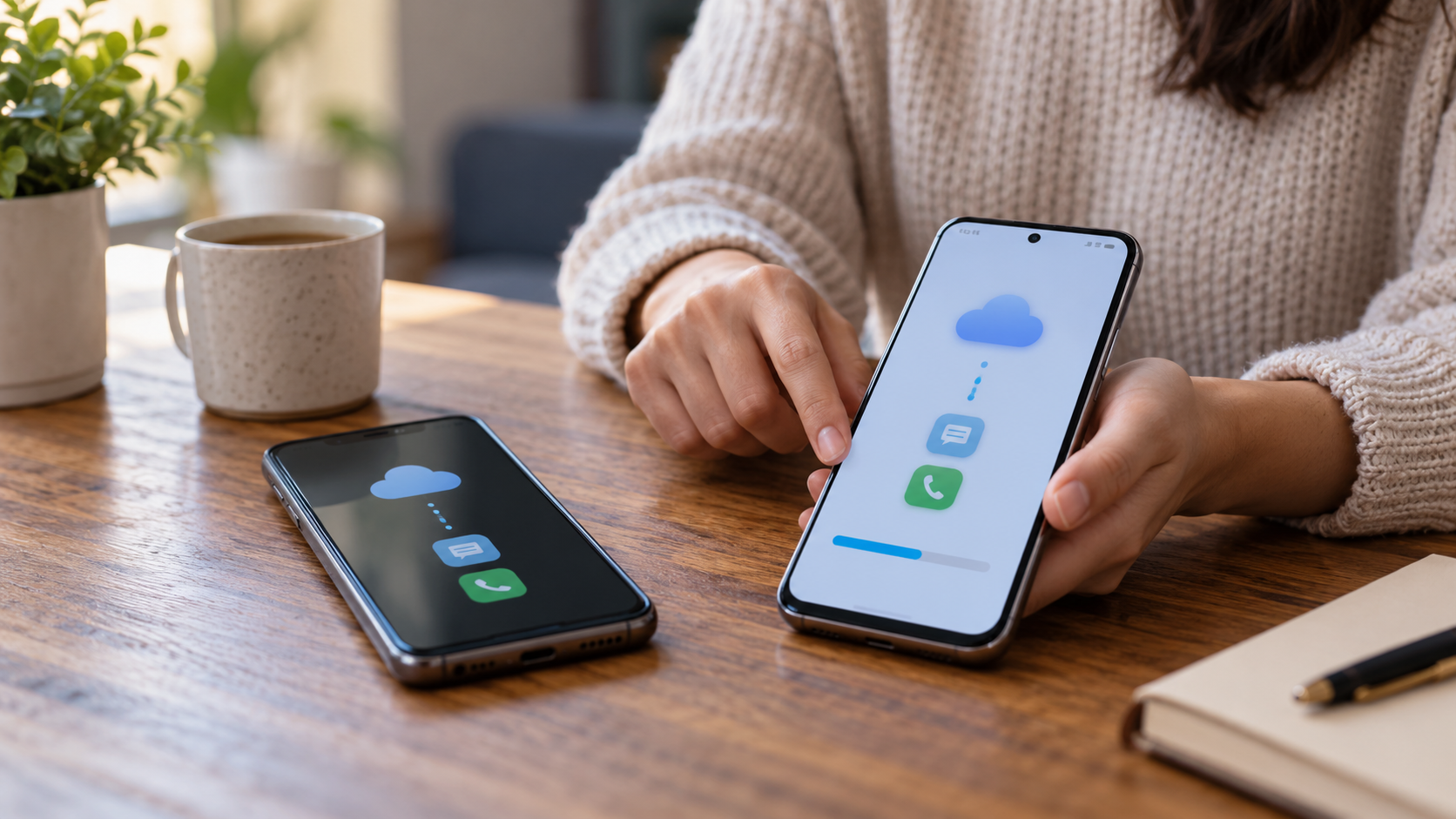
Como fazer backup e restaurar conversas do WhatsApp
Um backup do WhatsApp só ajuda se puder ser restaurado quando você troca, perde ou redefine o celular. No Android, o histórico pode ser salvo na Conta do Google; no iPhone, no iCloud. O backup depende do número de telefone, da conta correta, de espaço disponível e de uma conexão estável. Este guia mostra como preparar a cópia, restaurar conversas e evitar decisões que apagam o único backup existente.
O que o backup inclui
O WhatsApp pode copiar mensagens e mídias, incluindo fotos, vídeos, documentos e conteúdos de comunidades. O tamanho varia conforme o uso. Mensagens recebidas depois do último backup não voltam se o aparelho for perdido. Vídeos só entram quando a opção de incluir vídeos estava ativada antes da cópia.
O backup em nuvem não é a mesma coisa que uma transferência direta entre telefones. A transferência pode mover dados de um aparelho para outro sem criar uma cópia permanente na conta. Escolha o método conforme a situação: backup é útil para perda; transferência é prática quando os dois celulares estão disponíveis.
Fazer backup no Android
Abra o WhatsApp, toque nos três pontos, Configurações, Conversas e Backup de conversas. Escolha a Conta do Google e defina a frequência, como diária, semanal ou mensal. Toque em Fazer backup para criar uma cópia imediata. Conecte-se ao Wi-Fi e, no primeiro backup, deixe o telefone carregando; arquivos grandes podem consumir dados móveis e tempo.
Confira a conta exibida antes de tocar em salvar. Um backup associado a outro endereço não aparecerá quando você tentar restaurar. Verifique o espaço livre no Google e no aparelho. O WhatsApp informa que cópias não atualizadas por mais de cinco meses podem ser apagadas automaticamente pelo Google e que uma nova cópia substitui a anterior.
Ative o backup criptografado de ponta a ponta se o WhatsApp oferecer essa opção. Você precisará guardar uma senha ou chave de 64 dígitos; sem ela, o WhatsApp não consegue abrir o backup. Não salve a senha em uma conversa que ficará dentro do próprio backup.
Fazer backup no iPhone
No iPhone, abra WhatsApp, Configurações, Conversas e Backup de conversas. Toque em Fazer backup agora ou escolha uma frequência automática. Confirme que o iCloud Drive está ligado em Ajustes, seu nome, iCloud. O iPhone precisa estar conectado à Conta Apple correta e ter espaço tanto no aparelho quanto no iCloud.
Em versões recentes, o backup criptografado de ponta a ponta é uma camada adicional. Ative-o e guarde a senha ou a chave em um gerenciador confiável. O WhatsApp lembra que o backup do iCloud não recebe automaticamente essa criptografia; verifique a tela de segurança antes de apagar o aparelho.
Restaurar em um novo celular
Antes de instalar o WhatsApp no aparelho novo, confirme que o backup existe. No Android, o Google One pode mostrar a cópia em Armazenamento e Outro. No iPhone, confira o tamanho e a data em Backup de conversas. Se não houver uma cópia recente, não desinstale o aplicativo antigo ainda; tente fazer um backup manual primeiro.
Instale o WhatsApp no novo telefone e confirme o mesmo número usado na criação da cópia. No Android, entre na mesma Conta do Google; no iPhone, use a mesma Conta Apple e o mesmo iCloud. Quando o app encontrar o backup, toque em Restaurar. Se você tocar em Ignorar, a instalação continuará sem recuperar o histórico e uma nova cópia poderá substituir a anterior.
Mantenha o aparelho carregando e conectado ao Wi-Fi. Primeiro as mensagens aparecem; fotos e vídeos podem continuar sendo baixados depois. Não abra dezenas de conversas durante a restauração. Espere a conclusão e confira mensagens antigas, grupos, documentos e mídias importantes.
Transferir conversas diretamente
Se os dois telefones estão com você, a transferência direta pode ser mais rápida. O WhatsApp oferece um fluxo para mover o histórico entre dois Androids ou entre dois iPhones. Mantenha os aparelhos próximos, desbloqueados e com bateria. Não confirme o número no aparelho novo antes de iniciar a migração no antigo quando o aplicativo orientar isso.
Para mudar de Android para iPhone ou de iPhone para Android, use o método oficial indicado pelo WhatsApp e pelo fabricante. Compatibilidade depende da versão do sistema, do cabo e do modelo. Mensagens de pagamentos e algumas mídias de canais podem ter limitações. Não confie em aplicativos de terceiros que prometem transferir tudo e pedem acesso ao banco de dados do WhatsApp.
Erros comuns e como resolver
Se o backup não aparece, confira número, conta, espaço e conexão. Um número com código de país diferente pode impedir a restauração. No Android, atualize o Google Play Services e confirme que o Google Drive está acessível. No iPhone, ative o iCloud Drive e confira se o WhatsApp tem permissão no iCloud.
Se o aparelho não tem espaço, libere armazenamento antes de tentar. A restauração precisa de espaço livre maior do que o tamanho da cópia; uma cópia parcial pode causar mensagens ausentes. Não apague pastas do WhatsApp manualmente sem uma cópia confirmada. Para reduzir o tamanho futuro, desative o download automático de vídeos e revise mídias pelo Gerenciar armazenamento.
Privacidade e segurança
Backups em nuvem ficam fora dos servidores do WhatsApp e seguem as regras do Google ou da Apple. A criptografia de ponta a ponta do chat não cobre automaticamente toda cópia em nuvem. Ative o backup criptografado, use uma senha exclusiva e habilite a verificação em duas etapas do WhatsApp.
Nunca envie o código de registro para quem diz ser suporte. Se perdeu o telefone, bloqueie o SIM, recupere o número e entre novamente no WhatsApp. Depois, reveja sessões de dispositivos conectados e encerre as que não reconhece. O WhatsApp mantém orientações em caso de perda ou roubo.
Checklist antes de trocar de aparelho
Atualize o WhatsApp no telefone antigo, carregue os dois aparelhos e confirme que o número ainda recebe SMS ou ligação. Faça uma cópia manual e espere a data mudar. Abra o gerenciador de armazenamento para descobrir se vídeos e documentos ocupam quase todo o espaço. Guarde a senha do backup criptografado fora do telefone e teste o acesso à Conta do Google ou à Conta Apple em um navegador confiável.
Não entregue o aparelho antigo para reciclagem, venda ou assistência antes de conferir algumas conversas importantes no novo. Verifique fotos, documentos, grupos de trabalho, mensagens fixadas e contatos favoritos. Se algo faltar, pare e faça outra cópia; apagar o telefone antigo elimina a melhor chance de transferir o que não entrou no backup.
Dúvidas frequentes
Posso restaurar um backup antigo?
Em geral, há uma cópia principal por conta. Cada backup novo pode substituir o anterior, então não conte com versões antigas na nuvem.
Preciso do mesmo número?
Sim. O número usado para criar e restaurar deve ser o mesmo. Se mudou de número, use a função de mudança de número antes do backup.
As mensagens mais recentes voltam?
Apenas as que estavam na última cópia concluída. Mensagens posteriores precisam ser transferidas do aparelho antigo ou não poderão ser recuperadas.
O backup é criptografado?
Chats têm criptografia de ponta a ponta, mas a cópia em nuvem exige ativação separada para ter essa proteção. Confira a tela do WhatsApp e guarde a senha.
Conclusão
Faça backups regulares, confirme conta e número, proteja a cópia com criptografia e teste a restauração antes de apagar o telefone antigo. Quando trocar de aparelho, prefira o método oficial e tenha paciência com mídias grandes. Um backup confiável é uma rotina contínua, não um botão de emergência.