
Como fazer backup automático das fotos no Android e no iPhone

Perder fotos porque o celular foi roubado, caiu na água ou simplesmente ficou sem espaço é uma experiência frustrante. O backup automático reduz esse risco ao copiar novas imagens para uma conta na nuvem sempre que o aparelho consegue concluir a sincronização. Android e iPhone oferecem caminhos confiáveis, mas as opções variam conforme o serviço escolhido, a conexão disponível e a capacidade de armazenamento. Este guia mostra como configurar o processo, conferir se ele realmente terminou e decidir quando usar Google Fotos, iCloud Fotos ou uma combinação dos dois.

O que o backup automático faz
Backup é uma cópia adicional dos arquivos. A fotografia continua no telefone, mas outra versão fica associada à sua conta. Se você trocar de aparelho, poderá recuperar a biblioteca ao entrar nessa conta. Sincronização de fotos é parecida, porém pode refletir exclusões e edições em mais de um dispositivo. Antes de ativar qualquer opção, leia se o serviço trata a nuvem como cópia independente ou como espelho da galeria. Essa diferença muda o que acontece quando uma imagem é apagada.
Também vale separar backup de compartilhamento. Enviar uma foto para uma rede social ou para um grupo não cria uma cópia completa da biblioteca e ainda pode reduzir a qualidade. O backup preserva o arquivo no serviço escolhido, com as limitações de espaço, privacidade e formato definidas por ele.
Como configurar no Android com o Google Fotos
Instale ou abra o Google Fotos, entre na conta que deseja usar e toque na foto do perfil. A área de configurações mostra o estado do backup e permite ativá-lo. Escolha a qualidade disponível no seu plano, lembrando que o armazenamento da conta é compartilhado com Gmail e Drive. Se várias contas estiverem cadastradas, confirme qual delas aparece como destino, porque o aplicativo aceita uma conta de backup por vez.
- Abra Google Fotos e toque no avatar.
- Entre em Configurações do Google Fotos e depois em Backup.
- Ative o interruptor e revise a conta selecionada.
- Defina se o envio deve usar dados móveis, Wi-Fi ou somente carregamento, conforme a sua franquia.
- Abra a galeria após alguns minutos e procure a indicação “Backup concluído”.
O envio das pastas da câmera costuma começar primeiro. Para incluir capturas de tela, imagens recebidas em aplicativos ou uma pasta de downloads, acesse as configurações de backup de pastas do dispositivo e habilite apenas o que faz sentido. Selecionar todas as pastas pode consumir espaço rapidamente e misturar memes, recibos e imagens temporárias à biblioteca principal.
Como configurar no iPhone com o iCloud Fotos
No iPhone, abra Ajustes, toque no seu nome, entre em iCloud e depois em Fotos. Ative a opção de sincronização do iCloud Fotos. O aparelho envia os originais para a conta e pode manter versões menores localmente quando a opção de otimização de armazenamento está ligada. Verifique o espaço livre do iCloud antes de começar, pois a biblioteca pode ser maior que a franquia gratuita.
O iCloud Fotos funciona melhor quando o iPhone está conectado ao Wi-Fi e ao carregador. Deixe o aplicativo Fotos aberto ou aguarde o sistema trabalhar em segundo plano. A página de suporte da Apple explica como pausar e retomar a sincronização e como recuperar itens apagados. Evite desligar a função no meio de uma migração sem verificar se todos os originais estão disponíveis.
Escolhendo qualidade, espaço e privacidade
Serviços de nuvem normalmente oferecem compressão, qualidade original ou planos pagos. A melhor escolha depende do uso: fotos de documentos podem precisar de detalhes, enquanto registros cotidianos toleram alguma redução. Se você fotografa em RAW ou grava vídeos longos, calcule o consumo antes de ativar o backup de todas as pastas.
Proteja a conta com senha única, autenticação em dois fatores e métodos de recuperação atualizados. O backup contém lugares, pessoas e rotinas; trate essa conta como um cofre. Revise os dispositivos conectados e remova acessos antigos. Em aparelhos compartilhados, use perfis separados para não enviar automaticamente imagens de outra pessoa para sua conta.
Como conferir se a cópia está completa
Não presuma que o backup terminou só porque o interruptor está ligado. Abra o aplicativo e procure o status explícito. Faça um teste pequeno: tire uma foto, aguarde o envio e acesse photos.google.com ou iCloud.com em outro dispositivo. Se o arquivo aparecer, o caminho básico está funcionando. Para uma biblioteca grande, confira também vídeos antigos, capturas de tela e pastas que você escolheu incluir.
Quando o envio trava, verifique bateria, Wi-Fi, espaço local e espaço na nuvem. Atualizações do sistema, modo de economia de energia e restrições de dados em segundo plano podem adiar a tarefa. Desative temporariamente a economia apenas se o aparelho estiver carregado e conectado a uma rede confiável. Se o problema persistir, reinicie o aplicativo e procure a documentação oficial antes de apagar dados.
Migração entre Android e iPhone
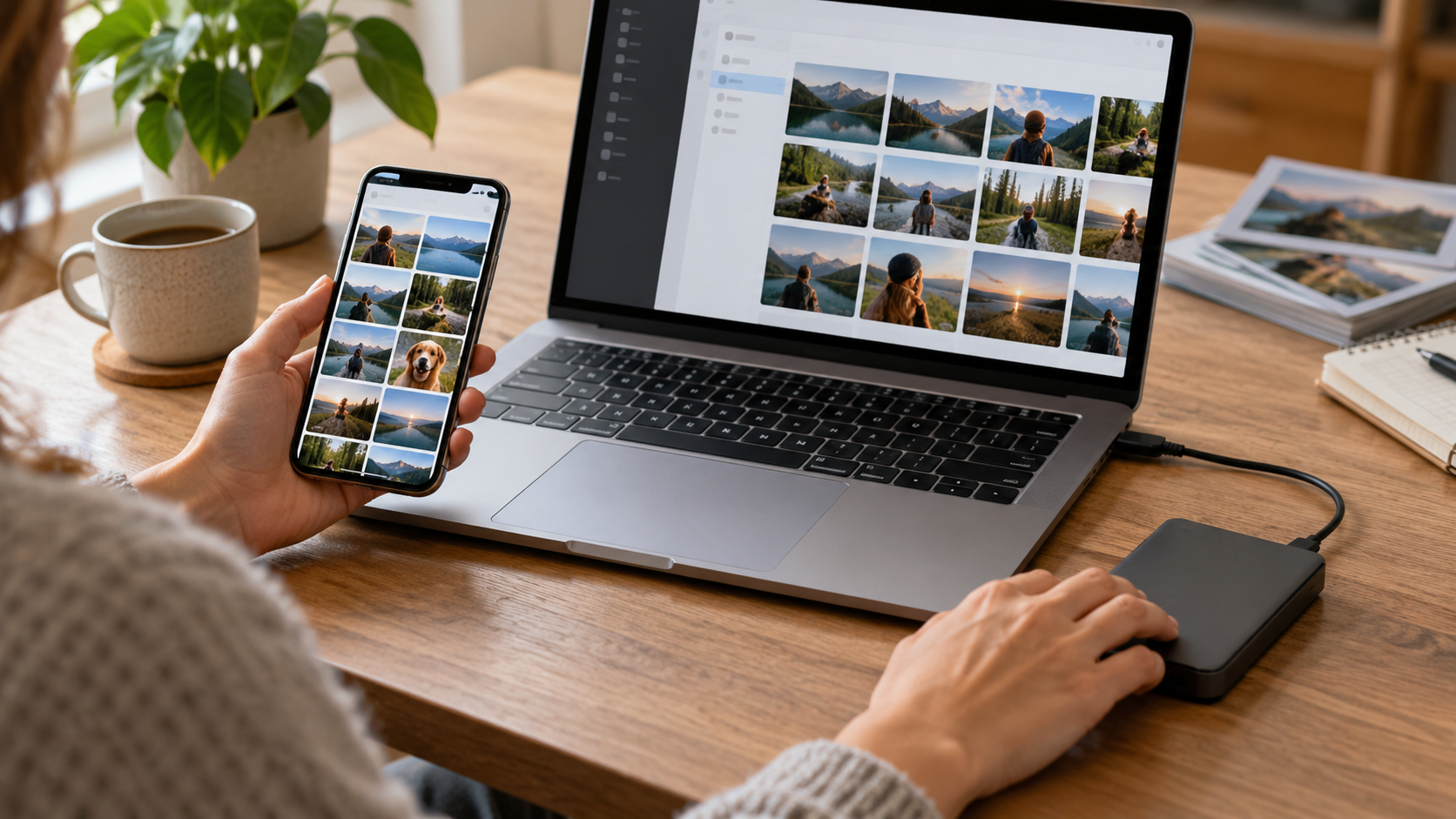
Ao trocar de plataforma, mantenha a conta antiga ativa até confirmar a cópia. Google Fotos funciona nos dois sistemas e pode servir como biblioteca única, enquanto o iCloud é mais integrado ao ecossistema Apple. Você pode usar o Google Fotos no iPhone, mas isso cria uma segunda configuração que precisa ser acompanhada. Outra alternativa é exportar uma cópia para um computador ou disco externo; isso protege contra bloqueios de conta e mudanças de plano.
Faça a migração por etapas. Primeiro termine o backup no aparelho antigo. Depois instale o serviço escolhido no novo aparelho e aguarde a indexação. Só então remova o telefone antigo da conta e restaure o aparelho. Para orientações sobre privacidade antes de compartilhar imagens, veja também nosso guia sobre como remover a localização das fotos.
Erros comuns que deixam fotos de fora
- Ativar o backup em uma conta diferente da usada no novo aparelho.
- Permitir apenas a pasta da câmera e esquecer imagens recebidas ou digitalizadas.
- Deixar o envio restrito ao Wi-Fi e esperar cópia imediata fora de casa.
- Apagar a foto do telefone antes de confirmar que ela apareceu na nuvem.
- Ignorar vídeos grandes, que podem levar horas ou exigir mais espaço.
Perguntas frequentes
O backup automático gasta muitos dados móveis?
Pode gastar, especialmente com vídeos. Mantenha o envio limitado ao Wi-Fi se sua franquia for pequena e permita dados móveis apenas quando a urgência justificar.
Posso usar Google Fotos e iCloud ao mesmo tempo?
Sim, mas cada serviço precisa ser configurado e monitorado. Duas cópias aumentam a segurança, porém também consomem mais espaço e podem confundir ao apagar arquivos.
Apagar uma foto apaga o backup?
Depende do serviço e da ação usada. Em bibliotecas sincronizadas, a exclusão pode ser refletida na nuvem. Confira a lixeira e a documentação antes de remover itens.
Como faço uma cópia fora da nuvem?
Exporte as fotos para um computador ou disco externo em intervalos regulares. Essa cópia é útil para arquivos importantes e para situações em que você perde acesso à conta.
Antes de uma viagem ou de trocar de aparelho, faça uma conferência manual de algumas datas importantes. Abra fotos antigas, reproduza vídeos e confirme se os álbuns compartilhados continuam acessíveis. Esse pequeno teste revela falhas que um indicador geral de sincronização pode esconder.
Conclusão
O backup automático funciona quando há uma conta correta, espaço suficiente e um status confirmado. Configure primeiro um serviço, faça um teste em outro dispositivo e só depois ajuste pastas, qualidade e dados móveis. Com essa rotina, trocar de celular deixa de ser uma corrida para salvar arquivos e passa a ser uma etapa previsível.






