كيفية نسخ محادثات واتساب احتياطيًا واستعادتها
لا تُفيد نسخة واتساب الاحتياطية إلا إذا أمكن استعادتها عند تغيير هاتفك أو فقدانه أو إعادة ضبطه. في نظام أندرويد، يُمكن حفظ سجل المحادثات في حساب جوجل الخاص بك؛ وفي نظام آيفون، في iCloud. تعتمد النسخ الاحتياطية على رقم هاتفك، والحساب الصحيح، ومساحة التخزين المتاحة، واتصال إنترنت مستقر. يُوضح لك هذا الدليل كيفية إعداد نسخة احتياطية، واستعادة المحادثات، وتجنب القرارات التي قد تحذف النسخة الاحتياطية الوحيدة الموجودة.
ماذا تتضمن النسخة الاحتياطية؟
يُمكن لتطبيق واتساب نسخ الرسائل والوسائط، بما في ذلك الصور والفيديوهات والمستندات ومحتوى المنتدى. يختلف حجم النسخ حسب الاستخدام. لن تُستعاد الرسائل الواردة بعد آخر نسخة احتياطية في حال فقدان الجهاز. تُستنسخ الفيديوهات فقط إذا كان خيار تضمين الفيديوهات مُفعّلاً قبل النسخ الاحتياطي.
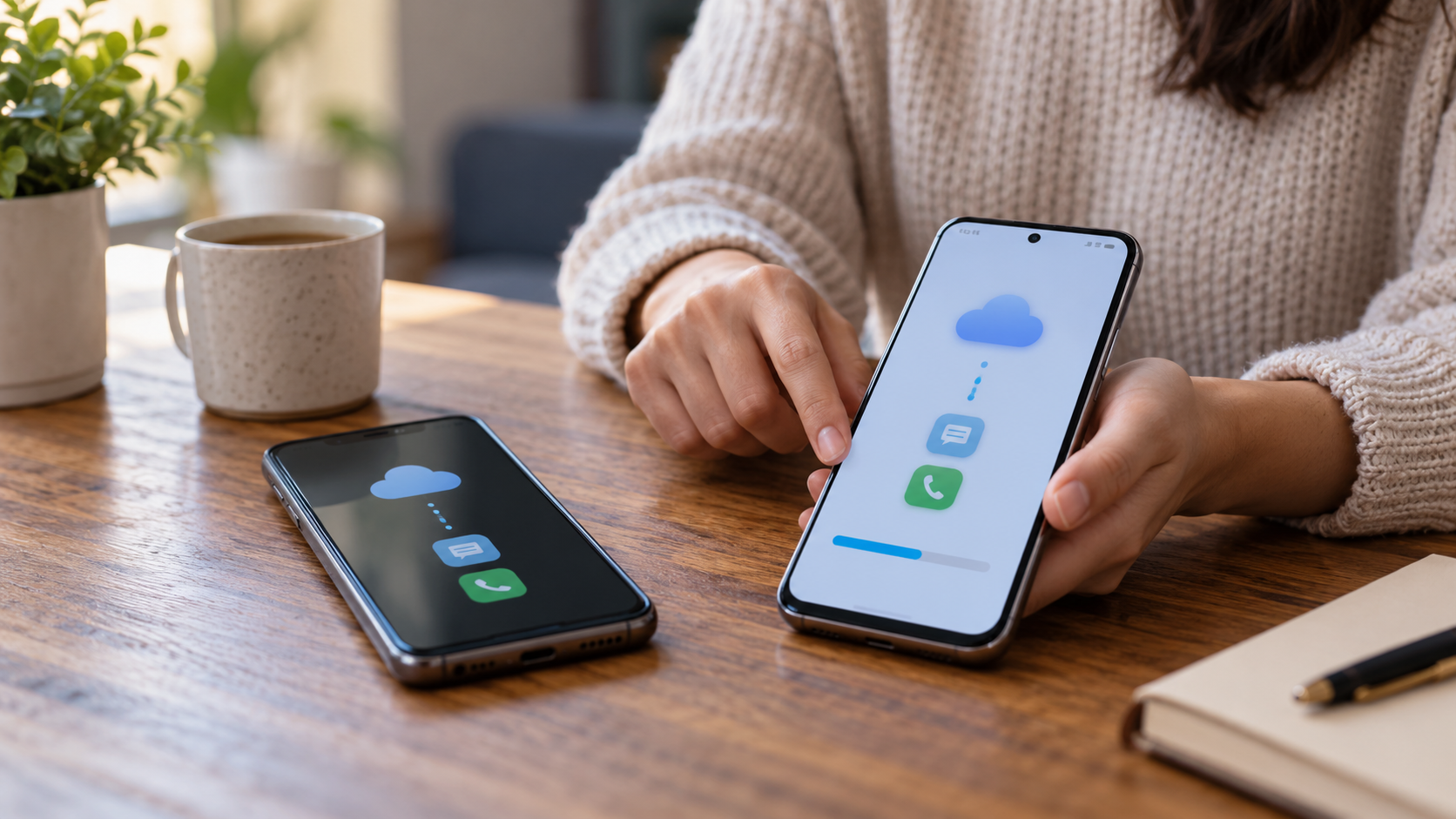
النسخ الاحتياطي السحابي ليس كالنقل المباشر بين الهواتف. فالنقل المباشر يسمح بنقل البيانات من جهاز إلى آخر دون إنشاء نسخة دائمة في الحساب. اختر الطريقة المناسبة حسب الحالة: فالنسخ الاحتياطي مفيد في حال فقدان البيانات، بينما يُعد النقل المباشر عمليًا عندما يكون كلا الهاتفين متاحين.
النسخ الاحتياطي على نظام أندرويد
افتح تطبيق واتساب، ثم انقر على النقاط الثلاث، ثم الإعدادات، ثم الدردشات، ثم النسخ الاحتياطي للدردشات. اختر حساب جوجل الخاص بك وحدد عدد مرات النسخ الاحتياطي، مثل يوميًا أو أسبوعيًا أو شهريًا. انقر على "نسخ احتياطي" لإنشاء نسخة فورية. اتصل بشبكة واي فاي، ولأول عملية نسخ احتياطي، اترك هاتفك يشحن؛ لأن الملفات الكبيرة قد تستهلك بيانات الجوال ووقتًا.
تحقق من الحساب المعروض قبل النقر على "حفظ". لن يظهر أي نسخ احتياطي مرتبط بعنوان مختلف عند محاولة الاستعادة. تحقق من المساحة الحرة المتاحة على حسابك في جوجل وعلى جهازك. واتساب تُعلم أن النسخ التي لم يتم تحديثها لأكثر من خمسة أشهر قد يتم حذفها تلقائيًا بواسطة جوجل، وأن نسخة جديدة ستحل محل النسخة السابقة.
فعّل خاصية النسخ الاحتياطي المشفر من طرف إلى طرف إذا كان واتساب يوفر هذا الخيار. ستحتاج إلى حفظ كلمة مرور أو مفتاح مكون من 64 رقمًا؛ فبدونه، لن يتمكن واتساب من الوصول إلى النسخة الاحتياطية. لا تحفظ كلمة المرور في محادثة ستكون جزءًا من النسخة الاحتياطية نفسها.
نسخ بيانات جهاز iPhone الخاص بك احتياطيًا
على جهاز iPhone الخاص بك، افتح تطبيق WhatsApp، ثم انتقل إلى الإعدادات، ثم الدردشات، ثم النسخ الاحتياطي للدردشات. اضغط على "نسخ احتياطي الآن" أو اختر ترددًا تلقائيًا. تأكد من تفعيل iCloud Drive في الإعدادات، ثم اسمك، ثم iCloud. يجب أن يكون جهاز iPhone الخاص بك مسجلاً الدخول إلى حساب Apple الصحيح وأن تتوفر مساحة كافية على الجهاز وفي iCloud.
في الإصدارات الحديثة، تُعدّ النسخ الاحتياطية المشفرة من طرف إلى طرف طبقة حماية إضافية. فعّلها واحفظ كلمة المرور أو المفتاح في مدير ملفات موثوق. يُذكّرك واتساب بأنّ النسخ الاحتياطية على iCloud لا تُشفّر تلقائيًا؛ لذا تحقّق من شاشة الأمان قبل مسح بيانات جهازك.
استعادة النظام على هاتف جديد
قبل تثبيت واتساب على جهازك الجديد، تأكد من وجود نسخة احتياطية. في نظام أندرويد، قد يعرض تطبيق جوجل ون النسخة الاحتياطية ضمن قسم "التخزين" و"أخرى". أما في نظام آيفون، فتحقق من حجمها وتاريخها ضمن قسم "النسخ الاحتياطية للدردشة". إذا لم تكن هناك نسخة احتياطية حديثة، فلا تقم بإلغاء تثبيت التطبيق القديم بعد؛ حاول إنشاء نسخة احتياطية يدوية أولاً.
ثبّت تطبيق واتساب على هاتفك الجديد، وأكّد استخدام نفس الرقم الذي استخدمته لإنشاء النسخة الاحتياطية. على أجهزة أندرويد، سجّل الدخول باستخدام حساب جوجل نفسه؛ وعلى أجهزة آيفون، استخدم حساب أبل نفسه وحساب iCloud نفسه. عندما يعثر التطبيق على النسخة الاحتياطية، انقر على "استعادة". إذا نقرت على "تخطي"، فسيستمر التثبيت دون استعادة سجل المحادثات، وقد تحل نسخة احتياطية جديدة محل النسخة السابقة.
أبقِ الجهاز موصولاً بالشاحن ومتصلاً بشبكة Wi-Fi. ستظهر الرسائل أولاً، ويمكن استكمال تنزيل الصور والفيديوهات لاحقاً. لا تفتح عشرات المحادثات أثناء عملية الاستعادة. انتظر حتى تكتمل العملية، ثم تحقق من الرسائل القديمة والمجموعات والمستندات والوسائط المهمة.
تحويل المحادثات مباشرة
إذا كان كلا الهاتفين معك، فقد يكون النقل المباشر أسرع. يوفر واتساب طريقة لنقل سجل محادثاتك بين جهازي أندرويد أو بين جهازي آيفون. تأكد من تقارب الجهازين، وأنهما مفتوحان وموصولان بالبطارية. لا تؤكد الرقم على الجهاز الجديد قبل بدء عملية النقل على الجهاز القديم عندما يطلب منك التطبيق ذلك.
للانتقال من أندرويد إلى آيفون أو العكس، استخدم الطريقة الرسمية المحددة من قِبل واتساب والشركة المصنعة. يعتمد التوافق على إصدار النظام والكابل والطراز. قد تخضع رسائل الدفع وبعض قنوات التواصل لقيود. لا تثق بتطبيقات الطرف الثالث التي تعد بنقل كل شيء وتطلب الوصول إلى قاعدة بيانات واتساب.
الأخطاء الشائعة وكيفية إصلاحها.
إذا لم يظهر النسخ الاحتياطي، فتحقق من رقم هاتفك وحسابك ومساحة التخزين واتصالك بالإنترنت. قد يمنع استخدام رقم هاتف برمز دولة مختلف عملية الاستعادة. على أجهزة أندرويد، حدّث خدمات جوجل بلاي وتأكد من إمكانية الوصول إلى جوجل درايف. على أجهزة آيفون، فعّل خدمة آيكلاود درايف وتحقق من حصول واتساب على إذن الوصول إلى آيكلاود.
إذا كان جهازك يعاني من نقص في المساحة، فقم بتحرير بعض البيانات قبل محاولة ذلك. تتطلب عملية الاستعادة مساحة أكبر من حجم النسخة الاحتياطية؛ وقد يؤدي إجراء نسخة احتياطية جزئية إلى فقدان بعض الرسائل. لا تحذف مجلدات واتساب يدويًا دون وجود نسخة احتياطية مؤكدة. لتقليل حجم الملفات مستقبلًا، عطّل التنزيلات التلقائية للفيديوهات وراجع الوسائط من خلال إدارة التخزين.
الخصوصية والأمان
تُخزَّن النسخ الاحتياطية السحابية خارج خوادم واتساب وتخضع لقواعد جوجل أو أبل. لا يشمل تشفير المحادثات من طرف إلى طرف جميع النسخ الاحتياطية السحابية تلقائيًا. فعِّل النسخ الاحتياطية المشفرة، واستخدم كلمة مرور فريدة، وفعِّل خاصية التحقق بخطوتين في واتساب.
لا تُرسل رمز التسجيل الخاص بك لأي شخص يدّعي أنه من فريق الدعم. إذا فقدت هاتفك، فقم بتعطيل شريحة SIM، واسترجع رقمك، ثم سجّل الدخول إلى واتساب. بعد ذلك، راجع المحادثات من الأجهزة المتصلة وأغلق أي محادثة لا تعرفها. يمكنك الاطلاع على إرشادات واتساب على [عنوان الموقع الإلكتروني - مُضمّن في النص الأصلي ولكنه غير مذكور صراحةً]. في حالة الفقدان أو السرقة.
قائمة التحقق قبل تغيير الأجهزة
قم بتحديث تطبيق واتساب على هاتفك القديم، واشحن كلا الجهازين، وتأكد من أن الرقم لا يزال يستقبل الرسائل النصية والمكالمات. أنشئ نسخة احتياطية يدوية وانتظر حتى يتغير التاريخ. افتح مدير التخزين للتأكد من أن مقاطع الفيديو والمستندات لا تشغل معظم المساحة. احتفظ بكلمة مرور النسخة الاحتياطية المشفرة خارج الهاتف، واختبر الوصول إلى حساب جوجل أو حساب أبل الخاص بك من خلال متصفح موثوق.
لا تُسلّم جهازك القديم لإعادة التدوير أو البيع أو الإصلاح قبل التحقق من بعض المحادثات المهمة على الجهاز الجديد. تأكد من الصور والمستندات ومجموعات العمل والرسائل المثبتة وجهات الاتصال المفضلة. إذا كان هناك أي شيء مفقود، فتوقف وقم بعمل نسخة احتياطية أخرى؛ لأن حذف الهاتف القديم يُفقدك أفضل فرصة لنقل ما لم يتم نسخه احتياطيًا.
الأسئلة الشائعة
هل يمكنني استعادة نسخة احتياطية قديمة؟
عادةً، توجد نسخة رئيسية واحدة لكل حساب. قد تحل كل نسخة احتياطية جديدة محل النسخة السابقة، لذا لا تعتمد على الإصدارات القديمة الموجودة في السحابة.
هل أحتاج إلى نفس الرقم؟
نعم. يجب أن يكون الرقم المستخدم لإنشاء النسخة الاحتياطية واستعادتها هو نفسه. إذا تغير الرقم، فاستخدم وظيفة تغيير الرقم قبل إجراء النسخ الاحتياطي.
هل تصل أحدث الرسائل؟
لا يمكن استعادة سوى الرسائل الموجودة في آخر نسخة احتياطية مكتملة. أما الرسائل اللاحقة، فيجب نقلها من الجهاز القديم وإلا فلن يكون بالإمكان استعادتها.
هل النسخة الاحتياطية مشفرة؟
تتمتع المحادثات بتشفير من طرف إلى طرف، لكن النسخ الاحتياطي السحابي يتطلب تفعيلاً منفصلاً للحصول على هذه الحماية. تحقق من شاشة واتساب واحفظ كلمة المرور.
خاتمة
قم بعمل نسخ احتياطية منتظمة، وتأكد من حسابك ورقم هاتفك، واحمِ النسخة بتشفيرها، واختبر عملية الاستعادة قبل مسح بيانات هاتفك القديم. عند تغيير الأجهزة، يُفضّل استخدام الطريقة الرسمية، وتحلّى بالصبر عند التعامل مع الملفات الكبيرة. النسخ الاحتياطي الموثوق به هو إجراء روتيني مستمر، وليس حلاً طارئاً.