
كيفية استخدام ميزة تقسيم الشاشة على أجهزة أندرويد وميزة صورة داخل صورة على أجهزة آيفون
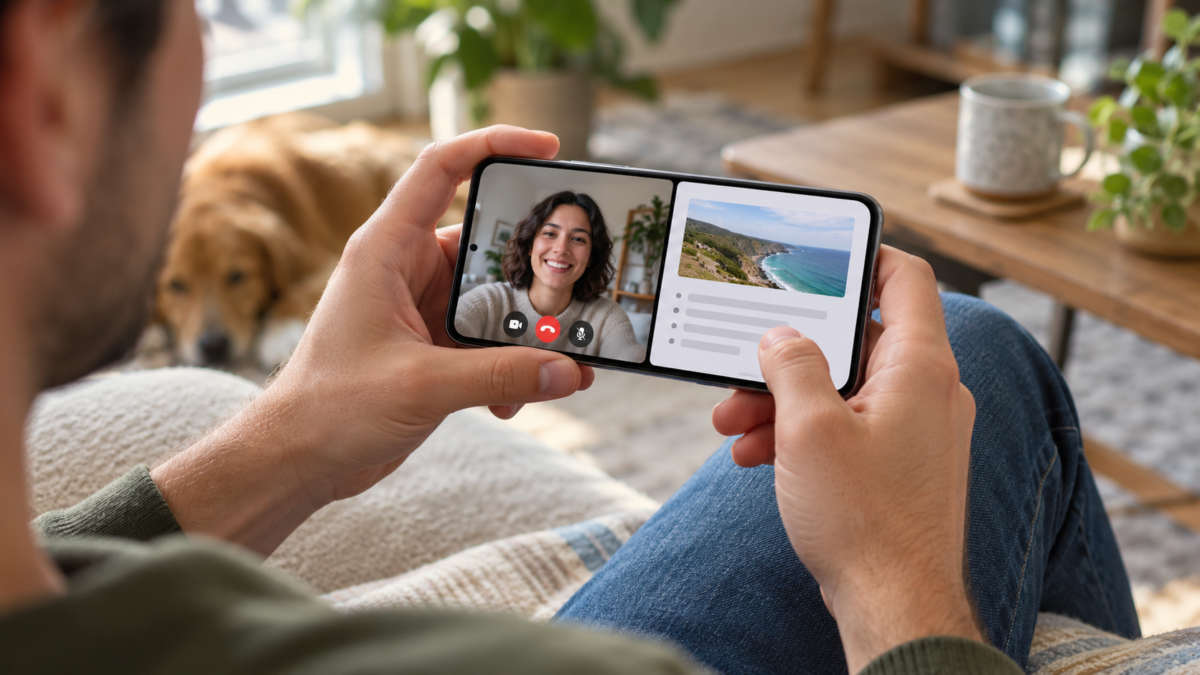
لم يعد تعدد المهام على هاتفك ميزة حصرية للأجهزة الكبيرة. ففي نظام أندرويد، تتيح لك خاصية تقسيم الشاشة عرض تطبيقين جنبًا إلى جنب؛ أما في نظام آيفون، فتتيح لك خاصية صورة داخل صورة (PiP) إبقاء الفيديو أو المكالمة في نافذة عائمة أثناء تصفح تطبيق آخر. تحل كلتا الخاصيتين مشاكل متشابهة، لكن لكل منهما قواعدها الخاصة. يوضح هذا الدليل متى تعمل كل خاصية، وكيفية تفعيلها، والقيود المتوقعة، وكيفية اختيار الخيار الأمثل للدراسة أو العمل أو متابعة المحتوى.
قبل البدء، يُرجى تحديث نظامك وأي تطبيقات ذات صلة. تختلف القوائم باختلاف ماركة الجهاز، وإصدار نظام التشغيل (أندرويد أو iOS)، واللغة المُختارة. يُنصح أيضًا بإغلاق التطبيقات التي تستهلك الكثير من الذاكرة. يعتمد تعدد المهام على دعم التطبيقات، لذا قد يكون عدم وجود خيار ما قيدًا من المطور، وليس عيبًا في الهاتف.
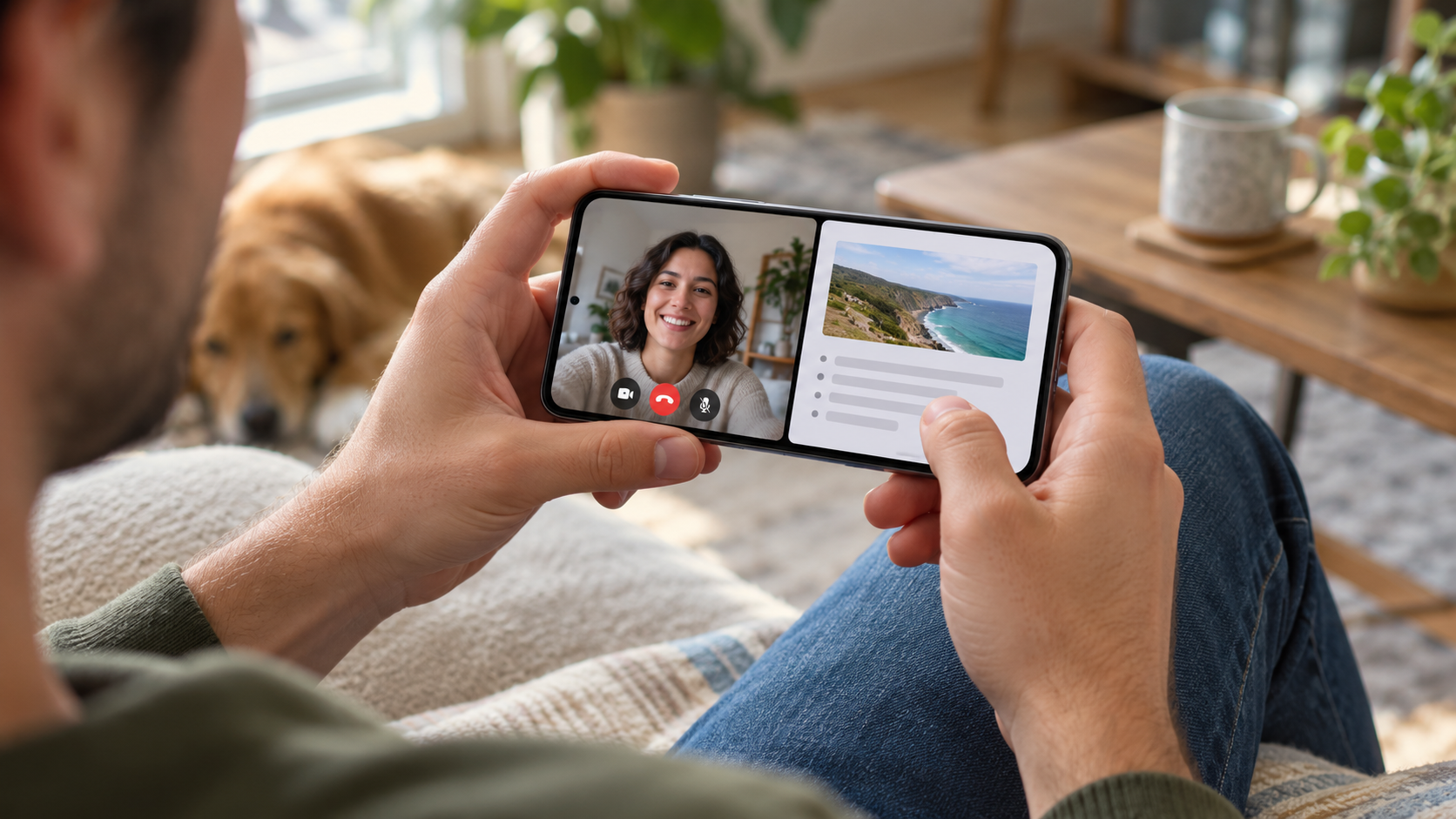
ما هي الاختلافات بين الشاشة المنقسمة والنافذة العائمة؟
يُخصص تصميم الشاشة المقسمة مساحة ثابتة لكل تطبيق. وهو مفيد عند الحاجة للبحث عن معلومات أثناء الكتابة، أو مقارنة الصفحات، أو متابعة درس تعليمي مع انشغال اليدين. في نظام أندرويد، يحصل كل تطبيق على جزء من الشاشة، ويمكنك سحب الفاصل لتوفير مساحة أكبر لأحدها. على الشاشات الضيقة، قد تبدو المساحة ضيقة، خاصةً في التطبيقات التي لا تدعم التخطيطات التكيفية.
تتيح ميزة "صورة داخل صورة" تصغير الفيديو أو المكالمة إلى نافذة صغيرة تظهر فوق التطبيق الحالي. يمكنك تحريك النافذة وتغيير حجمها باستخدام الإيماءات المتوافقة، وإيقافها مؤقتًا، أو إغلاقها. تُعدّ هذه الميزة مثالية للدروس والخرائط ومؤتمرات الفيديو والفيديوهات، ولكنها لا تُتيح تشغيل جميع التطبيقات في نافذة واحدة. يجب أن تدعم الخدمة هذه الميزة، وفي بعض الحالات، قد تتطلب اشتراكًا أو تُتيحها في بلدان مُحددة فقط.
كيفية تفعيل خاصية تقسيم الشاشة على نظام أندرويد
افتح التطبيق الأول وانتقل إلى شاشة التطبيقات الحديثة. باستخدام الإيماءات، اسحب لأعلى من أسفل الشاشة مع الاستمرار بالضغط؛ أما في الأجهزة ذات الأزرار الثلاثة، فانقر على زر "نظرة عامة". انقر على أيقونة التطبيق أعلى البطاقة وحدده. شاشة مقسمة, افتح في وضع الشاشة المنقسمة أو خيار مشابه. ثم اختر التطبيق الثاني من القائمة. الإجراء الرسمي لنظام أندرويد موضح في... دعم البكسل, لكن بإمكان الشركات المصنعة تغيير الأسماء.
لضبط المساحة، اسحب الخط المركزي. في العديد من الأجهزة، يؤدي النقر المزدوج على هذا الخط إلى تبديل موضع التطبيقات. للخروج، اسحب الفاصل إلى أحد الأطراف أو ارجع إلى الشاشة الرئيسية. إذا لم يظهر الخيار، فقد يكون التطبيق يحجب نوافذ متعددة، أو قد يكون الجهاز في وضع توفير الطاقة، أو قد تستخدم واجهة المستخدم مسارًا مختلفًا. توضح وثائق المطورين أن التطبيق يحتاج إلى تعريف وضع النوافذ المتعددة والتعامل معه بشكل صحيح.
تركيبات مفيدة على نظام أندرويد
يُعد قارئ ملفات PDF في الأعلى ومحرر تدوين الملاحظات في الأسفل مفيدين للدروس والاجتماعات. كما يُسهّل المتصفح والآلة الحاسبة مقارنة الأسعار دون الحاجة إلى التنقل بين الشاشات. وتتيح لك الرسائل والتقويم نسخ جدول زمني وإنشاء موعد بسرعة. عندما يبدو الجمع بين هذه الميزات غير ممكن، جرّبه أولاً باستخدام تطبيقين من تطبيقات النظام، مثل Chrome وGmail؛ فهذا يساعد على التمييز بين القيود العامة لنظام Android والقيود الخاصة بالتطبيق.
في الهواتف والأجهزة اللوحية القابلة للطي، تكون التجربة عادةً أفضل لأن كل نافذة تحصل على عدد أكبر من البكسلات. مع ذلك، قد يؤدي تغيير اتجاه الشاشة، ولوحة المفاتيح الافتراضية، والحواف الجانبية إلى تقليل المساحة المتاحة للاستخدام. عطّل خاصية التدوير التلقائي فقط عندما تعيقك، واحرص على وضع الجهاز على سطح ثابت لتجنب اللمسات العرضية.
كيفية استخدام ميزة صورة داخل صورة على جهاز iPhone
على أجهزة iPhone، افتح فيديو أو مكالمة متوافقة واسحب لأعلى من الحافة السفلية، أو اضغط على زر الشاشة الرئيسية في الطرازات التي لا تزال تدعم هذه الميزة. إذا كان التطبيق يدعم ميزة صورة داخل صورة (PiP)، فسيتم تصغير المحتوى تلقائيًا. يمكنك سحب النافذة إلى أي زاوية؛ وتغيير حجمها باستخدام إيماءة الضغط بإصبعين، والنقر عليها لإظهار عناصر التحكم لإيقافها مؤقتًا، أو العودة إلى التطبيق الأصلي، أو إغلاقها.
تفعيل الإذن في الإعدادات > عام > صورة داخل صورة, عند توفر هذا الخيار، تتحكم بعض الخدمات بهذه الميزة داخل التطبيق نفسه. يمكن لمتصفح سفاري تشغيل ميزة صورة داخل صورة (PiP) على المواقع المتوافقة، بينما تعتمد مشغلات الفيديو الأخرى على آلية خاصة بها. إذا عاد الفيديو إلى وضع ملء الشاشة، فتحقق من تحديث التطبيق، ومن سماح الحساب بهذه الميزة، ومن عدم وجود قيود جغرافية على المحتوى.
تستمر ميزة صورة داخل صورة (PiP) في تشغيل الصوت عند فتح تطبيق الرسائل أو الملاحظات أو الخرائط أو أي تطبيق آخر. أثناء المكالمات، تأكد من أن الطرف الآخر يسمعك بوضوح، وتذكر أن الكاميرا قد تتوقف مؤقتًا عند تشغيل التطبيق في الخلفية. لتجنب استنزاف البطارية وبيانات الإنترنت، استخدم شبكة Wi-Fi، وخفّض سطوع الشاشة، وأغلق النافذة عند الانتهاء.
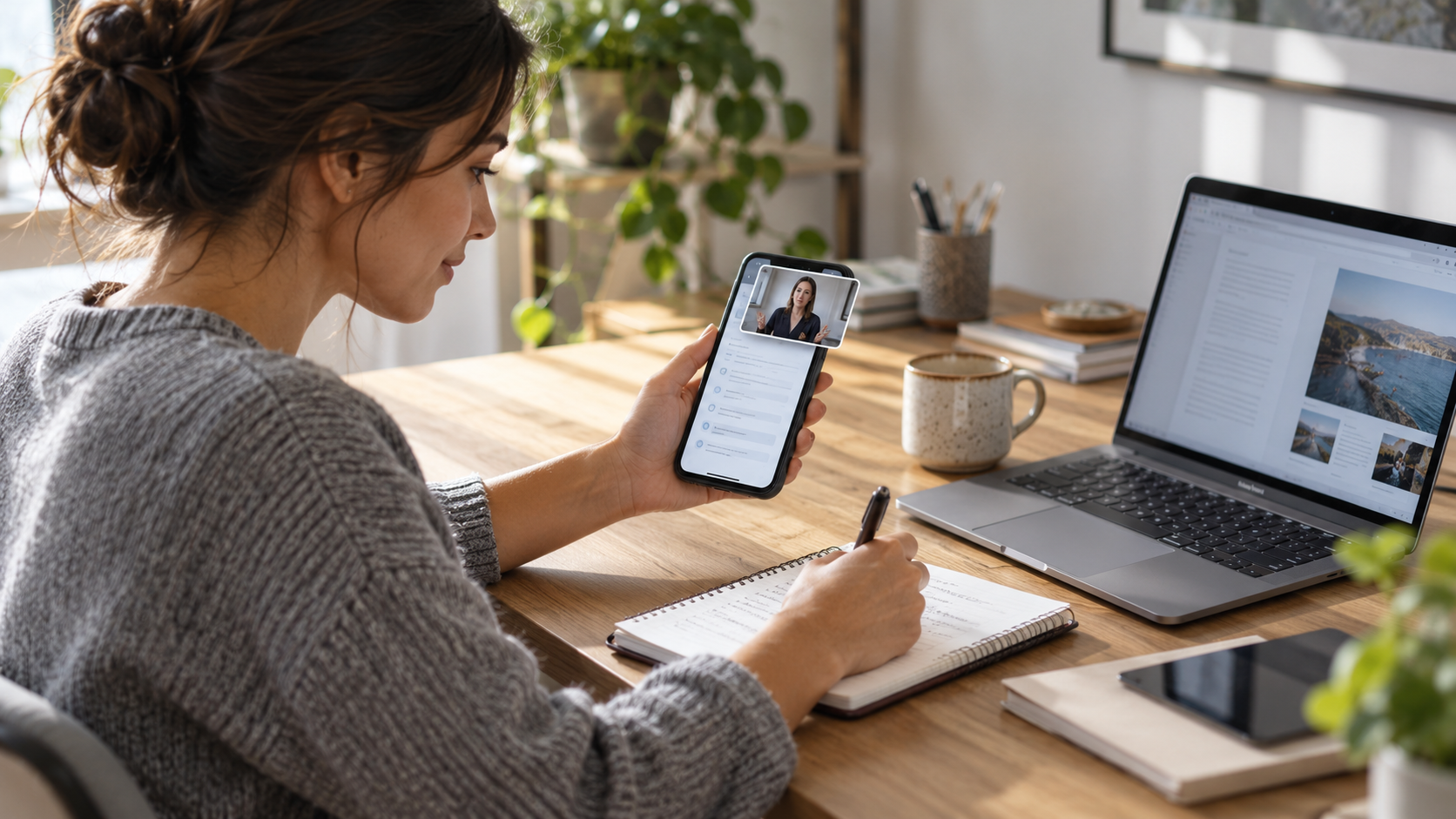
لماذا لا يظهر الخيار؟
هناك أربعة أسباب متكررة: عدم دعم التطبيق لتعدد المهام، أو تقييد سياسة الخدمة لهذه الميزة، أو تقادم النظام، أو تعطيل الوضع في الإعدادات. كما توجد مشكلات أمنية: فقد تمنع تطبيقات البنوك والألعاب والأدوات ذات المحتوى المحمي التقاط البيانات أو عرضها. لا يُنصح بتثبيت نسخ معدلة لمجرد فرض وظيفة معينة؛ فقد تُعرّض بياناتك للخطر.
على نظام أندرويد، تحقق من وجود تحديثات في المتجر وقم بالتحقق منها. الإعدادات > النظام > خيارات المطور لا تقم بهذا الإجراء إلا إذا كنتَ على درايةٍ تامةٍ بما تُغيّره. على أجهزة iPhone، أعد تشغيل جهازك، وحدّث نظام iOS، وتأكد من أذونات التطبيق. إذا كانت الميزة تعمل قبل التحديث وتوقفت بعده، فراجع صفحة دعم المطور قبل إعادة ضبط هاتفك.
كيفية اختيار الوضع الأمثل
استخدم وضع تقسيم الشاشة عندما يتطلب كلا التطبيقين تفاعلاً مستمراً، مثل نسخ البيانات وملء نموذج. اختر وضع صورة داخل صورة (PiP) عندما تحتاج إلى إبقاء جزء واحد فقط من المحتوى مرئياً أو مسموعاً أثناء قيامك بشيء آخر. على الشاشات الصغيرة، يتطلب وضع صورة داخل صورة مساحة أقل؛ أما على الأجهزة اللوحية، فيتيح تقسيم الشاشة إنجاز العمل بدقة أكبر. بالنسبة للمهام الطويلة، قد يكون استخدام لوحة مفاتيح بلوتوث أو شاشة خارجية أكثر راحة من أي وضع في الهاتف.
الأسئلة الشائعة
هل يمكنني استخدام خاصية تقسيم الشاشة على أي جهاز يعمل بنظام أندرويد؟
لا. تعتمد هذه الوظيفة على النظام، وواجهة الشركة المصنعة، ودعم كل تطبيق. إذا لم تظهر القائمة، فجرب تركيبة أخرى وراجع دليل المستخدم الخاص بالجهاز.
هل تعمل خاصية صورة داخل صورة (PIP) في أجهزة iPhone مع جميع مقاطع الفيديو؟
لا. قد يحد التطبيق ونوع المحتوى والحساب والمنطقة من هذه الميزة. تحقق من إعدادات الخدمة وتأكد من تحديث التطبيق باستمرار.
هل تستهلك خاصية تقسيم الشاشة المزيد من طاقة البطارية؟
نعم عموماً، لأن عمليتين تظلان نشطتين وتبقى الشاشة مضاءة في مناطق متعددة. خفّض سطوع الشاشة وأغلق الوضع عندما لا تحتاج إليه.
ماذا أفعل إذا اختفت نافذة صورة داخل صورة؟
انقر على أيقونة التطبيق الأصلية، ثم أكّد إذن وضع صورة داخل صورة، وقم بتحديث التطبيق، وأعد تشغيل جهازك. قد يمنع المحتوى المحمي فتح النافذة.
خاتمة
تُعدّ ميزة تقسيم الشاشة في نظام أندرويد وميزة صورة داخل صورة في نظام آيفون أداتين مختلفتين لتحقيق نفس الغرض: تقليل التنقل بين التطبيقات. تعرّف على المسار الخاص بجهازك، واستفد من الدعم الذي يوفره التطبيق، واختر الوضع المناسب للمهمة. بهذه الطريقة، ستوفر الوقت دون تحويل الشاشة الصغيرة إلى سلسلة من النوافذ التي يصعب إدارتها.
إذا كنت تتنقل بين الدراسة والتواصل والترفيه على مدار اليوم، فجرّب هذه الميزة لبضع دقائق قبل اعتمادها بشكل دائم. تأكد من سهولة الوصول إلى الأزرار، ومن تغطية لوحة المفاتيح لأي مساحة، ومن راحة القراءة. غالبًا ما تُحدث تعديلات بسيطة، مثل تكبير حجم النافذة الرئيسية أو تغيير اتجاهها، فرقًا أكبر من إبقاء تطبيقين مفتوحين طوال الوقت.






