
كيفية عكس شاشة هاتفك على التلفزيون باستخدام أجهزة أندرويد وآيفون.
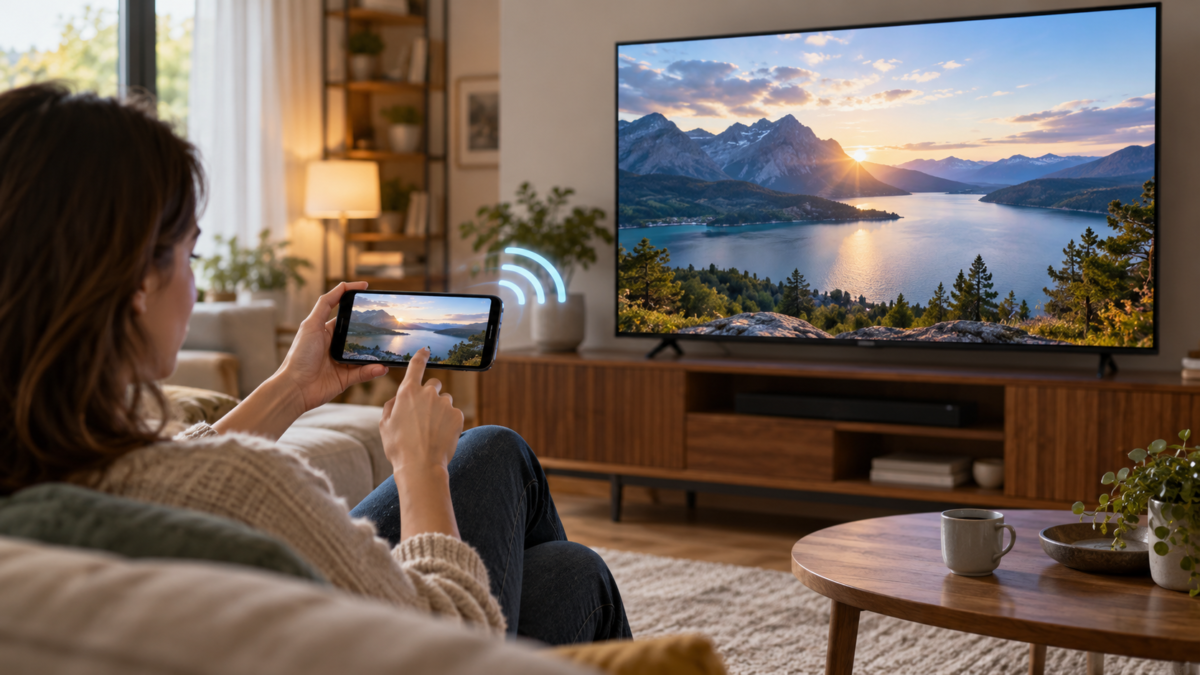
يُعدّ عرض شاشة هاتفك على التلفاز مفيدًا لعرض الصور، ومتابعة الدروس، وممارسة الألعاب، وتقديم العروض التقديمية، أو مشاهدة مقاطع الفيديو على شاشة أكبر. قد تبدو المهمة بسيطة، لكن "بث" الفيديو و"عرض" الشاشة بالكامل وظيفتان مختلفتان. فالأولى تُرسل وسائط متوافقة وتُحرر مساحة على الهاتف، بينما الثانية تُعيد إنتاج كل ما يظهر على الجهاز تقريبًا، وتعتمد بشكل أكبر على الشبكة.
يشرح هذا الدليل خطوات الإعداد لأجهزة أندرويد وآيفون، بما في ذلك جوجل كاست، وكروم كاست، وإير بلاي، والمحولات السلكية. ستجد المتطلبات، والقيود المفروضة على كل تطبيق، واعتبارات الخصوصية، والاختلافات بين ماركات التلفزيون، وتسلسل تشخيصي لحالات فشل الاتصال. تختلف أسماء الأزرار باختلاف الشركة المصنعة، لكن المبادئ تبقى نفسها.
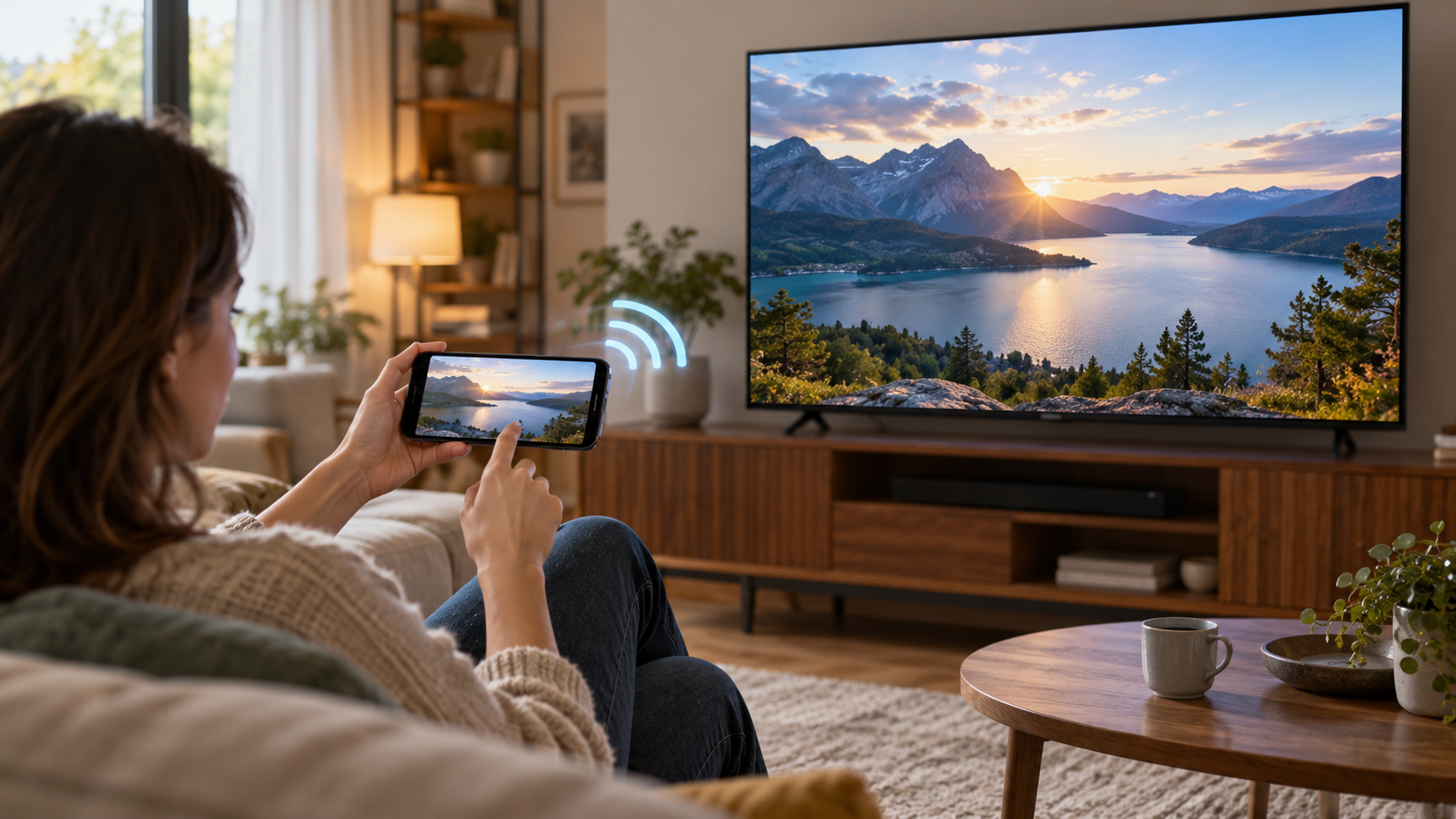
الإرسال والانعكاس ليسا نفس الشيء.
في هذا النوع من البث، يعمل الهاتف كجهاز تحكم عن بُعد، ويستقبل التلفزيون أو جهاز البث الفيديو مباشرةً. يحدث هذا عند النقر على أيقونة البث في تطبيق متوافق. عادةً ما يستهلك التشغيل طاقة أقل ويستمر حتى عند التبديل بين التطبيقات، ولكنه يعمل فقط مع الخدمات التي توفر هذه الميزة.
عند عكس الشاشة، يستقبل التلفزيون نسخةً مما يظهر على شاشة الهاتف. قد تظهر الإشعارات والقوائم والتطبيقات الأخرى، لذا يُنصح بتفعيل وضع "عدم الإزعاج" قبل المشاركة. بعض الخدمات تحظر التقاط الشاشة بسبب حقوق النشر؛ في هذه الحالات، قد يظهر عكس الشاشة شاشة سوداء حتى لو كان الاتصال صحيحًا.
قبل أن تبدأ: تحقق من الشبكة والتلفزيون.
قم بتوصيل هاتفك وجهاز التلفزيون بشبكة Wi-Fi نفسها، ويفضل أن يكون لهما نفس اسم الشبكة (SSID). تمنع شبكات الضيوف وأجهزة التوجيه المزودة بخاصية عزل نقاط الوصول الأجهزة من العثور على بعضها البعض. إرشادات جوجل الرسمية نوصي بتأكيد هذا الشرط للحصول على أداء أفضل على نظام أندرويد.
قم بتوصيل التلفزيون بمنفذ HDMI الصحيح إذا كنت تستخدم جهاز Chromecast أو أي محول آخر. بالنسبة لأجهزة التلفزيون الذكية، قم بتحديث النظام وتأكد مما إذا كانت الميزة هي Google Cast أو AirPlay أو مجرد بروتوكول خاص. قد يتطلب التلفزيون الذي يُعلن عن ميزة "الانعكاس" تطبيقًا من الشركة المصنعة، وقد لا يظهر في Google Home أو قائمة AirPlay.
كيفية عكس شاشة جهاز أندرويد باستخدام جوجل كاست
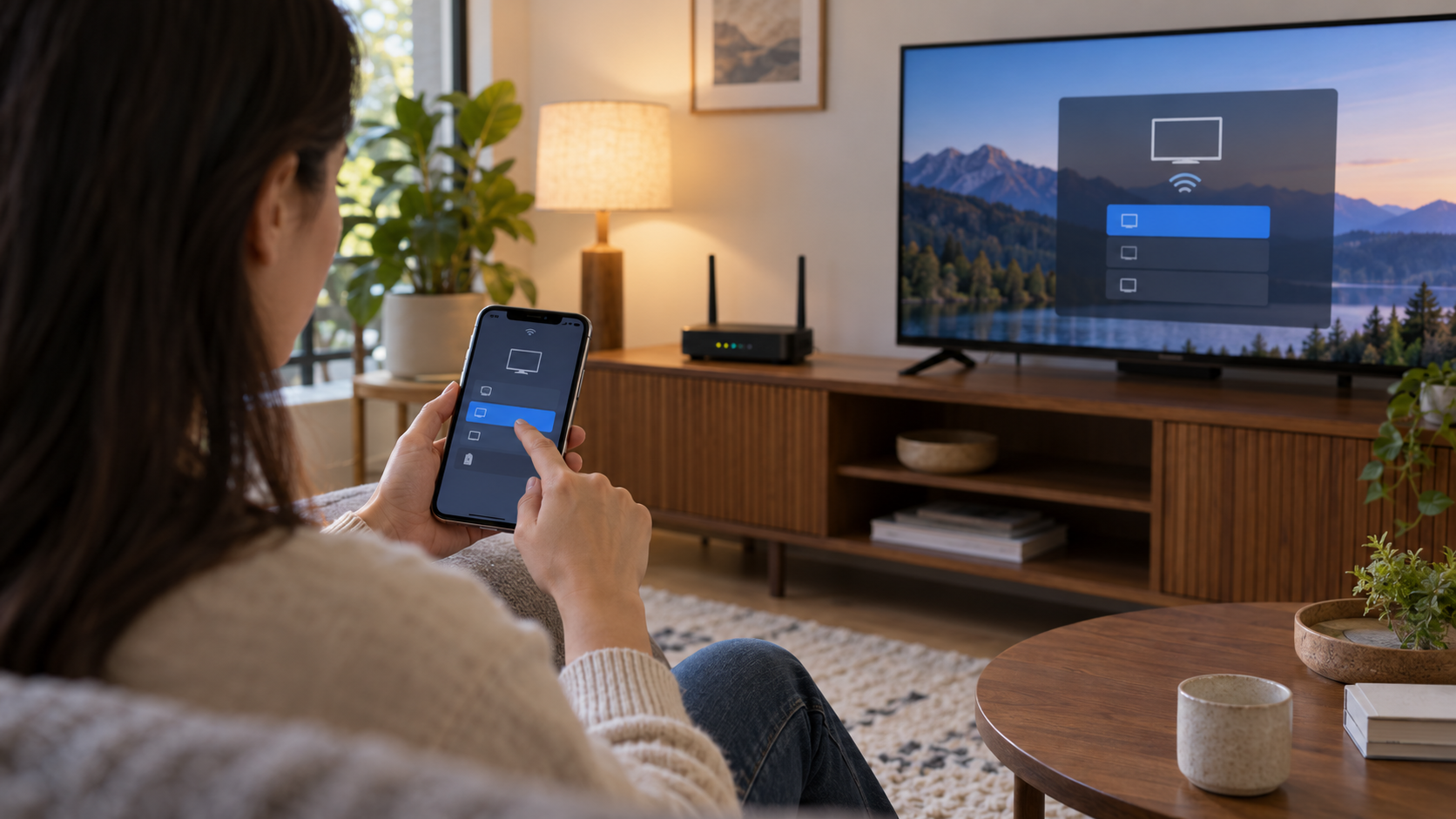
في العديد من أجهزة أندرويد، افتح تطبيق جوجل هوم، وانقر على جهاز التلفزيون أو جهاز كروم كاست، ثم اختر اعرض شاشتك. أكّد رسالة التحذير واختر التلفزيون. في بعض أنواع الهواتف المحمولة، تظهر الميزة نفسها في اللوحة السريعة بأسماء مثل Cast أو Smart View أو Mirroring؛ انقر عليها واختر الجهاز المتوافق.
تُشير جوجل إلى أن خاصية التحكم في البث عبر جوجل هوم متوافقة مع نظام أندرويد 8 أو أحدث، ولكن قد تكون متطلبات التطبيق وجهاز كروم كاست أحدث. راجع [رابط/مرجع إلى وثائق جوجل هوم]. جهاز Chromecast الرسمي إذا لم تظهر القائمة، فابق هاتفك مفتوحًا أثناء الاتصال الأولي واقبل أذونات الشبكة المحلية عند مطالبتك بذلك.
لبث فيديو دون عكس الشاشة بالكامل، افتح تطبيقًا متوافقًا، وانقر على أيقونة البث، ثم اختر التلفزيون. استخدم عناصر التحكم في التطبيق لإيقاف الفيديو مؤقتًا وضبط مستوى الصوت. يُرجى العلم أن بعض المحتويات غير متوفرة في جميع البلدان، وقد تمنع الاشتراكات التي تتضمن إعلانات أو قيودًا على الجهاز البث حتى عند فتح التطبيق بشكل طبيعي.
كيفية عكس شاشة الآيفون باستخدام AirPlay
على جهاز iPhone الخاص بك، افتح مركز التحكم عن طريق السحب لأعلى من الزاوية العلوية اليمنى. انقر على عكس الشاشة اختر جهاز Apple TV أو تلفزيونًا ذكيًا متوافقًا مع AirPlay. إذا ظهر رمز على شاشة التلفزيون، فأدخله على هاتفك. وثائق أبل حول AirPlay يوصي بإبقاء الأجهزة على نفس الشبكة واستخدام إصدارات النظام المحدثة.
لإرسال فيديو أو صورة واحدة فقط، انقر على زر AirPlay داخل التطبيق أو استخدم قائمة مشاركة الصور. هذه الطريقة تتجنب ظهور الإشعارات وعادةً ما تكون أكثر استقرارًا. إذا لم يظهر التلفزيون، فعّل AirPlay في إعداداته، وأعد تشغيل جهاز التوجيه (الراوتر)، وتحقق مما إذا كانت شبكة VPN أو شبكة الشركة تخفي عنوانك المحلي.
متى تستخدم كابلًا أو محولًا
يُعدّ محوّل USB-C إلى HDMI أو Lightning إلى HDMI خيارًا بديلًا عند ازدحام شبكة Wi-Fi، أو عدم توافق التلفزيون، أو الحاجة إلى تقليل زمن الاستجابة في العروض التقديمية. استخدم محوّلًا معتمدًا وكابل HDMI يدعم الدقة المطلوبة. بعض أجهزة Android المزودة بمنفذ USB-C لا تدعم إرسال الفيديو؛ لذا يجب أن يدعم المنفذ وضع DisplayPort البديل أو وظيفة مماثلة.
لا يعتمد الكابل على اكتشاف الأجهزة على الشبكة، ولكنه قد يتطلب طاقة إضافية ويحد من حرية الحركة. في العروض التقديمية الطويلة، قم بتوصيل شاحن بالمحول إذا كان مزودًا بمنفذ طاقة. تحقق أيضًا من حماية المحتوى: فبعض تطبيقات البث تعرض شاشة سوداء عند استخدام محولات غير مصرح بها.
الصوت، والدقة، والتأخير
إذا ظهرت الصورة بدون صوت، فتحقق من مستوى صوت التلفزيون، وإخراج الصوت المُختار، وما إذا كان الهاتف لا يزال متصلاً بسماعات البلوتوث. في الألعاب، قد تواجه خاصية عكس الشاشة لاسلكيًا بعض التأخير؛ لذا قلل المسافة بينك وبين جهاز التوجيه، واستخدم نطاق 5 جيجاهرتز عند توفره، وأغلق التنزيلات الكبيرة. تعتمد الجودة النهائية أيضًا على دقة شاشة الهاتف، والتلفزيون، وسرعة الإنترنت.
يرسل تطبيق Google Cast الوسائط مباشرةً إلى جهاز الاستقبال عند توافقه، بينما يقوم عكس الشاشة بتشفير الشاشة في الوقت الفعلي. لذا، قد يكون بث الفيديو سلسًا، بينما قد تشهد مكالمة الفيديو المنعكسة تقطعًا. بالنسبة للاجتماعات، يُفضّل استخدام ميزة المشاركة التي يوفرها التطبيق نفسه، إن وُجدت.
الخصوصية عند مشاركة شاشتك
قبل البدء، قم بكتم الإشعارات، وأغلق تطبيقات البنوك، وتطبيقات المراسلة، وبرامج إدارة كلمات المرور، وعطّل معاينات الشاشة على شاشة القفل. يستمر عرض الشاشة حتى تنقر على "إيقاف البث" أو "قطع الاتصال" أو "إنهاء الجلسة". عند استخدام تلفزيون في فندق أو منزل شخص آخر، لا تقبل الاقترانات الدائمة، وقم بإزالة الجهاز من القائمة بعد ذلك.
إذا ظهرت قناة تلفزيونية غير مألوفة في القائمة، فلا تقم بتحديدها قبل التأكد من اسمها وشبكتها. تجنب إرسال البيانات الحساسة على الشبكات العامة. عند تقديم عرض تقديمي، قم بتصدير الملف المطلوب فقط أو استخدم كابلًا بدلاً من مشاركة الشاشة بأكملها.
ماذا تفعل عندما لا يظهر التلفاز؟
ابدأ بإيقاف تشغيل الواي فاي ثم إعادة تشغيله على هاتفك. تأكد من أن كلا الجهازين متصلان بنفس الشبكة، ثم أعد تشغيل جهاز Chromecast أو التلفزيون، وقم بتحديث Google Home ونظام التلفزيون وتطبيق البث. عطّل مؤقتًا VPN والبروكسي وعزل العميل على جهاز التوجيه (الراوتر). إذا كان Google Cast يعمل لدى شخص آخر على نفس الشبكة، فقد تكون المشكلة في الأذونات المحلية على هاتفك.
على أجهزة iPhone، تظهر خيارات في الإعدادات، ثم عام، ثم AirPlay، ثم Continuity، والتي قد تحد من الاتصالات التلقائية. على أجهزة التلفزيون الذكية، تحقق من تفعيل AirPlay أو Cast. إذا فشل تطبيق واحد فقط، فراجع مركز مساعدة الخدمة: إعادة تشغيل الشبكة لا تحل مشكلة قيود المنطقة أو الخطة أو حقوق البث.
الأسئلة الشائعة
هل أحتاج إلى جهاز Chromecast للبث من جهاز Android؟
ليس بالضرورة. بعض أجهزة التلفاز مزودة بتقنية جوجل كاست مدمجة وتظهر في تطبيق جوجل هوم. بينما تستخدم أجهزة أخرى بروتوكولات خاصة بها أو تتطلب كابلًا. راجع دليل جهاز التلفاز الخاص بك لمعرفة المعيار الذي يدعمه.
هل يمكنني عرض شاشة الآيفون على أي تلفزيون؟
يتطلب جهاز iPhone جهاز Apple TV أو تلفزيونًا ذكيًا متوافقًا مع AirPlay أو محول HDMI. أما أجهزة التلفزيون التي لا تحتوي على هذه الميزات فيمكنها استقبال الإشارة عبر جهاز وسيط.
لماذا تظهر شاشة سوداء؟
قد يمنع التطبيق التقاط الصور أو عرضها على الشاشة بسبب حماية المحتوى. حاول استخدام زر البث المدمج في الخدمة أو جهاز متوافق رسميًا، مع مراعاة التوافر الإقليمي وخطة اشتراكك.
هل تستهلك خاصية عكس الشاشة الكثير من بيانات الهاتف المحمول؟
في شبكة واي فاي محلية، يتركز عادةً نقل البيانات بين الهاتف والتلفزيون، ولكن قد يستخدم الفيديو الإنترنت أيضاً. مع استخدام بيانات الهاتف المحمول المشتركة، قد يكون الاستهلاك مرتفعاً؛ لذا راجع باقتك قبل تشغيل محتوى عالي الدقة.
خاتمة
لعرض شاشة هاتفك على التلفزيون، اختر أولاً بين بث تطبيق معين أو عرض الشاشة كاملةً. تأكد من اتصالك بنفس الشبكة، وتحقق من التوافق، واحفظ إشعاراتك قبل البدء. يوفر كل من Google Cast وAirPlay تجربة سلسة للغاية عندما يدعم التلفزيون هذه التقنية؛ بينما تعمل محولات HDMI على حل مشكلات التوافق وتقليل الاعتماد على شبكة Wi-Fi. باتباع هذه المعايير، ستتجنب المحاولات العشوائية وتجد الطريقة المناسبة لكل حالة.






