واتساب: كيفية تعديل الرسائل المرسلة ومتى يتم استخدام ميزة التصحيح.
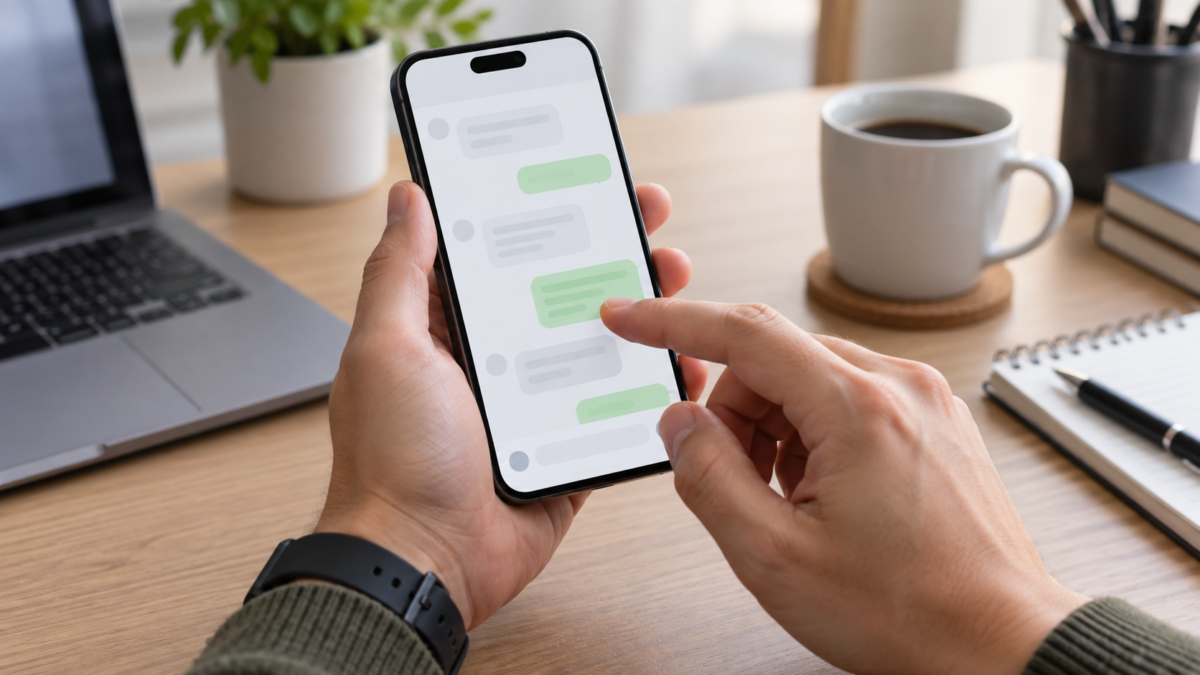
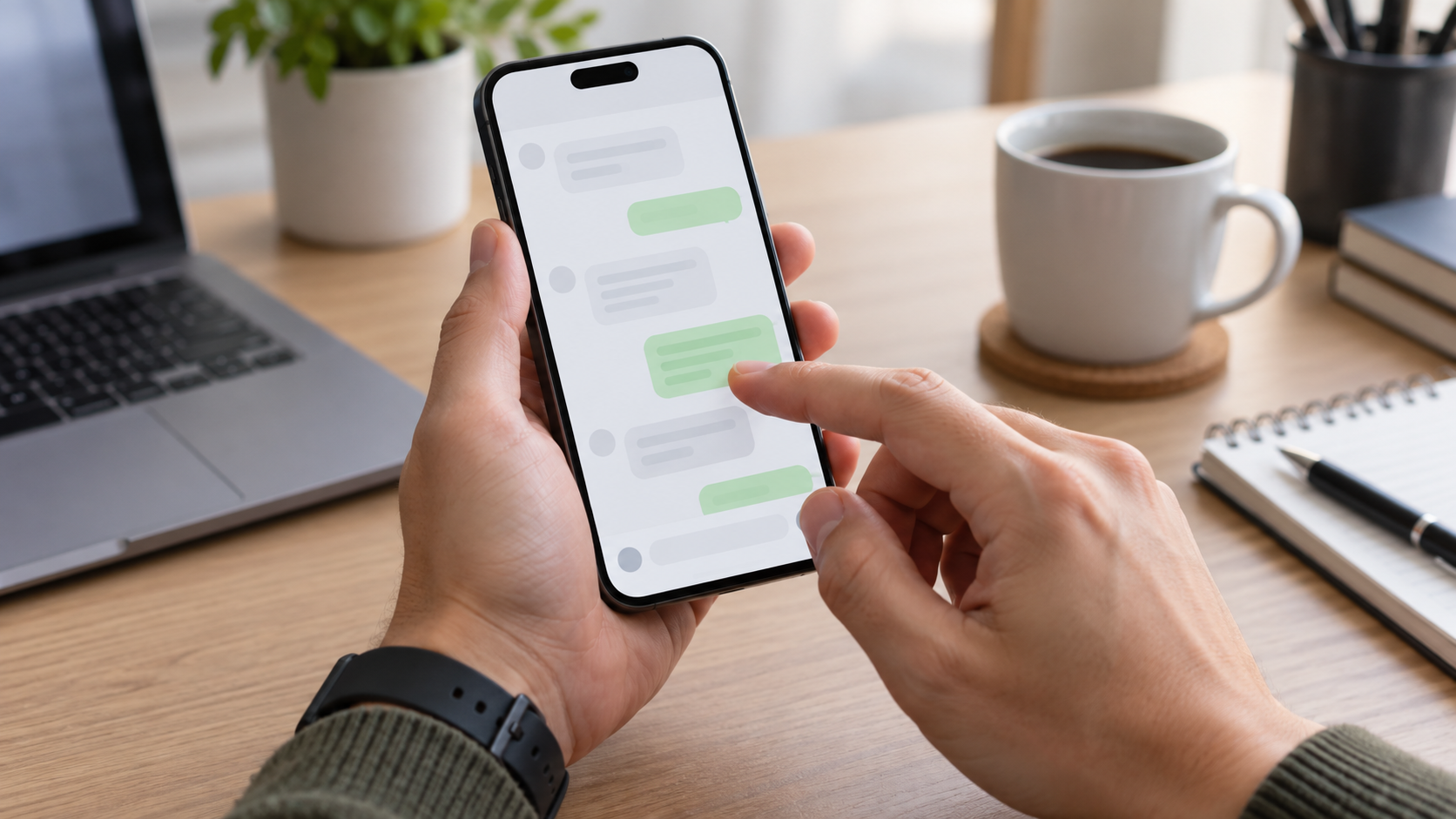
إرسال رسالة ثم اكتشاف خطأ بعد فترة وجيزة أمر شائع. يتيح لك واتساب تعديل الرسائل النصية المرسلة، لكن هذه الميزة محدودة المدة، وتختلف باختلاف إصدار التطبيق، ولا تحفظ المحادثة كما هي دون تعديل. معرفة متى يجب التعديل أو الحذف أو إرسال تصحيح منفصل يجنب سوء الفهم ويحافظ على سياق المحادثة للطرف الآخر.
تُستخدم خاصية التحرير لتصحيح كلمة، أو تغيير وقت، أو تعديل عنوان، أو إزالة معلومات كُتبت خطأً. وهي تختلف عن الحذف بالنسبة للجميع: إذ يبقى المحتوى في سجل الرسائل، ولكنه يظهر مع إشارة إلى أنه قد تم تحريره. وقد لا يتلقى المُستلم إشعارًا يُفصّل النص السابق، لذا فإن أي تصحيح مهم يستدعي شرحًا إضافيًا.
كيفية تعديل رسالة على نظام أندرويد
افتح المحادثة وابحث عن الرسالة المرسلة. اضغط مطولاً على فقاعة الرسالة حتى يظهر شريط الإجراءات. اضغط على النقاط الثلاث واختر... يحرر, عند توفر الخيار، سيعود حقل النص إلى الظهور بمحتواه الأصلي. قم بإجراء التصحيح، وتحقق من الجملة بأكملها، ثم اضغط على زر الإرسال.
في بعض الإصدارات، يظهر خيار "تعديل" مباشرةً في الشريط العلوي بعد تحديد الرسالة. إذا لم يظهر، فقم بتحديث واتساب عبر متجر جوجل بلاي، وتأكد من أن الرسالة أُرسلت من حسابك، وليست من رسالة مُعاد توجيهها أو محتوى مؤقت انتهت صلاحيته.
بعد إنقاذ البالون، يحصل على العلامة. تم التعديل. يبقى الوقت الأصلي مرتبطًا بالرسالة، بينما يشير التعديل إلى إجراء تغيير. لا تسمح هذه الخاصية بتحديد عدة رسائل في الوقت نفسه. لتصحيح تسلسل، عدّل كل عنصر على حدة أو أرسل رسالة جديدة توضح التغيير.
كيفية التعديل على جهاز iPhone
على جهاز iPhone، اضغط مع الاستمرار على الرسالة المرسلة وانقر على يحرر. تظهر لوحة المفاتيح مع النص جاهزًا للتعديل. صحّح النص، ثم اضغط على زر التأكيد، وتحقق من علامة التعديل في فقاعة الكلام. قد تختلف الإيماءة بين إصدارات iOS، لكن القائمة السياقية هي نفسها التي يجب البحث فيها.
إذا كانت القائمة تعرض فقط الرد، وإعادة التوجيه، والنسخ، والحذف، فتحقق مما إذا كان الموعد النهائي قد انقضى. كذلك، تحقق من تحديث واتساب في متجر التطبيقات. لا يعتمد التحديث على استخدام الطرف الآخر لجهاز آيفون؛ إذ يعرض التطبيق النسخة المُعدّلة على الأجهزة المتوافقة مع هذه الميزة.
ما هو الموعد النهائي وماذا يحدث بعد ذلك؟
يتيح لك واتساب تعديل الرسالة لفترة محدودة بعد إرسالها. عند انتهاء هذه الفترة، يختفي خيار التعديل، ويتعين عليك كتابة رسالة جديدة. قد تُعدّل الخدمة هذه المدة لاحقًا، لذا يُرجى التأكد من المعلومات الحالية على الموقع الرسمي قبل مشاركة الرسالة مع أي شخص.
يلاحظ المستلم أن الرسالة قد عُدّلت، لكنه لا يتلقى تلقائيًا قائمة بالإصدارات السابقة. هذا يقلل من احتمالية حدوث خطأ بسيط، ولكنه قد يُسبب التباسًا إذا غيّر التغيير المعنى. في الأمور المتعلقة بالعمل، كالمدفوعات والحجوزات والعناوين، يُنصح بكتابة عبارة مثل "تصحيح الوقت: سيكون الساعة الثالثة مساءً" في رسالة جديدة عندما تكون الدقة أهم من المظهر.
تظل الرسائل المُعدّلة محمية بتشفير واتساب التام. لا يؤدي التعديل إلى إنشاء منشور عام أو تغيير قواعد خصوصية المحادثة. مع ذلك، لا يزال بإمكان أي مشارك التقاط صورة للشاشة، أو إعادة توجيه الرسالة، أو نسخ النص.
هل تقوم بالتعديل، أم الحذف للجميع، أم التصحيح لاحقاً؟
استخدم خيار "تعديل" لتصحيح الأخطاء البسيطة التي لا تتطلب سياقًا إضافيًا، مثل تغيير "الثلاثاء" إلى "الأربعاء"، أو تصحيح خطأ إملائي، أو إضافة علامة تشكيل. استخدم خيار "حذف" لحذف الرسالة من قِبل الجميع، وذلك في حال إرسالها إلى المحادثة الخاطئة، أو احتوائها على معلومات غير لائقة، أو الحاجة إلى إزالتها. مع العلم أن إشعار حذف الرسالة يلفت الانتباه، ولكنه لا يضمن عدم قراءتها من قِبل أي شخص.
يُفضّل إرسال رسالة جديدة عند حدوث تغيير جوهري. فإذا تم تغيير سعر أو تاريخ أو تعليمات السلامة أو قرار جماعي، فإن الاحتفاظ بالرسالة الأصلية وشرح التعديل يُساعد في إنشاء سجل واضح. في المجموعات الكبيرة، يُنصح بتحديد الأشخاص المعنيين حتى لا يعتمد أحد على النسخة "المعدّلة" فقط.
قيود هامة
تنطبق هذه الميزة على الرسائل النصية فقط، ولا تُعيد كتابة الصور أو الملفات الصوتية أو مقاطع الفيديو أو المستندات التي سبق إرسالها. بالنسبة لهذه الأنواع من المحتوى، يُرجى إرسال نسخة جديدة وتحديد الملف باسم مختلف. عند تعديل تعليق الصورة، قد يُقدّم التطبيق خيارًا منفصلاً، يختلف عن تعديل الرسائل النصية.
تخضع الرسائل المؤقتة لقواعد إضافية. قد لا يكون التعديل متاحًا بعد اختفاء المحتوى. في المحادثات التي تستخدم إصدارات قديمة من واتساب، قد يرى الطرف الآخر النص المُحدَّث بشكل مختلف حتى يفتح التطبيق. لذا، شجع الجميع على تحديث التطبيق باستمرار، وخاصة في مجموعات العمل.
تستحق الإشعارات أيضًا اهتمامًا. إذا قرأ المُستلم النص في معاينة شاشة القفل، فلن يؤدي التعديل إلى حذف تلك المعاينة. بالنسبة للمعلومات الحساسة، احذفها عن الجميع إن أمكن، وأبلغ المجموعة، وتجنب تكرار المعلومات في رسالة أخرى.
كيفية تجنب الأخطاء قبل الإرسال
اقرأ الرسالة مرة واحدة قبل الضغط على زر الإرسال، خاصةً إذا كانت تحتوي على أرقام. على أجهزة أندرويد وآيفون، يمكنك الضغط مطولاً على النص لتحديده ونسخه، ولكن راجع المحادثة واسم جهة الاتصال قبل التأكيد. في المجموعات ذات الأسماء المتشابهة، افتح تفاصيل المستلم إذا كان موضوع الرسالة خاصًا.
بالنسبة للأوقات، استخدم المنطقة الزمنية للشخص المُستلم للرسالة. بالنسبة للعناوين، أضف المدينة والبلد إذا كان المشاركون من مواقع مختلفة. بالنسبة للملفات، تأكد من اكتمال تحميل المرفق قبل إنهاء المحادثة. هذه الممارسات تُقلل الحاجة إلى التعديل وتجعل المحادثة أسهل للفهم.
أسئلة سريعة
هل يتلقى الشخص الآخر إشعارًا بشأن التعديل؟
ترى العلامة التي تشير إلى أن النص قد تم تعديله، لكن تطبيق واتساب لا يوفر سجلًا كاملاً للإصدارات داخل فقاعة الرسالة.
هل يمكنني تعديل رسالة مُعاد توجيهها؟
يعتمد التوفر على نوع المحتوى وإصدار التطبيق. إذا لم يظهر الخيار، يُرجى إرسال رسالة جديدة تتضمن التصحيح.
هل يؤدي التعديل إلى إزالة الرسالة من الإشعار؟
ليس بالضرورة. قد تبقى المعاينة التي ظهرت بالفعل على شاشة المستلم مرئية حتى يقوم النظام باستبدالها.
كيف يمكنني تصحيح ملف تم إرساله بشكل خاطئ؟
احذف الملف من جميع الملفات قبل الموعد النهائي، إن أمكن، وأرسل الملف الصحيح باسم واضح. وضح أي نسخة يجب استخدامها.
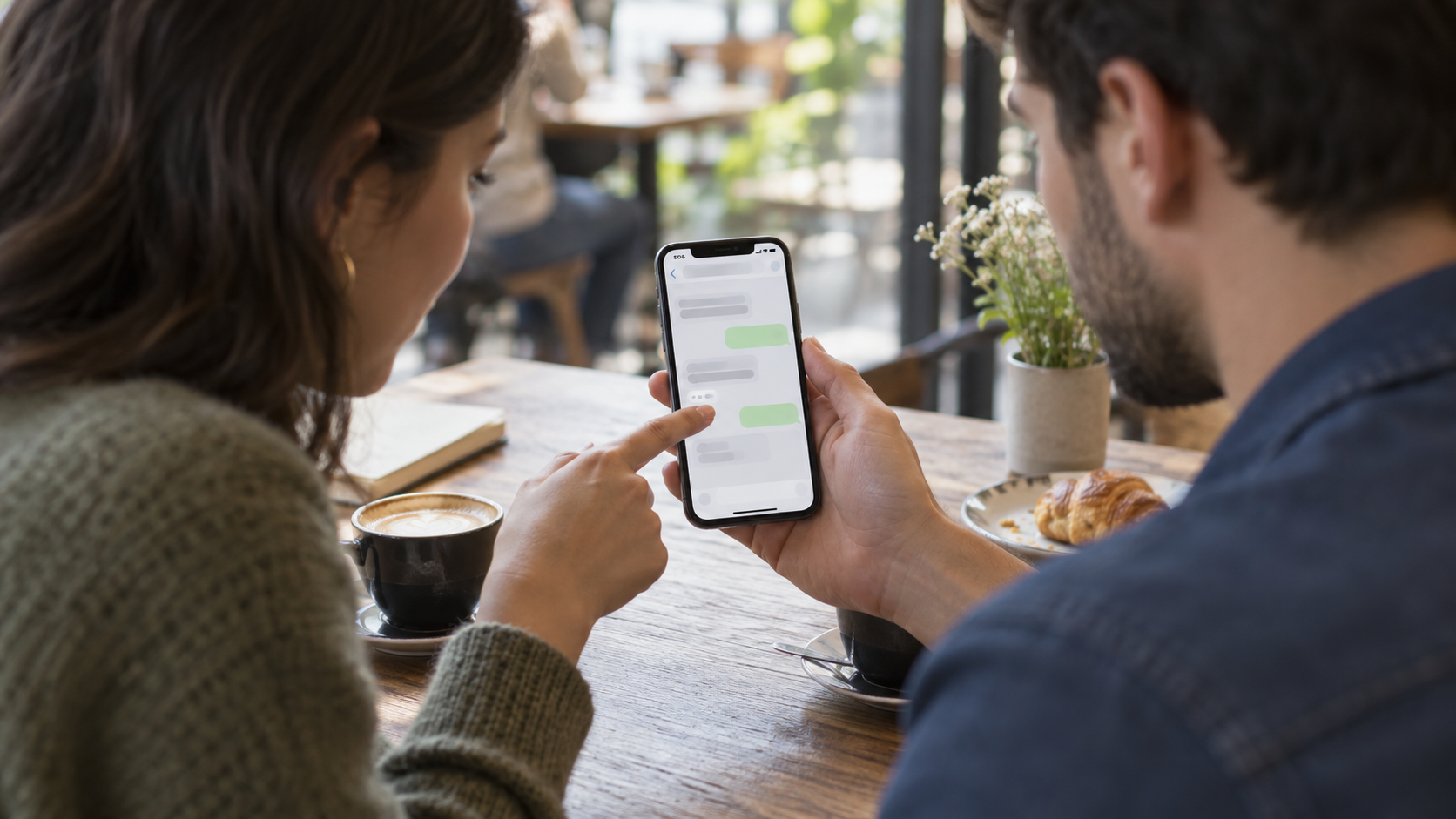
استشر مركز مساعدة واتساب الرسمي لمواكبة التغييرات في المواعيد النهائية والتوافق.
في المحادثات المهنية، ادمج عملية التحرير مع إجراءات التأكيد. إذا أدى تعديل الرسالة إلى تغيير مهمة ما، فاطلب من الشخص الرد لتأكيد اطلاعه على المعلومات الجديدة. في المجموعات، كرر التغيير في الملخص اليومي. يقلل هذا الإجراء الاحترازي من خطر اعتماد أي شخص للنسخة الأولى بعد تعديل الرسالة.
تجنب أيضًا التعديل لمجرد إخفاء اتفاق. فوضوح الحوار أهم من جعل فقاعات الكلام مثالية بصريًا، خاصةً عندما تحتاج المجموعة إلى الرجوع إلى قرارات سابقة.
خاتمة
تُعدّ خاصية تعديل الرسائل أداةً لتصحيح الأخطاء البسيطة دون إنشاء رسالة جديدة، لكنها لا تُغني عن التواصل الشفاف. اختر بين التعديل أو الحذف أو إرسال تصحيح جديد حسب أهمية التغيير، والتزم بالموعد النهائي، وتذكّر أن معاينة الرسالة قد تكون قُرئت بالفعل. بهذه الحرص، يبقى الحوار أكثر دقةً دون إخفاء أي معلومات مهمة.