
كيفية استخدام وضع الطيران مع الواي فاي والبلوتوث على هاتفك المحمول.

صُمم وضع الطيران لفصل الاتصالات اللاسلكية عن هاتفك بسرعة أثناء الرحلة، ولكنه اليوم مفيد أيضًا للسفر والاجتماعات والأماكن ذات الإشارة الضعيفة. على أجهزة أندرويد وآيفون، يمكنك تفعيله ثم إعادة الاتصال بشبكة Wi-Fi أو Bluetooth عندما تسمح بذلك شركة الطيران أو المطار أو البيئة المحيطة. يختلف سلوكه الدقيق باختلاف إصدار النظام والجهاز.
يوضح لك هذا الدليل كيفية استخدام وضع الطيران بأمان، وما الذي يستمر في العمل دون اتصال بشبكة الجوال، وكيفية الحفاظ على ملحقات البلوتوث، ولماذا لا ينبغي اعتبار هذه الميزة بمثابة مفتاح مطلق للخصوصية. الفكرة هي اختيار الأجهزة اللاسلكية التي تبقى قيد التشغيل في كل حالة.
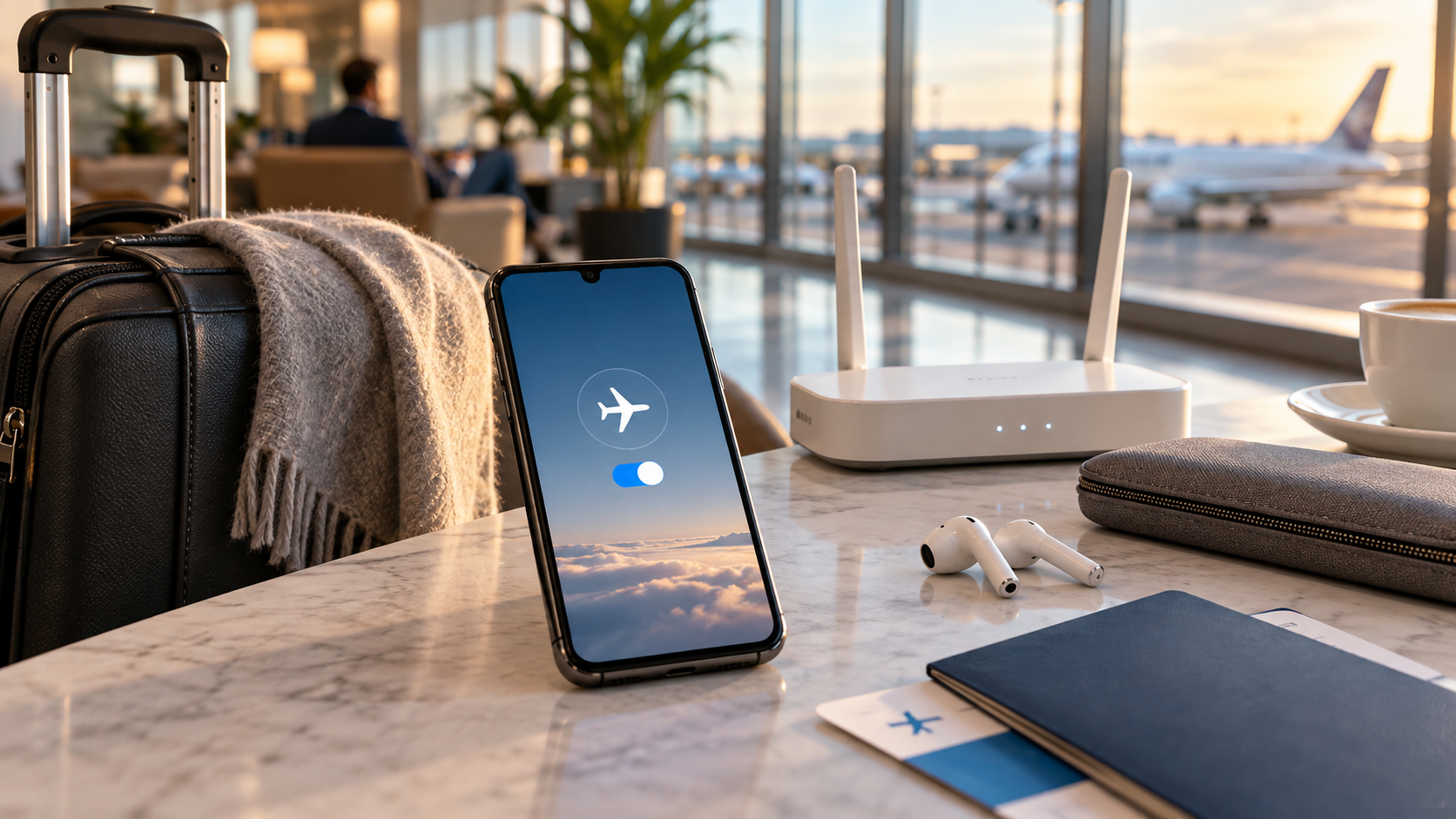
ما الذي يعطله وضع الطيران
عند تفعيل هذه الميزة، عادةً ما ينقطع اتصال الهاتف بشبكة الجوال ويتوقف عن البحث عن الأبراج. كما يتم إيقاف تشغيل الواي فاي والبلوتوث عادةً عند التفعيل الأول، بينما قد يختلف سلوك نظام تحديد المواقع العالمي (GPS) وتقنية الاتصال قريب المدى (NFC) والمكونات الأخرى. ويحتفظ النظام بالخيار المُختار لاحقًا: فإذا قمت بإعادة تشغيل الواي فاي والبلوتوث، فقد يتذكر النظام هذا التفضيل عند التفعيل التالي.
هذا لا يعني أن الجهاز "معطل". لا يزال بإمكانك قراءة الملفات التي تم تنزيلها، واستخدام الكاميرا، والمنبهات، والآلة الحاسبة، والملاحظات، والعديد من الألعاب التي تعمل دون اتصال بالإنترنت. ستظل المكالمات الهاتفية والرسائل النصية القصيرة والمزامنة التي تعتمد على الإنترنت معلقة حتى يتم استعادة الاتصال. قد تعرض التطبيقات محتوى مخزنًا مؤقتًا وتحاول التحديث لاحقًا.
التفعيل على نظام أندرويد
من خلال اختصارات سريعة
اسحب مرتين من أعلى الشاشة لفتح الإعدادات السريعة وانقر على وضع الطيران. إذا لم يظهر الزر، فانقر على رمز القلم لتعديل الاختصارات أو افتح الإعدادات وابحث عن المصطلح. يشير ظهور رمز الطائرة وعدم ظهور مؤشر الشبكة إلى انقطاع شبكة الجوال.
لإبقاء الواي فاي أو البلوتوث مُفعّلين، أعد فتح اللوحة وانقر على الزر المُناسب. في أجهزة بكسل، قد يتذكر النظام هذا الخيار في المرة القادمة. أما في الأجهزة الأخرى، فقد تتغير هذه القاعدة بعد التحديث. يشرح دعم Pixel كيفية التحكم في هذه الاتصالات في وضع الطيران..
الاتصال بالشبكة المعتمدة.
أثناء الرحلة، اتبع تعليمات الطاقم واتصل فقط بالشبكة المحددة. افتح شبكة Wi-Fi، واختر الاسم الصحيح، وأكمل عملية تسجيل الدخول، إن وجدت. قد تتطلب صفحة تسجيل الدخول متصفحًا وصفحة تسجيل دخول؛ إذا لم يتم تحميلها، فأعد تشغيل Wi-Fi، أو احذف الشبكة وحاول مرة أخرى.
تُعدّ تقنية البلوتوث مفيدة لسماعات الرأس ولوحات المفاتيح وأجهزة التحكم. ضع الجهاز في وضع الاقتران، ثم افتح الإعدادات > الأجهزة المتصلة، واختر الاسم الصحيح. لا تقبل طلبات الاقتران غير المتوقعة في الأماكن العامة، وأزل أي جهاز لا تتعرف عليه.
تفعيل على جهاز iPhone
مركز التحكم
افتح مركز التحكم عن طريق السحب لأسفل من الزاوية العلوية اليمنى في الأجهزة المزودة بخاصية التعرف على الوجه. أما في الأجهزة المزودة بزر الصفحة الرئيسية، فاسحب لأعلى من أسفل الشاشة. ثم انقر على رمز الطائرة. يمكنك أيضًا فتح الإعدادات وتفعيلها. وضع الطيران. يختفي مؤشر شركة الاتصالات، ويتوقف الجهاز عن استخدام شبكة الهاتف المحمول.
بعد تفعيل الوضع، انقر على زر Wi-Fi أو Bluetooth في مركز التحكم لإعادة تنشيطهما. توضح آبل أن الآيفون يستطيع حفظ هذه الخيارات، مما يسمح لك باستخدام سماعات الرأس أو شبكة الطائرة دون الحاجة إلى إعادة الاتصال بشبكة الجوال. راجع الصفحة الرسمية على وضع الطيران على جهاز iPhone للاطلاع على الاختلافات بين الإصدارات.
استخدم شبكة الواي فاي دون فقدان السيطرة.
في المطارات والفنادق وشبكات الطائرات، تأكد من اسمك لدى الموظفين قبل الاتصال. تجنب إجراء المعاملات المصرفية عبر شبكة مفتوحة؛ استخدم بيانات الهاتف المحمول عند توفرها أو شبكة VPN موثوقة. عطّل خاصية التعبئة التلقائية لكلمات المرور على جهاز كمبيوتر مشترك، وسجّل الخروج من البوابة الإلكترونية عند الانتهاء.
ما الذي يستمر في العمل دون اتصال بالإنترنت
قبل الصعود إلى القطار، نزّل الخرائط والتذاكر والحجوزات والكتب وقوائم التشغيل. احفظ نسخة من المستندات المهمة على جهازك وتأكد من أن التطبيق يعمل بدون اتصال بالإنترنت. ستظل المنبهات والساعة والمصباح اليدوي والكاميرا والملاحظات متاحة، ولكن الخدمات التي تعتمد على الموقع عبر الإنترنت، مثل خدمة النقل في الوقت الفعلي، قد لا تعمل.
يمكنك كتابة رسائل البريد الإلكتروني أو الرسائل النصية وتركها في صندوق الصادر. تتم المزامنة عند استعادة الشبكة المعتمدة. إذا كانت مساحة التخزين على هاتفك منخفضة، فامسح الملفات المؤقتة قبل رحلتك؛ راجع أيضًا دليلنا حول... تنظيم الملفات التي تم تنزيلها للعثور على الحجوزات والوثائق.
متى يكون وضع الطيران مفيدًا خارج الطائرة؟
في المناطق الريفية أو مواقف السيارات تحت الأرض، قد يؤدي البحث المستمر عن إشارة إلى ارتفاع درجة حرارة الجهاز واستنزاف البطارية. يعمل وضع الطيران على إيقاف هذه المحاولة مؤقتًا حتى تصل إلى مكان تتوفر فيه تغطية الشبكة. بعد ذلك، يمكنك إيقاف تشغيل الجهاز لتلقي المكالمات والرسائل. أثناء الاجتماعات، يمنع وضع الطيران رنين الهاتف والاهتزازات دون الحاجة إلى إيقاف تشغيله بالكامل.
تُفيد هذه الميزة أيضًا في تشخيص مشاكل الاتصال. فعّلها لبضع ثوانٍ، ثم عطّلها، وتحقق مما إذا كانت الشبكة قد عادت للاتصال. إذا استمرت المشكلة، فأعد تشغيل الجهاز، وتأكد من شريحة SIM، وتحقق من مزود الخدمة. لا تستخدم وضع الطيران كحلٍّ لمشكلة حظر الحساب أو لعدم وجود تغطية في منطقتك.
القيود والخصوصية والأمان
لا يضمن وضع الطيران الاختفاء التام. قد يبقى نظام تحديد المواقع العالمي (GPS) متاحًا، وقد يُعاد تنشيط البلوتوث، وقد تجمع التطبيقات بيانات عند إعادة اتصالها بالإنترنت. كما قد يحتفظ الجهاز بسجلات محلية. للحد من التتبع، راجع أذونات الموقع والإعلانات والحساب بشكل منفصل، بدلًا من الاعتماد على زر واحد.
تختلف القواعد على متن الطائرات. تسمح بعض شركات الطيران باستخدام أجهزة الواي فاي والبلوتوث خلال مراحل معينة، بينما تشترط شركات أخرى إيقاف تشغيلها بالكامل أثناء الإقلاع والهبوط. التزم دائمًا بتعليمات طاقم الطائرة. في الخارج، قد تخضع شبكة الطائرة لرسوم وقيود خاصة بكل دولة. وجود شبكة واي فاي متاحة لا يعني بالضرورة السماح بإجراء المكالمات أو إرسال الرسائل النصية.
في أجهزة الشركات أو أجهزة الأطفال، يمكن للمسؤولين منع تغيير إعدادات شبكة Wi-Fi أو Bluetooth أو شبكة الجوال. إذا كان أحد الأزرار مقفلاً، يُرجى مراجعة سياسة الجهاز قبل إعادة ضبط الإعدادات. بدلاً من تثبيت تطبيق غير معروف "لفرض" الاتصال، استخدم قوائم النظام ودعم شركة الاتصالات. هذا يقلل المخاطر ويحافظ على سجل الشبكة واضحًا عند الحاجة إلى تشخيص المشكلة.
الأسئلة الشائعة
هل يمكنني استخدام البلوتوث في وضع الطيران؟
نعم، بعد التفعيل الأولي، يمكنك إعادة تشغيل البلوتوث عندما تسمح القواعد المحلية بذلك. وتستمر سماعات الرأس ولوحات المفاتيح في العمل بدون شبكة جوال، طالما أنها مقترنة ومشحونة.
هل يعود اتصال الواي فاي تلقائيًا عند إيقاف وضع الطيران؟
في العديد من الأجهزة، يحتفظ النظام بالحالة المختارة. إذا لم يتم التراجع، فافتح الإعدادات السريعة وقم بتفعيل الواي فاي يدويًا. قد يؤدي تحديث الشبكة أو إعادة ضبطها إلى مسح هذا التفضيل.
هل سأستقبل المكالمات عند تشغيل الواي فاي؟
لا تتم المكالمات الهاتفية العادية بسبب تعطل شبكة الجوال. قد تنجح المكالمات التي تتم عبر التطبيقات أو عبر شبكة الواي فاي إذا كانت الخدمة والشركة المشغلة والشبكة متوافقة.
هل يوفر وضع الطيران البطارية؟
يُمكن لهذه الميزة تقليل استهلاك الطاقة عند بحث الهاتف عن إشارة ضعيفة، لكنّ فعاليتها تعتمد على الاستخدام. فالشاشات الساطعة والألعاب والفيديوهات لا تزال تستهلك الطاقة. ولضبطها بشكل أفضل، يُنصح بتفعيل وضع توفير الطاقة مع هذه الميزة.
خاتمة
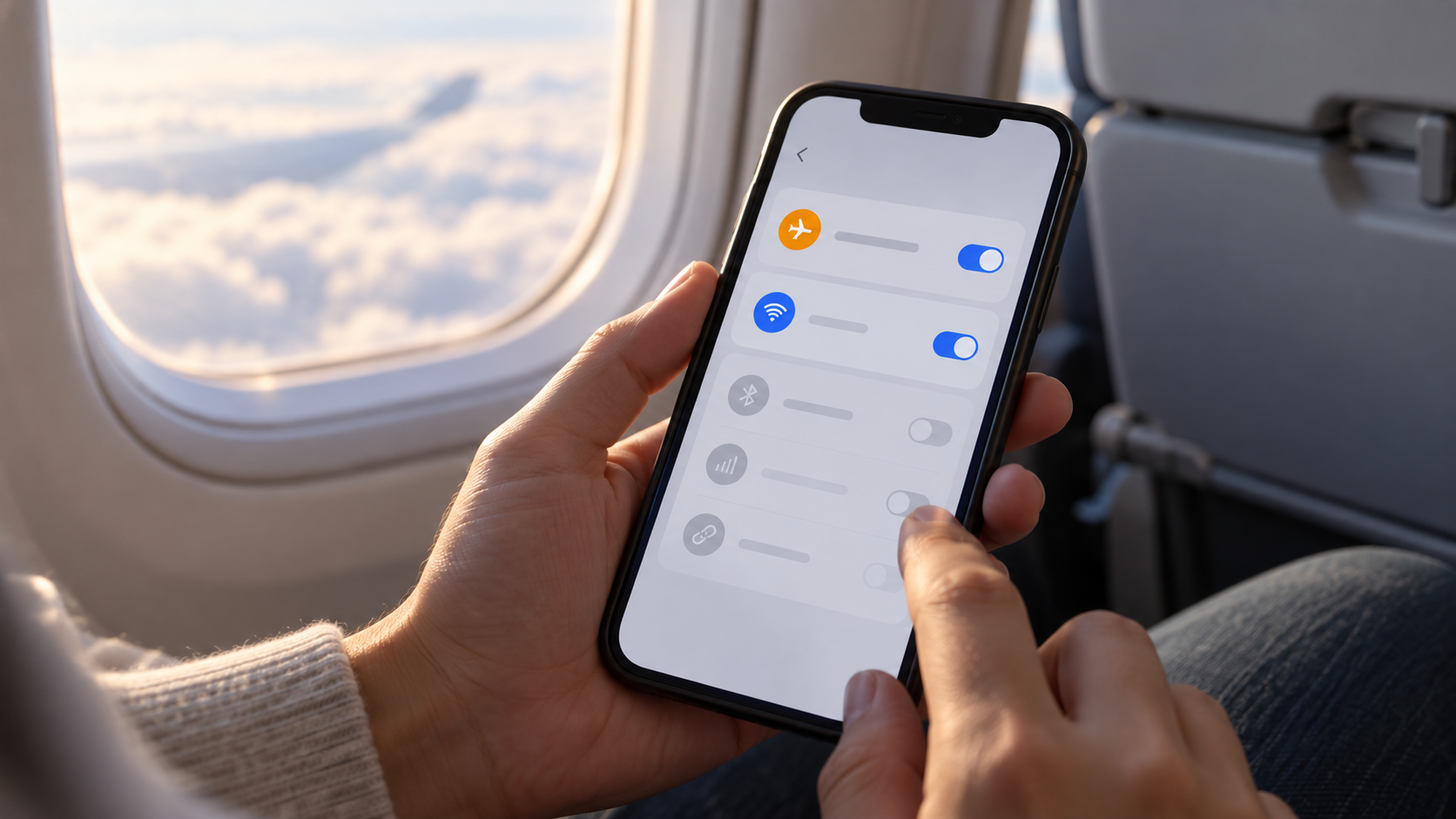
استخدم وضع الطيران كوسيلة سريعة للتحكم في الاتصالات، وليس كحلٍّ شامل. فعّله عند الحاجة إلى قطع الاتصال بشبكة الجوال، وأعد تشغيل الواي فاي أو البلوتوث فقط عند السماح بذلك، وجهّز المحتوى غير المتصل بالإنترنت قبل السفر. عند الوصول إلى وجهتك، أوقف وضع الطيران، وأكّد المكالمات والرسائل والمزامنة. هذه العادة تُجنّبك المفاجآت وتُبقي جهازك قابلاً للاستخدام على أي منصة.






