كيفية استخدام الأدوات المصغّرة على أجهزة أندرويد وآيفون لتنظيم روتينك اليومي.
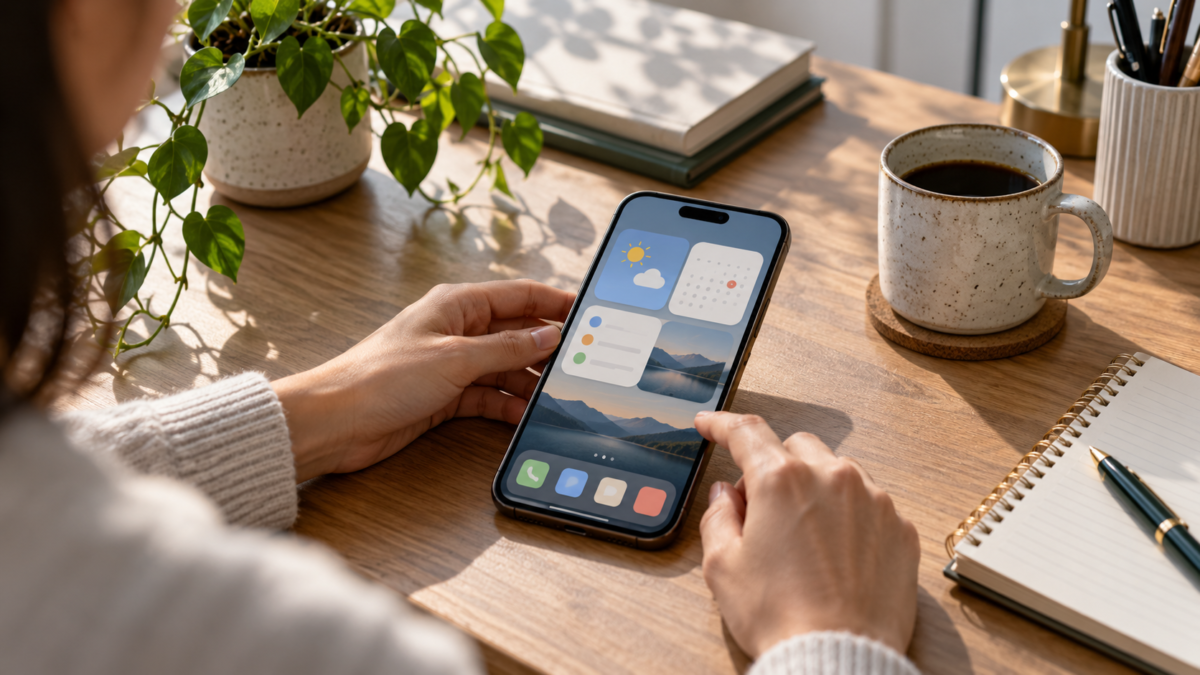
الأدوات المصغّرة عبارة عن لوحات صغيرة تعرض معلومات أو اختصارات دون الحاجة إلى فتح التطبيق بالكامل. يمكن للتقويم على الشاشة الرئيسية، أو حالة الطقس على شاشة القفل، أو قائمة المهام الظاهرة، أن تقلل من عدد النقرات وتساعد في تنظيم روتينك اليومي. يوفر نظاما أندرويد وآيفون أدوات مصغّرة، لكنهما يستخدمان قواعد مختلفة فيما يتعلق بالحجم والتفاعل والتخصيص. يشرح هذا الدليل كيفية اختيار الأدوات المصغّرة وإضافتها ومراجعتها دون تحويل شاشتك إلى لوحة فسيفسائية يصعب فهمها.
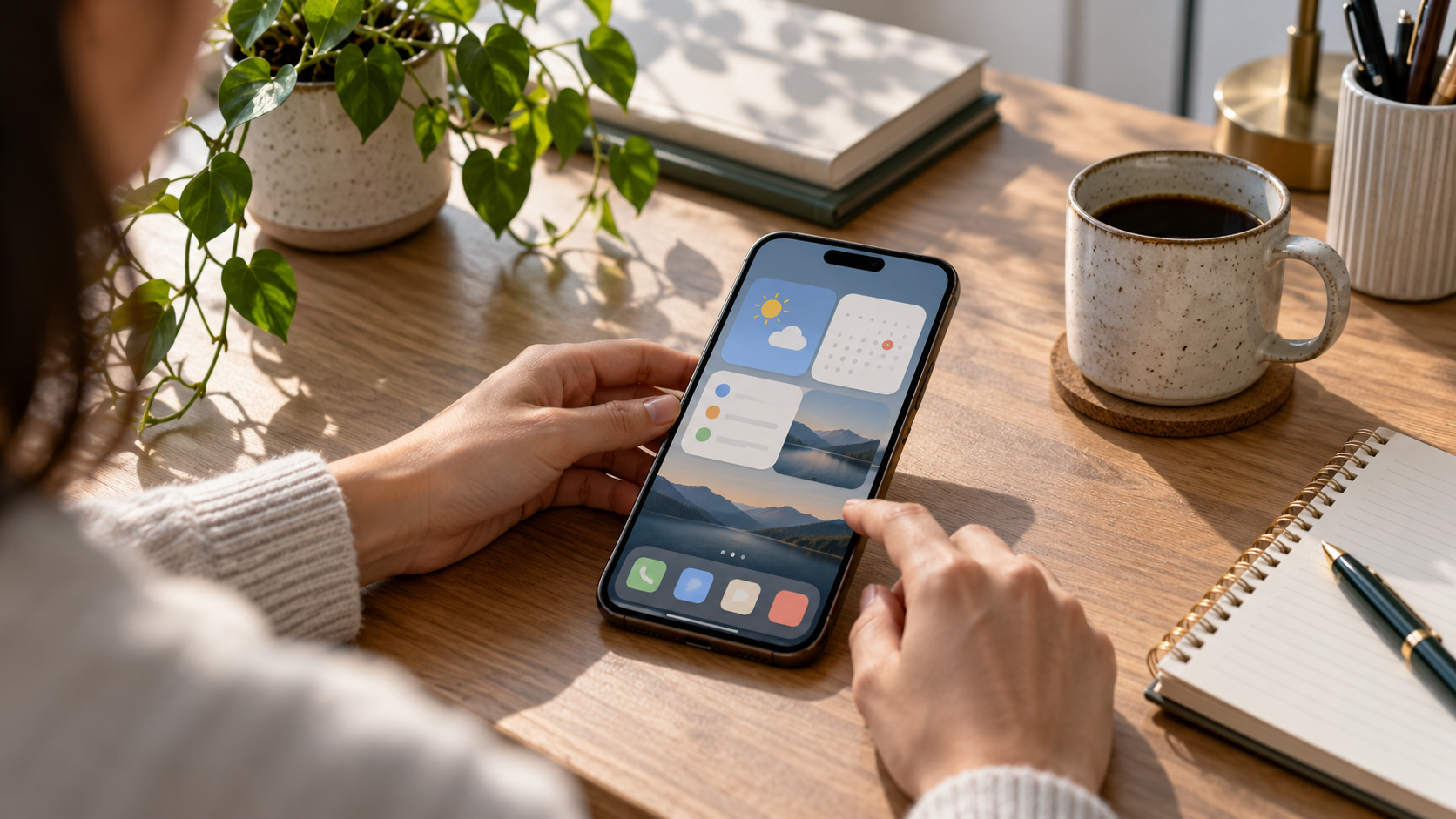
لماذا نستخدم الأدوات المصغّرة؟
تتمثل الفائدة الرئيسية في سهولة الوصول إلى المعلومات. يمكنك الاطلاع على موعدك التالي، أو توقعات الطقس، أو حالة طلبية توصيل دون مقاطعة مهمتك الحالية. كما تُسهّل الأدوات المصغّرة الوصول إلى الإجراءات المتكررة، مثل تشغيل مؤقت، أو فتح محادثة، أو تدوين ملاحظة. وتتضح هذه الفائدة عندما تُلبّي كل لوحة حاجةً مُحددة. أما إذا أضفت الكثير منها، فستصبح الشاشة أبطأ في القراءة وقد تستهلك المزيد من طاقة البطارية.
ابدأ بطرح ثلاثة أسئلة: ما المعلومات التي أراجعها عدة مرات في اليوم؟ ما الإجراء الذي أكرره؟ وما المعلومات التي يجب أن تظهر قبل فتح جهازي؟ ستساعدك الإجابات في اختيار التطبيق المناسب. قد تكون أداة الأخبار مفيدة للبعض، لكنها قد تشتت انتباه آخرين. الهدف هو تقليل عدد القرارات، وليس إنشاء إشعارات جديدة.
إضافة الأدوات على نظام أندرويد
في معظم أجهزة أندرويد، اضغط مطولاً على مساحة فارغة من الشاشة الرئيسية، ثم انقر على "الودجات". ستظهر لك قائمة بخيارات النظام والتطبيقات المثبتة. اضغط مطولاً على الودجت الذي اخترته، واسحبه إلى صفحة فارغة، ثم ارفع إصبعك. بعض الطرازات تعرض شبكة لاختيار الحجم، بينما تتيح لك طرازات أخرى تغيير حجمه لاحقًا بالضغط على المقابض.
- اضغط على منطقة فارغة في الشاشة الرئيسية.
- انقر على "الودجات" وابحث عن التطبيق المطلوب.
- أمسك اللوحة واسحبها إلى الصفحة المختارة.
- اضبط الحجم وأكمل الإعداد المطلوب.
- انقر خارج اللوحة لحفظ الموضع.
يُتيح نظام أندرويد استخدام صفحات متعددة. خصص الصفحة الأولى للعناصر الأساسية، واترك العناصر الأقل استخدامًا في صفحة ثانية. في الأجهزة المزودة بأداة "نظرة سريعة"، قد تظهر معلومات مثل المواعيد والتنبيهات تلقائيًا. تختلف الخطوات الدقيقة بين سامسونج، وموتورولا، وشاومي، وبيكسل، وغيرها من العلامات التجارية، لذا يُرجى مراجعة دليل مُشغّل التطبيقات الخاص بك إذا كان اسم القائمة مختلفًا.
إضافة الأدوات على جهاز iPhone
على جهاز iPhone، اضغط مطولاً على مساحة فارغة في الشاشة الرئيسية حتى تبدأ الأيقونات بالاهتزاز. اضغط على زر الإضافة، وابحث عن التطبيق، ثم مرر بين الأحجام، واختر "إضافة أداة". اسحب اللوحة إلى الموضع المطلوب، ثم اضغط على "موافق". على شاشة القفل، اضغط مطولاً، ثم اضغط على "تخصيص"، واختر منطقة الأدوات المتاحة لإصدار iOS الخاص بك.
يُقدّم الآيفون أيضًا ميزة "المكدس الذكي" التي تُرتّب الأدوات المصغّرة تلقائيًا بناءً على الوقت والموقع والاستخدام. تُوفّر هذه الميزة مساحةً، ولكنها تعمل بكفاءةٍ عاليةٍ فقط عند إزالة اللوحات غير الضرورية. اضغط مطولًا على أي مكدس لتعديل ترتيبه أو إيقاف التدوير التلقائي. تتوفر أدوات "عرض اليوم" المصغّرة عند التمرير إلى اليمين من الشاشة الرئيسية الأولى.
تنظيم شاشة تساعد
اختر وظيفة واحدة لكل صفحة. يمكن أن تتضمن صفحة العمل التقويم والمهام والبريد الإلكتروني؛ بينما يمكن أن تعرض الصفحة الشخصية الموسيقى والصور وحالة الطقس. حافظ على محاذاة الأيقونات والأدوات لتسهيل تتبع الأنماط. عادةً ما تُوازن الأحجام المتوسطة بين المعلومات والمساحة. أما الأداة الكبيرة التي تعرض سطرًا واحدًا فقط، فعادةً ما تشغل مساحة أكبر من فائدتها.
استخدم مجلدات للتطبيقات التي نادرًا ما تفتحها، واحرص على سهولة الوصول إلى اختصارات الطوارئ. إذا كان جهازك يدعم السمات أو أوضاع التركيز، فاربط صفحات مختلفة بأوقات العمل أو الدراسة أو الراحة. في أجهزة آيفون، يمكن لأوضاع التركيز تغيير الشاشة الظاهرة؛ وفي أجهزة أندرويد، توفر بعض مشغلات التطبيقات وأوضاع العمل تأثيرًا مشابهًا.
الخصوصية في الأدوات المصغّرة
قد تكشف الأدوات المصغّرة على شاشة القفل عن الرسائل والمواعيد والبيانات الصحية قبل فتح الهاتف. راجع أذونات كل تطبيق، واحرص على إخفاء المعلومات الحساسة في الأماكن العامة. على أجهزة أندرويد، تحقّق من خيارات الإشعارات على شاشة القفل. على أجهزة آيفون، راجع خيار "السماح بالوصول عند القفل" وعطّل أي شيء لا داعي لعرضه.
تستخدم بيانات الطقس والموقع وحركة المرور بيانات الموقع. إذا كنت تفضل تقليل مشاركة البيانات، فاختر الموقع التقريبي أو اسمح بالوصول فقط أثناء الاستخدام. قد يكون سبب عدم تحديث الأداة هو محدودية توفير البطارية أو إلغاء أحد الأذونات. أصلح السبب بدلاً من تثبيت إصدارات متعددة من نفس اللوحة.
البطارية والأداء والترقية
قد تؤدي الأدوات المصغّرة التي تتصل بالإنترنت أو الموقع بشكل متكرر إلى زيادة استهلاك موارد النظام. لذا، اختر تحديثات معتدلة للمعلومات التي لا تتغير باستمرار. احذف لوحات التطبيقات التي لم تعد تستخدمها، وحافظ على تحديث نظامك. بعد أي تحديث رئيسي، راجع أدواتك المصغّرة، فقد يتغير حجم التطبيق أو يصبح غير مدعوم.
إذا كانت شاشة هاتفك الرئيسية بطيئة، فقم أولاً بإزالة تطبيقات الأخبار، وأسعار الأسهم، ووسائل التواصل الاجتماعي. أعد تشغيل جهازك وتحقق مما إذا تحسّن الأداء. في الهواتف البسيطة، توفر بعض اللوحات المختارة بعناية تجربة استخدام أفضل من صفحة مليئة بالرسوم المتحركة.
أدوات لروتينات مختلفة
للدراسة، استخدم تقويمًا أسبوعيًا وقائمة مهام ومؤقتًا. للسفر، استخدم ساعة من منطقة زمنية مختلفة وخريطة ومحول عملات. للعمل عن بُعد، احتفظ باختصارات للاجتماعات والملاحظات. للعائلات، يساعد التقويم المشترك وتوقعات الطقس في التخطيط للتنقلات. عدّل اختياراتك وفقًا لروتينك اليومي، وليس وفقًا لقائمة التطبيقات الشائعة.
تُتيح بعض الأدوات التفاعلية أزرارًا تفاعلية، بينما يفتح البعض الآخر التطبيق مباشرةً. جرّب كل أداة لمدة يومين، ولاحظ ما إذا كنت ستستخدم لوحة التحكم أم ستتجاهل المعلومات. إذا لم تُوفر لك وقتًا، فاحذفها. الشاشة الرئيسية أداةٌ لاتخاذ القرارات، وليست مجرد قائمة بالميزات.
كيفية مراجعة الإعدادات بعد أسبوع.
بعد بضعة أيام، راقب الأدوات التي تستخدمها فعليًا. إذا كانت لوحة التحكم تتطلب التمرير أو تعرض بيانات تتلقاها بالفعل عبر الإشعارات، فقد تكون زائدة عن الحاجة. أعد تنظيم الصفحة بحيث تبقى المعلومات المهمة في متناول نظرك. تأكد أيضًا من صحة المعلومات: قد تعرض التقاويم المشتركة أحداثًا مكررة، وقد تبقى ساعات السفر في منطقة زمنية قديمة. مراجعة أسبوعية تُبقي الشاشة مفيدة دون الحاجة إلى صيانة يومية.
عند تغيير جهازك، لا تنسخ جميع الشاشات تلقائيًا. استخدم عملية النقل لحذف التطبيقات التي لا تستخدمها، وأعد إنشاء الأدوات المصغّرة المتعلقة بروتينك الحالي فقط. هذا التعديل البسيط يمنعك من نقل تنظيم إلى هاتفك الجديد لا يتناسب مع عملك أو دراستك أو جدولك الزمني.
الأسئلة الشائعة
هل تعمل الأدوات المصغّرة بدون اتصال بالإنترنت؟
يعرض بعضها بيانات مخزنة مسبقاً، مثل التقويم المحلي. أما بيانات الطقس والأخبار وحركة المرور فتتطلب اتصالاً بالإنترنت للتحديث.
هل يمكنني وضع أدوات على شاشة القفل؟
في أجهزة آيفون، يعتمد ذلك على إصدار نظام التشغيل iOS والتطبيق المستخدم. أما في أجهزة أندرويد، فتُقدم الشركات المصنعة والإصدارات المختلفة خيارات متنوعة. لذا، يُرجى مراجعة مخاطر عرض البيانات الشخصية دائمًا.
كيف يمكنني إزالة عنصر واجهة مستخدم؟
اضغط مطولاً على اللوحة واختر "إزالة" على نظام أندرويد، أو اضغط على زر الإزالة في وضع التحرير على نظام آيفون. إزالة الأداة لا تؤدي إلى إلغاء تثبيت التطبيق.
لماذا لا يتم تحديث الأداة؟
تحقق من اتصالك بالإنترنت، والأذونات، وإعدادات توفير الطاقة، وتحديثات التطبيقات في الخلفية. إذا لم تُحل المشكلة، فاحذف التطبيق وأعد تثبيته، أو تواصل مع فريق دعم التطبيق.
خاتمة
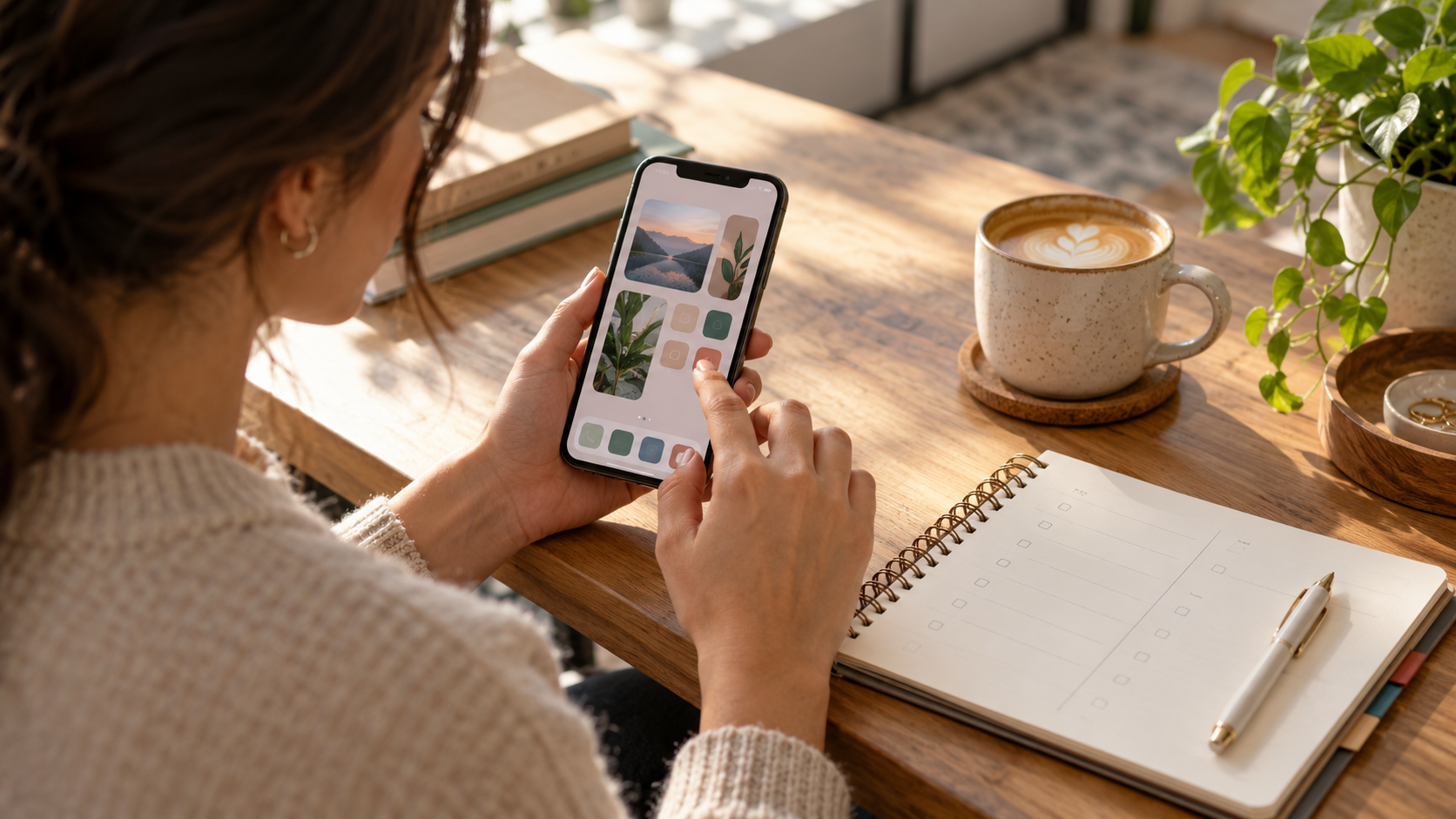
يبدأ إعداد الأدوات المصغّرة الجيد بخطوات بسيطة: المعلومات الأساسية، والاختصارات المستخدمة بكثرة، وإعدادات الخصوصية المدروسة بعناية. قد تختلف أسماء القوائم بين أندرويد وآيفون، لكن المنطق واحد. نظّم الأدوات حسب السياق، واختبرها لبضعة أيام، ثم احذف أي شيء لا يُقلّل من عدد النقرات أو القرارات. عندها ستبدأ الشاشة بالعمل بما يُسهّل عليك روتينك اليومي.