Apps Para Criar Apresentações Bonitas Direto pelo Celular

Muita gente procura apps para criar apresentações porque precisa resolver uma tarefa prática sem depender do computador. Isso acontece em aula, no trabalho, em reuniões rápidas ou até na revisão de última hora antes de enviar um arquivo. Quando o celular vira a ferramenta principal, o que mais importa é entender o limite de cada app e usar o tempo de forma inteligente.
O ponto não é decorar recursos nem seguir modismos de design. O que realmente ajuda é saber escolher uma ferramenta simples, organizar o conteúdo e evitar erros que deixam os slides confusos. Com isso, dá para montar apresentações mais limpas, fáceis de ler e adequadas ao contexto, mesmo em uma tela pequena.
Também vale observar que editar pelo celular funciona melhor para ajustes, rascunhos e apresentações mais diretas. Quando o arquivo exige alinhamento fino, muitos elementos visuais ou controle maior de tipografia, a experiência tende a ser mais confortável em uma tela maior. Esse limite não é defeito; é apenas uma diferença prática de uso.
O que significa esse tema na prática
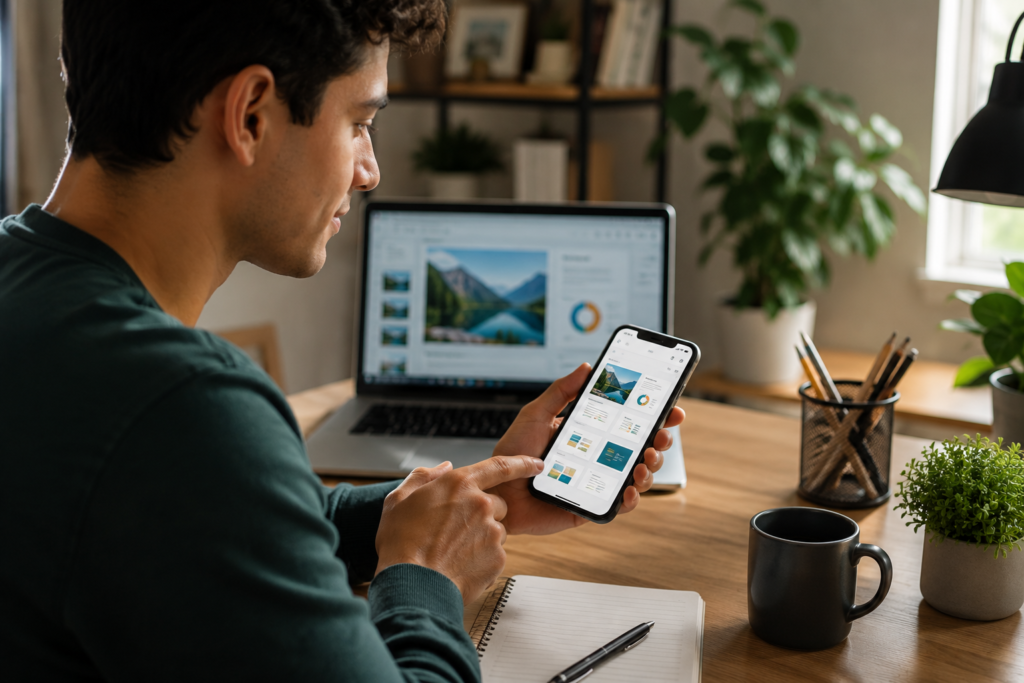
Na prática, fazer uma apresentação pelo celular significa trabalhar com o que a tela pequena permite sem perder clareza. O celular costuma ser bom para montar a estrutura, escrever tópicos, trocar imagens, revisar texto e salvar uma versão para compartilhar depois. Em tarefas simples, isso já resolve muita coisa do dia a dia.
O problema começa quando a pessoa tenta reproduzir no celular uma apresentação pensada para desktop, com muitos detalhes, animações e blocos de texto. Nessa situação, a tela reduzida atrapalha a percepção de espaço, contraste e hierarquia. O resultado pode parecer aceitável no aparelho, mas confuso quando projetado em sala ou aberto em outro dispositivo.
Ferramentas conhecidas como Google Slides e PowerPoint permitem criar apresentações do zero, usar modelos prontos e acessar o conteúdo em diferentes dispositivos, incluindo o celular e o navegador. Isso facilita a revisão fora de casa ou fora do escritório, sem prender o arquivo a um único aparelho.
Fonte: Google Slides — criar apresentações
Apps para criar apresentações
Quando alguém fala em ferramentas para montar slides no telefone, normalmente está falando de apps que unem texto, imagens, modelos visuais e exportação para arquivo compartilhável. O valor dessas ferramentas não está só no design pronto, mas na possibilidade de organizar ideias sem depender de processos complexos. Para quem está começando, essa combinação reduz a barreira de entrada.
O melhor critério de escolha não é a quantidade de efeitos, e sim a facilidade para editar com rapidez. Um app útil costuma permitir abrir modelos, substituir textos, inserir fotos, ajustar cores e salvar em formato compatível com outras pessoas. Se a navegação for confusa ou o teclado atrapalhar demais, a chance de desistência aumenta.
Em apresentações mais simples, vale priorizar apps que deixem a estrutura visível desde o início. Isso ajuda a evitar excesso de elementos e reduz o risco de montar slides carregados demais. Em termos editoriais, a ferramenta precisa servir à mensagem, e não disputar atenção com ela.
Como avaliar o que você realmente precisa
Antes de começar, vale responder a uma pergunta objetiva: essa apresentação precisa convencer, informar ou só organizar ideias? A resposta muda a escolha do formato, a quantidade de slides e o nível de acabamento. Uma reunião interna aceita algo mais direto; uma aula ou uma proposta externa costuma pedir mais cuidado visual.
Também é útil pensar onde o material será visto. Se a apresentação vai ser enviada por mensagem, exibida em telão ou aberta em PDF, a leitura precisa continuar clara em tamanhos diferentes. Esse detalhe muda tudo, porque um layout bonito no telefone pode perder força quando é ampliado ou comprimido em outra tela.
Outro ponto é o tempo disponível. Quando o prazo é curto, a melhor decisão costuma ser simplificar a estrutura, escolher um modelo limpo e trabalhar com poucos elementos por slide. A pressa muitas vezes empurra a pessoa para soluções cheias de efeito, mas o que realmente economiza tempo é limitar escolhas.
Passo a passo para montar no celular
Comece definindo o objetivo da apresentação em uma frase curta. Depois, separe o conteúdo em blocos: abertura, desenvolvimento e fechamento. Essa divisão evita que os slides virem uma sequência solta de frases sem direção.
Na etapa seguinte, preencha cada slide com uma ideia principal. Tente manter títulos curtos e texto enxuto, porque a tela do celular não ajuda quando há muito conteúdo ao mesmo tempo. Se uma informação for longa, vale reduzir, transformar em tópicos internos ou mover parte dela para a fala.
Ferramentas oficiais de edição orientam exatamente esse início: criar a apresentação, escolher entre branco ou modelo e seguir a estrutura básica antes de refinar o visual. Esse caminho reduz erros e facilita a organização, especialmente quando o trabalho começa sem um computador por perto.
Fonte: Microsoft — criar apresentação
Depois disso, revise contraste, alinhamento e espaçamento. Em tela pequena, pequenos desalinhamentos passam despercebidos, mas aparecem quando o arquivo é aberto em outro aparelho. Uma checagem rápida antes de salvar costuma evitar retrabalho depois.
Erros comuns que prejudicam o resultado
Um erro frequente é tentar colocar todo o conteúdo no slide. Isso deixa o material pesado, dificulta a leitura e reduz a atenção do público ao que realmente importa. Em vez de ajudar, o slide vira um bloco de texto difícil de acompanhar.
Outro problema é misturar fontes, cores e estilos sem critério. Quando tudo chama atenção ao mesmo tempo, nada se destaca de verdade. Uma apresentação boa costuma ter lógica visual, não excesso de decoração.
Também é comum confiar demais em animações ou transições. Em celular, esses recursos podem parecer interessantes na edição, mas nem sempre ajudam na compreensão. Quando usados sem intenção clara, só aumentam a sensação de improviso.
Por fim, muita gente esquece de revisar como a apresentação fica fora do próprio aparelho. O que parece equilibrado em uma tela pode ficar apertado em outra. Essa diferença explica por que uma revisão final em PDF ou em outro dispositivo costuma ser tão útil.
Como adaptar a orientação ao seu contexto
O jeito certo de montar slides depende da situação concreta. Uma apresentação escolar pede linguagem mais simples e ritmo visual mais leve. Já uma proposta de trabalho costuma exigir organização mais objetiva e menos distrações.
Para quem usa o celular no transporte, no intervalo do trabalho ou em agenda apertada, a melhor estratégia é salvar versões curtas e fazer ajustes por etapas. Isso evita erro por cansaço e reduz a chance de apagar algo importante sem perceber. Em rotina corrida, editar pouco e revisar bem costuma ser mais eficiente do que tentar refazer tudo de uma vez.
Se a apresentação for compartilhada com outras pessoas, vale pensar no tipo de colaboração esperado. Alguns arquivos pedem comentários, outros pedem edição simultânea e outros só precisam ser enviados para visualização. A ferramenta escolhida precisa acompanhar esse fluxo, ou o processo inteiro fica mais lento do que deveria.
Quando vale buscar apoio profissional
Nem toda apresentação precisa de refinamento avançado, mas algumas situações pedem apoio de alguém com mais experiência. Isso acontece quando o material representa uma marca, um serviço, um projeto comercial ou uma exposição pública com pouca margem para erro. Nesses casos, a qualidade visual afeta a compreensão da mensagem.
Também faz sentido pedir ajuda quando há muita informação técnica, poucos minutos para apresentar ou necessidade de adaptar o conteúdo para públicos diferentes. Um olhar experiente organiza a hierarquia, ajusta a narrativa e evita que o arquivo fique bonito, porém pouco funcional. O ganho está na clareza, não em enfeitar o slide.
Em apresentações com acessibilidade, essa atenção fica ainda mais importante. A própria documentação da Microsoft orienta boas práticas para tornar slides mais acessíveis, o que reforça a importância de contrastes, leitura limpa e estrutura compreensível para públicos diversos.
Cuidados de prevenção e revisão contínua
Uma apresentação boa raramente nasce pronta. Ela melhora quando passa por revisão de texto, corte de excessos e teste em mais de uma tela. Esse cuidado contínuo é simples, mas faz diferença no resultado final.
Quando a ferramenta oferece sugestões de design, vale usar como apoio, não como substituto do julgamento humano. Recursos de layout podem ajudar a organizar imagens, títulos e blocos de conteúdo com mais equilíbrio, mas ainda é preciso verificar se a estrutura realmente combina com o objetivo do arquivo.
Também é prudente revisar ortografia, tamanho das letras e contraste entre fundo e texto. Em telas pequenas, erros simples parecem menores do que são, e só ficam visíveis quando o arquivo é compartilhado. Uma última leitura antes de enviar quase sempre evita retrabalho.
Fonte: Microsoft — layouts com Designer
Limites do que fazer sozinho
Há tarefas que o celular resolve bem e outras que pedem mais estrutura. Ajustar texto, revisar ordem dos slides e trocar imagens são atividades compatíveis com a edição móvel. Já montar algo muito visual, com várias camadas de design, costuma ser mais trabalhoso em tela pequena.
Também existe um limite de atenção. Quando a pessoa está cansada, com pressa ou usando o aparelho no deslocamento, cresce a chance de cometer erros bobos de leitura e alinhamento. Nessas horas, o melhor é fazer o básico com calma e deixar o refinamento para outro momento.
Esse limite não significa que o celular seja insuficiente. Significa apenas que ele funciona melhor como ferramenta de criação rápida, revisão e organização, enquanto tarefas mais detalhadas podem pedir outro dispositivo. Entender isso evita frustração e melhora a qualidade do arquivo final.
Checklist prático
- Defina em uma frase qual é o objetivo da apresentação.
- Separe o conteúdo em abertura, desenvolvimento e fechamento.
- Use um modelo visual limpo antes de inserir detalhes.
- Prefira uma ideia principal por slide.
- Reduza frases longas para tópicos curtos e diretos.
- Teste a leitura em tela pequena antes de compartilhar.
- Revise contraste entre fundo e texto.
- Evite misturar muitas fontes diferentes.
- Confira se as imagens continuam legíveis no celular.
- Salve uma versão intermediária antes de fazer mudanças grandes.
- Abra o arquivo em outro aparelho, se possível, para revisar o resultado.
- Use efeitos com moderação e só quando tiverem função clara.
- Prefira estrutura consistente do início ao fim.
- Guarde uma cópia final em formato fácil de enviar.
Conclusão
Fazer apresentações pelo celular é uma solução prática quando o objetivo é organizar ideias, revisar conteúdo e entregar algo claro sem depender do computador. O ponto principal é respeitar o limite da tela e trabalhar com simplicidade. Quando a estrutura faz sentido, o resultado fica mais legível e mais fácil de usar.
Esse tipo de processo melhora muito quando a pessoa evita excesso de texto, testa a leitura em outro aparelho e escolhe ferramentas compatíveis com a rotina real. No fim, o que mais ajuda não é um efeito visual, mas uma apresentação que comunica com segurança e sem ruído.
Você já precisou montar uma apresentação inteira pelo celular? Qual foi a parte mais difícil: organizar o conteúdo, ajustar o visual ou revisar antes de enviar?
Existe alguma dúvida específica sobre esse tema que ainda gera insegurança no seu dia a dia?
Perguntas Frequentes
É melhor fazer apresentação no celular ou no computador?
Depende do objetivo e do nível de detalhe. O celular funciona bem para rascunho, revisão e tarefas rápidas, enquanto o computador costuma ser mais confortável para ajustes finos e trabalhos visuais mais complexos.
Posso montar slides bonitos sem experiência em design?
Sim, desde que a estrutura seja simples e o conteúdo seja bem organizado. Modelos prontos, pouco texto por slide e boa revisão já ajudam bastante a melhorar o resultado.
Quantos elementos cabem bem em um slide feito no celular?
O ideal é manter o slide leve. Uma ideia principal, um título claro e, quando necessário, uma imagem bem escolhida costumam ser suficientes para manter a leitura limpa.
Vale usar animações em apresentações feitas no celular?
Vale apenas quando elas ajudam a entender o conteúdo. Se a animação estiver ali só para enfeitar, pode distrair e deixar o material mais pesado do que o necessário.
Como evitar que o texto fique pequeno demais?
Reduza o conteúdo e priorize frases curtas. Se o slide estiver cheio, o problema não é a fonte; é o excesso de informação para a tela disponível.
O que revisar antes de enviar a apresentação?
Revise ortografia, alinhamento, contraste e compatibilidade em outra tela. Esse tipo de checagem simples evita que erros pequenos virem problema na exibição.
Quando vale pedir ajuda de alguém com mais experiência?
Quando a apresentação representa uma proposta importante, um trabalho público ou um material com exigência visual maior. Nesses casos, um apoio especializado ajuda a organizar melhor a mensagem e reduzir falhas.
Referências úteis
Google Slides — criação e edição básica: support.google.com
Microsoft PowerPoint — iniciar uma apresentação: support.microsoft.com
Microsoft PowerPoint — acessibilidade: support.microsoft.com